
Colar em uma planilha obedecendo a validação de dados Excel
Como bloquear a planilha para impedir colar dados incorretos em áreas com validação de dados. Veja passo-a-passo como resolver e download de um exemplo.
Especialista em Excel
Colar em uma planilha obedecendo a validação de dados Excel
Neste artigo é demonstrado como colar em uma planilha obedecendo a validação de dados no Excel.
Veja mais em: https://www.guiadoexcel.com.br/vba/
Se você tem uma planilha com validação de dados o usuário irá digitar os dados corretamente, mas se ele colar os dados você terá por padrão um problema no Excel, pois os dados não são validados neste momento, ignorando totalmente as configurações de bloqueio, e pior, matando toda essa configuração caso cole diretamente, sem colar valores.
Neste artigo demonstramos como solucionar o problema. para isso siga o artigo, o vídeo ou o arquivo para download.
Planilha de Controle Financeiro no Excel
Tenha um controle bonito e completo do seu financeiro.
- Categorias e subcategorias já configuradas
- Planilhas separadas por tabela (configuração, lançamentos, resumo)
- Personalize com suas próprias categorias e ícones
Preparando a planilha
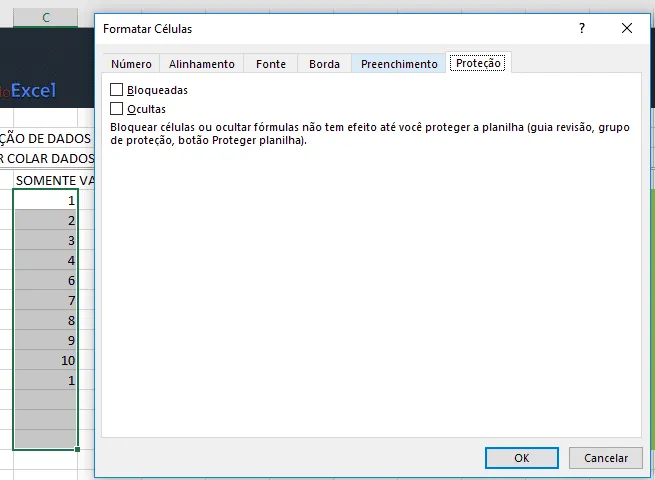
- A primeira parte para a preparação da planilha é selecionar a área aonde você tem a validação de dados e clicar com o botão direito desmarcando a opção Bloqueadas na guia Proteção.
- Clique na guia Revisão e clique no botão Proteger Planilha. Deixe marcado apenas as duas opções "Selecionar células bloqueadas" e "Selecionar células desbloqueadas"
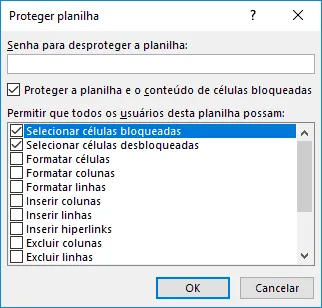
- Estas opções são importantes para evitar que sejam excluídas as validações ao colar os dados.
Com esta correção nós reduzimos os problemas, mas ainda os dados incorretos podem ser colados. Siga a próxima etapa para bloquear que sejam colados dados incorretos.
Bloqueando colar dados incorretos na validação
Agora é necessário que seja incluso um código VBA na planilha, este código evitará que sejam colados dados incorretos na área com validação de dados.
- Clique na guia Desenvolvedor e no botão Visual Basic ou pressione ALT+F11
- Clique na planilha aonde há a validação de dados na árvore á esquerda.
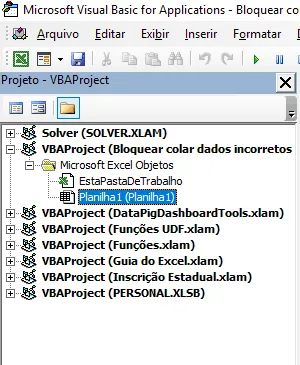
- Clique duas vezes na planilha e cole os valores no editor de código
Private Sub Worksheet_Change(ByVal Target As Range)
    Dim cell As Range

    If Not Intersect(Target, Me.Range("C9:C1048576")) Is Nothing Then
        For Each cell In Target
            If Not cell.Validation.Value Then
                MsgBox "Há um problema de dado inválido: " & cell.Value

                Application.Undo
                Exit Sub
            End If
        Next
    End If
End Sub
4. Altere o endereço no Range em C9:C1048576 conforme o range que você deseja que tenha os dados protegidos.
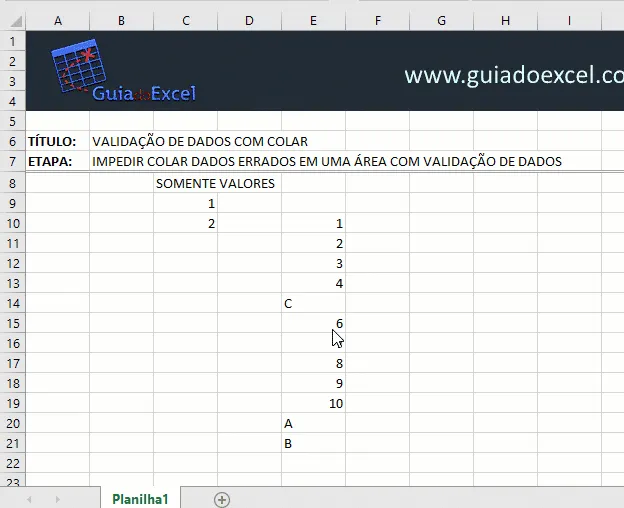
Veja abaixo o resultado final.
Abraço
Marcos Rieper
Curso Excel Completo – Do Básico ao VBA
Quer aprender Excel do Básico, passando pela Avançado e chegando no VBA? Clique na imagem abaixo:

Este conteúdo foi útil?
Continue lendo

10 Dicas - Melhore o Design das suas Planilhas no Excel
Neste artigo aprenda 10 dias para melhorar o design das suas planilhas no Excel com vídeo-aula e download da planilha de exemplo grátis.

Abrir o Excel em tela cheia ocultar barras, guias e ferramentas
Abrir o Excel em tela cheia ocultar barras, guias e ferramentas. Veja como realizar a exibição do Excel em tela cheia e ocultar as barras e menus.

Como Somar Dias úteis e Feriados no Excel
Como somar dias úteis no Excel. Como somar dias úteis em uma data e como calcular a quantidade de dias entre datas. Planilha exemplo.
