
Calendário nas Células do Excel
Neste artigo você aprenderá como colocar um calendário nas células do Excel para poder selecionar as datas, download gratuito e exemplo.
Especialista em Excel
Neste artigo você aprenderá como colocar um calendário nas células do Excel para poder selecionar as datas.
Planilha de Controle Financeiro no Excel
Tenha um controle bonito e completo do seu financeiro.
- Categorias e subcategorias já configuradas
- Planilhas separadas por tabela (configuração, lançamentos, resumo)
- Personalize com suas próprias categorias e ícones
Download Planilha de Calendário nas Células do Excel
Realize o download da planilha de exemplo e dos componentes neste botão abaixo. Basta se inscrever na nossa newsletter gratuita para o download automático.
Habilitar a Guia Desenvolvedor
Por padrão não há o calendário no Excel instalado no Windows, apenas no Excel online existe este recurso.
No Excel online para realizarmos o uso do recurso de calendário nas células basta ter uma data digitada em uma célula.
No Excel instalado no Windows precisamos usar o VBA para incluir um calendário.
Neste sentido precisamos primeiro habilitar a Guia Desenvolvedor no Excel.
Então basta seguir o tutorial acima caso não esteja habilitado no seu Excel.
Instalar Calendário no Excel
Para instalar no Excel baixe os componentes do VBA neste botão abaixo:
Em seguida clique na guia Desenvolvedor e no botão Visual Basic.
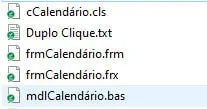
Acima temos os arquivos que estão no download.
No Visual Basic clique na planilha com o botão direito na árvore de objetos e clique em importar.
Selecione os arquivos:
- clCalendário.cls
- frmCalendário.frm
- mdlCalendário.bas
Este são os arquivos necessários para inserir o calendário no Excel.
Chamar o Calendário do Excel
Para chamar o componente em células definidas do Excel clique em uma das planilhas.
Ao dar duplo clique adicione o seguinte código e o ajuste conforme será descrito.
Private Sub Worksheet_BeforeDoubleClick(ByVal Target As Range, Cancel As Boolean)
    Dim lData   As Date
    Dim lInicio As Range

    'Coloque aqui o intervalo de células
    Set lInicio = Union(Range("F6:F10000"), Range("G6:G10000"))

    If Not Intersect(Target, lInicio) Is Nothing Then
        lData = GetCalendário

        If lData > 0 Then
            Target.Value = lData
        End If

        Cancel = True
    End If
End Sub
O código deve ser colado na planilha em que será utilizado e nele altere o intervalo em Union para que sejam definidos os intervalos em que serão chamado o formulário ao dar duplo clique na célula.
No exemplo acima temos F6:F10000 e G6:G10000.
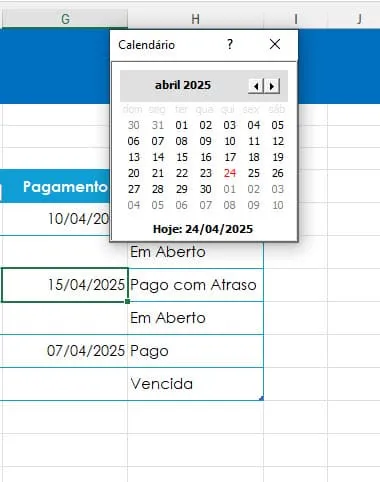
Com isso ao dar duplo clique em uma das células é exibido o formulário, bastando clicar sobre o dia que deseja retornar na planilha.
Download Planilha de Calendário nas Células do Excel
Realize o download da planilha de exemplo e dos componentes neste botão abaixo. Basta se inscrever na nossa newsletter gratuita para o download automático.
Este conteúdo foi útil?
Continue lendo

Como Criar Suplementos VBA no Excel
Criar um suplemento VBA no Excel é uma das formas mais poderosas de transformar suas automações em ferramentas profissionais e reutilizáveis.

Número por Extenso no Excel
Como escrever o número por extenso no Excel com fórmulas e VBA. Passo-a-passo tutorial e download gratuito de planilha com exemplo.

Suplemento Excel Gratuito - Guia do Excel
Como instalar um suplemento no Excel e também como instalar o suplemento gratuito do Guia do Excel. Recursos para te dar mais agilidade.
