
Calcular potenciação no Excel?
Como calcular potenciação no Excel? Potenciação é uma multiplicação de números iguais. Aqui você verá o operador do Excel e como calcular.
Veja neste artigo como calcular potenciação no Excel.
Vamos lá!
O que é Potenciação?
Sem complicar, vamos direto ao ponto: considera-se potência o resultado do cálculo de base x elevado a y, temos xy, logo, podemos dizer que x está elevado a y ou ainda que x à y. Estas representações são maneiras de se dizer que o valor x, será multiplicado y número de vezes por ele mesmo.
Realizando o cálculo no Excel?
Observe a Figura 1. Note que na primeira coluna temos a ideia de cálculo estruturada, na coluna ao lado temos a descrição, ou seja, o cálculo apresentado de modo explícito. Nas colunas seguintes temos: base, expoente e o resultado denominado potência.
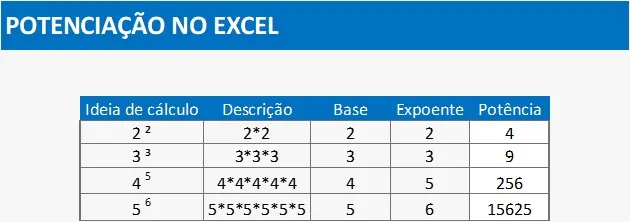
Figura 1. Tabela exemplo do cálculo de potenciação.
Agora na Figura 2, observe a coluna Fórmula Texto, nela constará como o cálculo foi realizado tanto de maneira manual e com utilização da função =POTÊNCIA.
A função POTÊNCIA pede dois argumentos “núm. e potência”, pode parecer estranho, mas é o que temos, logo, “núm.” refere-se a base e “potência” refere-se ao expoente.
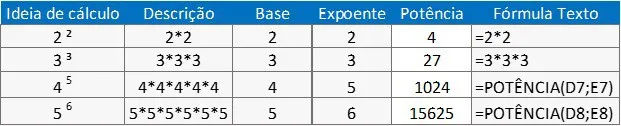
Figura 2. Cálculo de potenciação realizado.
Note que, realizamos o cálculo de potenciação de duas maneiras:
- Modo 1: multiplicando a base por ela mesma na quantidade de vezes solicitadas pelo argumento expoente.
- Modo 2: através da função Potência, a qual nos pede informações da base e do expoente.
Porém, ao realizar o cálculo manual, podemos ainda alterar o * por ^, como no exemplo a seguir:
2 * 2 => =POTÊNCIA (2;2) => 2^2 = 4
2 * 3=> =POTÊNCIA(2;3) => 2^3 = 8
Espero ter ajudado em mais este artigo. Faça uma excelente leitura e pratique.
Planilha de Controle Financeiro no Excel
Tenha um controle bonito e completo do seu financeiro.
- Categorias e subcategorias já configuradas
- Planilhas separadas por tabela (configuração, lançamentos, resumo)
- Personalize com suas próprias categorias e ícones
Download da Planilha de Potenciação Excel
Realize o download da planilha de potenciação no Excel deste artigo no botão abaixo. Basta se inscrever na nossa newsletter gratuita para o download automático.
Este conteúdo foi útil?
Continue lendo

Como Colocar Datas no Excel no Padrão dd.mm.aaaa
Aprenda como colocar datas no excel no padrão dd.mm.aaaa. Como formatar datas no Excel no formato Brasil pt-br dd/mm/aaaa.
Como Fazer Menu Interativo no Excel
Neste artigo você aprenderá como fazer um menu interativo no Excel passo-a-passo com download gratuito da planilha de exemplo.

Segmentações de dados - Conceito, vantagens e utilidades
Neste artigo você aprenderá como usar segmentações de dados no Excel com conceitos, vantagens e utilidades passo-a-passo.
