
BDExtrair Excel, como usar? Alternativa ao Procv
Como usar a função BDExtrair do Excel, uma alternativa poderoa ao Procv e ao Índice Corresp. Leia como utilizar, veja o vídeo e o download de um exemplo.
Especialista em Excel
Planilha de Controle Financeiro no Excel
Tenha um controle bonito e completo do seu financeiro.
- Categorias e subcategorias já configuradas
- Planilhas separadas por tabela (configuração, lançamentos, resumo)
- Personalize com suas próprias categorias e ícones
BDExtrair Excel, como usar? Alternativa ao Procv
Veja como usar a função BDExtrair no Excel, uma alternativa muito interessante ao PROCV.
Há situações em que precisamos realizar o retorno de uma informação de outra coluna, para isso muitas vezes usamos o PROCV ou o Índice Corresp.
No entanto, a função BDExtrair pode ser muito interessante para retornar valores quando temos mais do que uma condição para a busca dos dados, sem a necessidade de criar colunas auxiliares na tabela.
Para que serve a função BDExtrair?
Esta função realiza o retorno de uma única célula que atenda a necessidades de filtros de diversos campos, podendo usar E e OU para realizar os filtros como veremos.
Veja a seguinte situação:
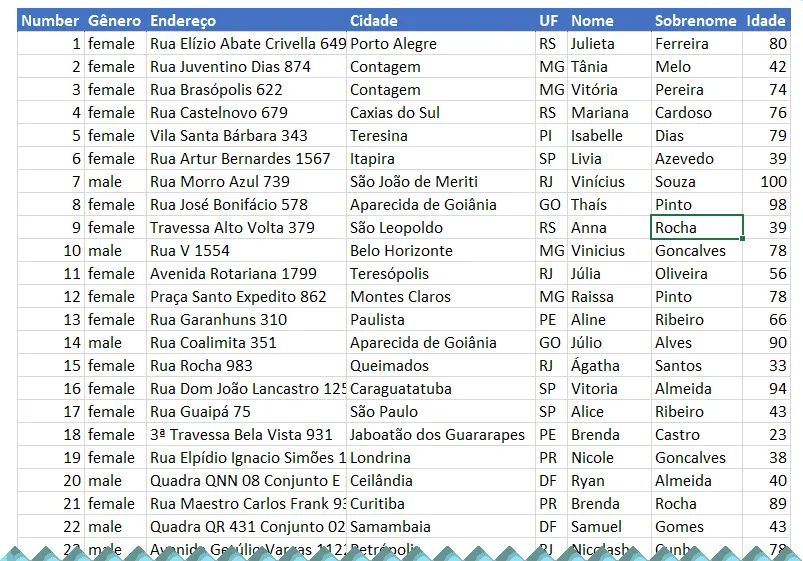
Precisamos buscar os dados de endereço, Number, UF e Idade.
Os filtros que serão aplicados são pelo Nome, cidade, Idade maior que 18 ou uma idade específica e o gênero.

Para fazer isso com o Procv teríamos que fazer uma fórmula muito complexa para retornar estes dados, mas com o BDExtrair esta funcionalidade é muito simples.
Como usar a função BDExtrair no Excel?
Para usar a função BDExtrair é necessário que:
- A sua lista de dados tem que ter cabeçalhos. Se for uma tabela automaticamente já existirá o cabeçalho.
Abaixo uma lista de exemplo, poderia ser uma tabela também sem problemas.
Em um outro local da planilha você deve colocar os campos que irão ser utilizados como filtro e os que gostaria retornar da tabela.
Por exemplo:
Em verde temos os campos de filtro e em azul os campos de resultado.
Pelo filtro acima gostaríamos então dos dados de Endereço, número do endereço, UF e idade quando: O nome for Julieta, a cidade for Fortaleza e a Idade for maior ou igual à 18.
É imprescindível que o nome dos campos do filtro sejam iguais aos do cabeçalho da origem dos dados, não precisa ter mesma sequência, apenas ter o nome igual.
Agora vamos aos campos de resultados.
A sintaxe da função BDExtrair no Excel é a seguinte:
=BDEXTRAIR(banco_dados;campo;critérios)
- banco_dados: É a origem dos dados, selecionamos a tabela de origem com os cabeçalhos.
- campo: Nome do campo que desejamos retornar, no nosso exemplo apontamos para o cabeçalho dos resultados desejados, (Endereço, Number, UF e Idade), cada um na sua célula.
- critérios: São os campos de filtro que criamos. Selecione o cabeçalho e as linhas abaixo do cabeçalho. Caso tenha mais de uma linha abaixo do cabeçalho o filtro será aplicado caso encontre um ou outro filtro, então se estiver na mesma linha pode colocar inclusive o mesmo cabeçalho duas vezes, por exemplo: idade >=18 idade<=40, bastando criar dois campos de filtro com o mesmo nome e colocar estes parâmetros.
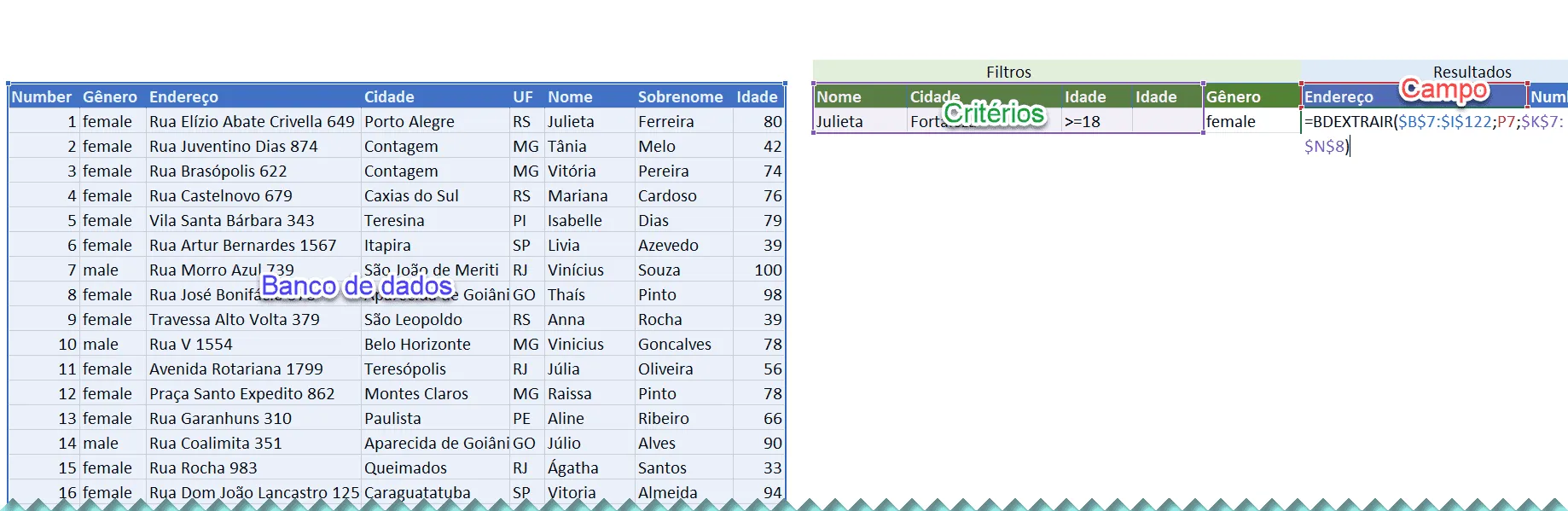
No exemplo acima o intervalo do range de células é o seguinte:
=BDEXTRAIR($B$7:$I$122;P7;$K$7:$N$8)
Como pode perceber é bastante simples, são apenas três parâmetros e o resultado é muito rápido.
Restrições
Uma restrição para o uso é que ela não funciona na vertical, ou seja, não dá pra usar como o PROCV ou Índice Corresp para retornar dados de várias linhas, pois cada filtro precisa de um cabeçalho que esteja exatamente acima dele.
Outra questão é que ela retorna apenas se houver um registro que atenda as restrições, e apenas um.
Se houver mais de um registro que atenda aos requisitos ele retornará um erro #NÚM!.
Isto ocorre porque a função BDExtrair retorna apenas uma linha e diferente das funções PROCV e Índice Corresp, se houverem mais registros ela não retorna.
Vídeo-aula
Assista esta vídeo aula neste link: BDExtrair Alternativa interessante ao PROCV.
Download
Realize o download do arquivo deste exemplo e da vídeo-aula acima neste botão abaixo. Basta se inscrever na nossa newsletter gratuita para o download automático.
Curso Excel Completo – Do Básico ao VBA
Quer aprender Excel do Básico, passando pela Avançado e chegando no VBA? Clique na imagem abaixo:

Este conteúdo foi útil?
Continue lendo

Não Usar Colunas Inteiras em Fórmulas
Por que não devemos usar colunas inteiras em fórmulas no Excel? Neste artigo você aprenderá detalhes de porque não usar.

Como Calcular a Primeira Data do Mês no Excel
Neste artigo você aprenderá como calcular a primeira data do mês no Excel de várias formas diferentes e com download gratuito.

Como contar erros no Excel
Neste artigo você aprenderá como contar erros no Excel passo-a-passo de várias formas, nele tem o passo-a-passo
