
Barra de Pesquisa ao Digitar no Excel
Neste artigo você aprenderá como criar uma barra de pesquisa ao digitar no Excel com download gratuito do exemplo.
Especialista em Excel
Neste artigo você aprenderá como criar uma barra de pesquisa ao digitar no Excel com download gratuito do exemplo.
Planilha de Controle Financeiro no Excel
Tenha um controle bonito e completo do seu financeiro.
- Categorias e subcategorias já configuradas
- Planilhas separadas por tabela (configuração, lançamentos, resumo)
- Personalize com suas próprias categorias e ícones
Planilha de Configuração de Campos
Na planiha de configuração de campos você tem as colunas que irão ser utilizadas na classificação.
Para isso colocamos no campo código o número item selecionado no botão de opção.
E no campo de coluna coloque o número da coluna que será utilizada na classificação dos dados na função Filtro.
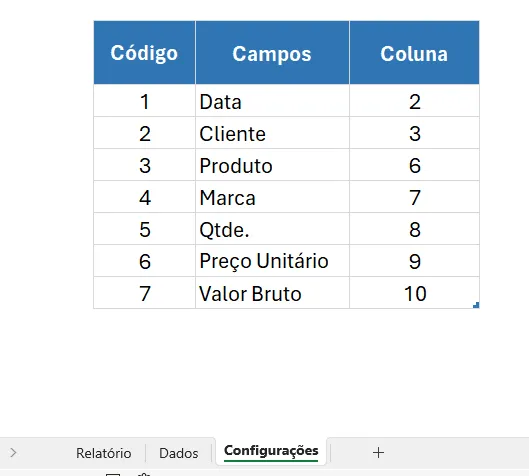
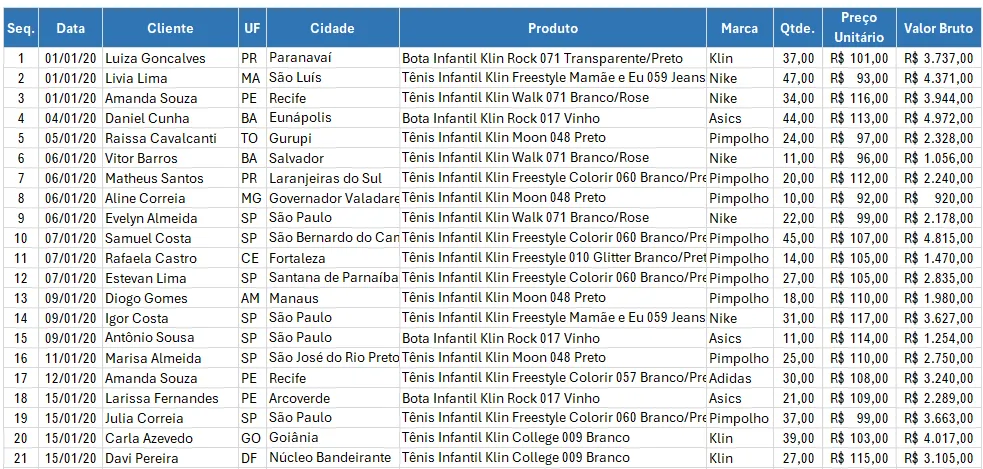
Tabela de Dados que Serão Filtrados
A tabela de dados é daonde iremos realizar a filtragem dos dados.
No exemplo deste artigo fizemos com este exemplo, mas pode ser aplicado em qualquer outro relatório.
Criar Botões de Formulário para Usar no Filtro
A primeira parte do nosso exemplo é habilitar a guia desenvolvedor, faça desta forma: https://www.guiadoexcel.com.br/como-habilitar-a-guia-desenvolvedor-no-excel/
Em seguida clique na guia Desenvolvedor e no botão Inserir.
Insira um textbox na planilha, ele será aplicado para a realização do filtro.
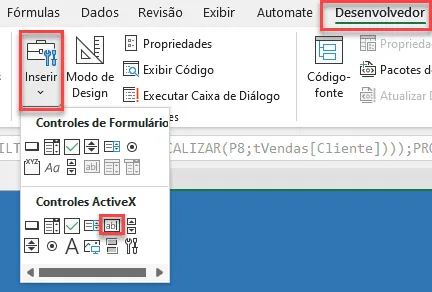
Desenhe ela em algum lugar na planilha aonde queira aplicar a digitação para o filtro.
Em seguida clique no botão Inserir novamente e crie campos de radio button, conforme temos abaixo:
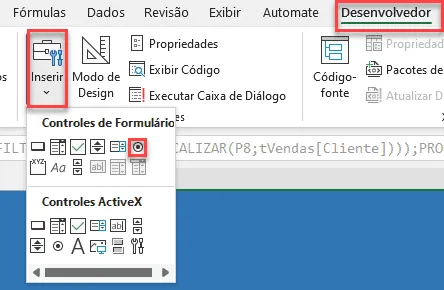
Eles serão utilizados para realizar a classificação, então colocamos os nomes de cada campo.
Em seguida clique em Inserir e clique no botão checkbox, ele será usado para classificar os dados em ordem ascendente ou descendente.
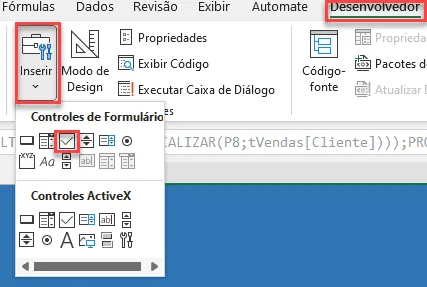
Configuração
Após isso configure os controles de formulário.
No controle de formulário de textbox clique em propriedades e altere para a célula P8.
Após isso clique no radiobutton e em Formatar Controle e selecione uma célula que será alterado, no caso N8.
E no checkbox clique em Formatar Controle e selecione a célula O8.
Fórmula da Barra de Pesquisa ao Digitar no Excel
Na fórmula usamos os resultados dos controles de formulário e ao mudar os dados, como digitar texto é aplicado diretamente na fórmula.
Após isso na planilha colocamos a seguinte fórmula:
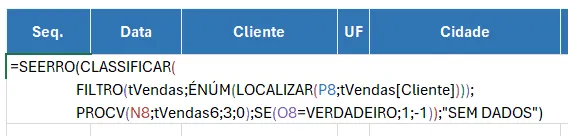
=SEERRO(CLASSIFICAR(
FILTRO(tVendas;ÉNÚM(LOCALIZAR(P8;tVendas[Cliente])));
PROCV(N8;tVendas6;3;0);SE(O8=VERDADEIRO;1;-1));"SEM DADOS")
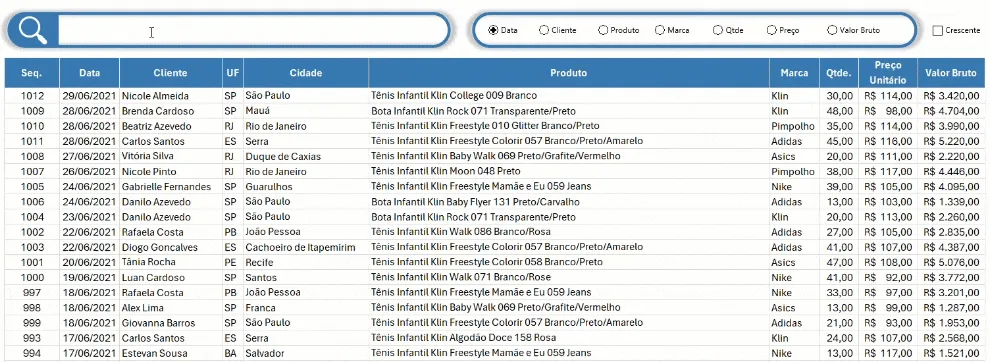
Ao clicar também nos radiobuttons serão classificados por ordem do item selecionado e no botão checkbox ele irá classificar por ordem ascendente ou descendente.
Como resultado temos a planilha com o filtro aplicado diretamente no Excel ao digitar e também ao selecionar os radiobuttons e checkbox.
Download Planilha com Barra de Pesquisa ao Digitar Excel
Clique no botão abaixo para realizar o download do arquivo de exemplo:
Este conteúdo foi útil?
Continue lendo

10 Dicas - Melhore o Design das suas Planilhas no Excel
Neste artigo aprenda 10 dias para melhorar o design das suas planilhas no Excel com vídeo-aula e download da planilha de exemplo grátis.

Abrir o Excel em tela cheia ocultar barras, guias e ferramentas
Abrir o Excel em tela cheia ocultar barras, guias e ferramentas. Veja como realizar a exibição do Excel em tela cheia e ocultar as barras e menus.

Como Somar Dias úteis e Feriados no Excel
Como somar dias úteis no Excel. Como somar dias úteis em uma data e como calcular a quantidade de dias entre datas. Planilha exemplo.
