
AutoFiltro Excel - Filtrar dados automaticamente no Excel
O comando autofiltro no Excel é um comando que não consta na lista de funções padrão do Excel e serve para filtrar os dados automaticamente no Excel.
Especialista em Excel
AutoFiltro Excel - Filtrar dados automaticamente no Excel
O comando autofiltro no Excel é um comando que não consta na lista de funções padrão do Excel e serve para filtrar os dados automaticamente no Excel com base em um item selecionado na lista de dados.
Habilitar o comando AutoFiltro Excel
- Para habilitar o comando autofiltro clique no botão Arquivo, ou iniciar do Excel, conforme a sua versão do sistema.
- Clique em Opções->Personalizar Faixa de Opções
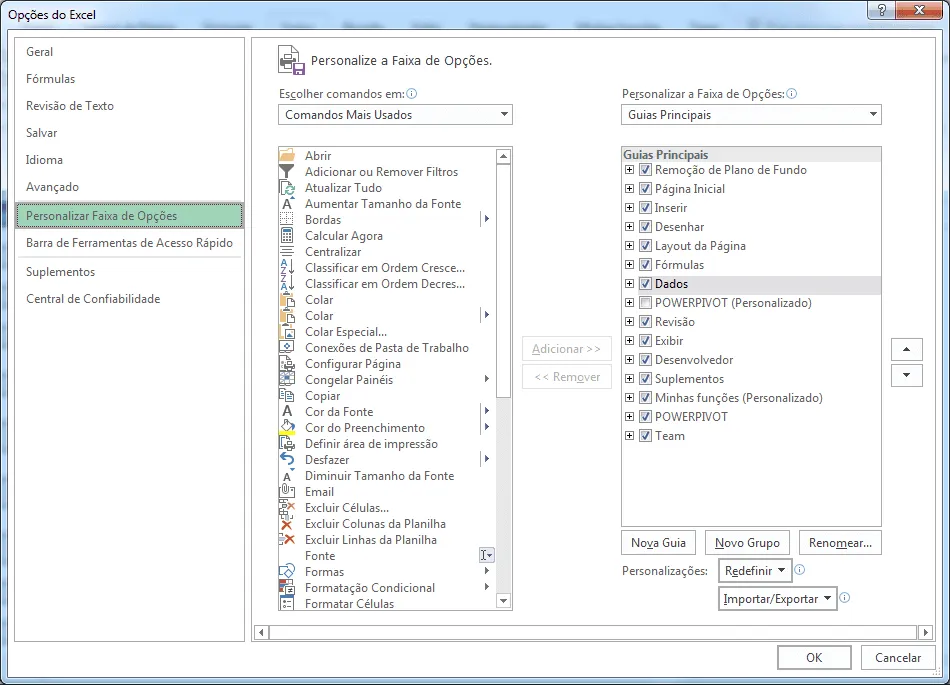
- Selecione na combobox Escolher comandos em: a opção Todos os comandos e localize na lista a opção AutoFiltro.
- Selecione uma guia que você gostaria de colocar o comando ou crie uma nova. Para criar uma nova guia clique em Nova Guia e depois insira grupo clicando em Novo Grupo e nomeando como preferir. Caso queira usar uma já existente clique na guia que deseja e no botão Novo Grupo e renomeie o mesmo.
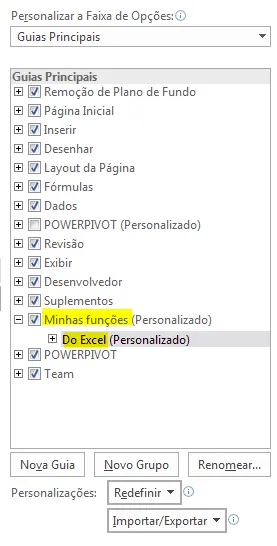
- Com os grupos criados já podemos colocar o botão. Clique no comando AutoFiltro que você já havia encontrado na lista da esquerda, selecione o grupo criado na esquerda e clique no botão Adicionar.
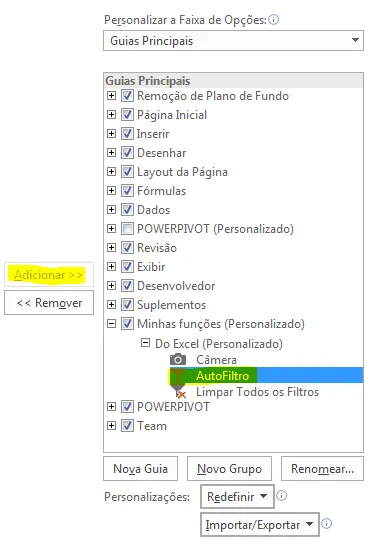
Agora já temos o nosso botão de autofiltro inserido e veremos como utilizá-lo. Sugiro também incluir da mesma forma como fizemos antes o comando Limpar Todos os Filtros nesta mesma guia, irá facilitar bastante o filtro de tabelas.
Utilizando o comando no Excel
- Crie uma lista de dados com cabeçalhos e alguns dados.
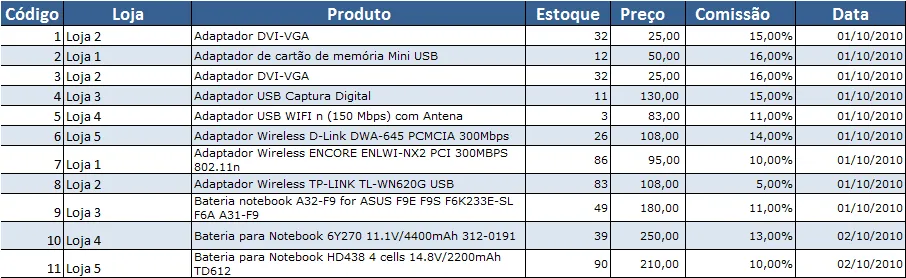
- Selecione um dos itens da lista, em qualquer das colunas.
- Clique no botão AutoFiltro.
Perceba que ao clicar no botão o Excel incluiu o filtro na tabela e a filtrou pelo valor selecionado na coluna selecionada.
Clique em outro campo sem desmarcar o filtro realizado, veja que o novo filtro é acrescentado, você pode notar isso pelos filtros da tabela na linha de cabeçalho.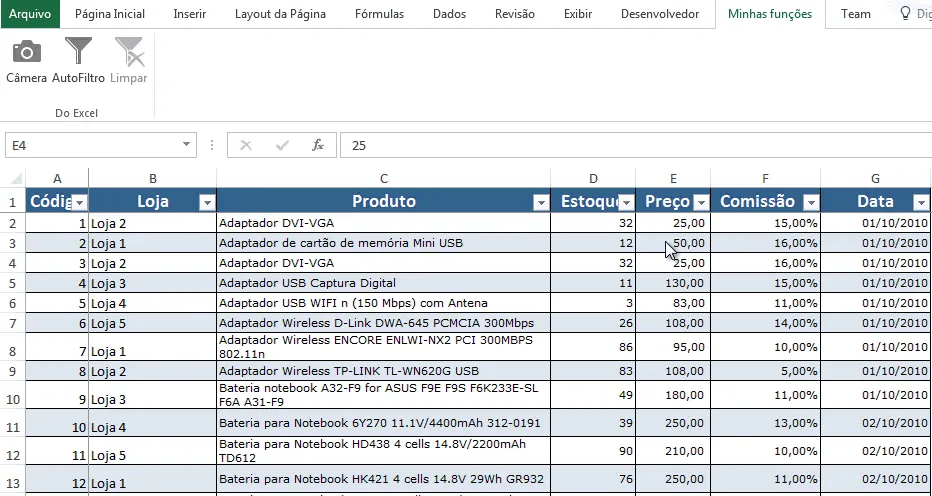
Planilha de Controle Financeiro no Excel
Tenha um controle bonito e completo do seu financeiro.
- Categorias e subcategorias já configuradas
- Planilhas separadas por tabela (configuração, lançamentos, resumo)
- Personalize com suas próprias categorias e ícones
Abraço
Marcos Rieper
Curso Excel Completo – Do Básico ao VBA
Quer aprender Excel do Básico, passando pela Avançado e chegando no VBA? Clique na imagem abaixo:

Este conteúdo foi útil?
Continue lendo

10 Dicas - Melhore o Design das suas Planilhas no Excel
Neste artigo aprenda 10 dias para melhorar o design das suas planilhas no Excel com vídeo-aula e download da planilha de exemplo grátis.

Abrir o Excel em tela cheia ocultar barras, guias e ferramentas
Abrir o Excel em tela cheia ocultar barras, guias e ferramentas. Veja como realizar a exibição do Excel em tela cheia e ocultar as barras e menus.

Como Somar Dias úteis e Feriados no Excel
Como somar dias úteis no Excel. Como somar dias úteis em uma data e como calcular a quantidade de dias entre datas. Planilha exemplo.
