
Auto completar em Lista de Validação Excel
Neste artigo você aprenderá como fazer auto completar em lista de validação de dados no Excel. Então ao digitar ele irá pesquisar o item.
Especialista em Excel
Neste artigo você irá aprender como pesquisar em lista de validação no Excel com auto completar.
No artigo você aprenderá passo-a-passo e terá os códigos de como desenvolver esta solução e veja no vídeo acima como fazer validação de dados com autocompletar ao digitar.
Planilha de Controle Financeiro no Excel
Tenha um controle bonito e completo do seu financeiro.
- Categorias e subcategorias já configuradas
- Planilhas separadas por tabela (configuração, lançamentos, resumo)
- Personalize com suas próprias categorias e ícones
Lista de Validação de Dados no Excel
A lista de validação cria uma lista suspensa aonde você conseguirá selecionar itens à partir de uma tabela ou lista de dados.
Veja abaixo uma tabela aonde temos os dados da tabela.
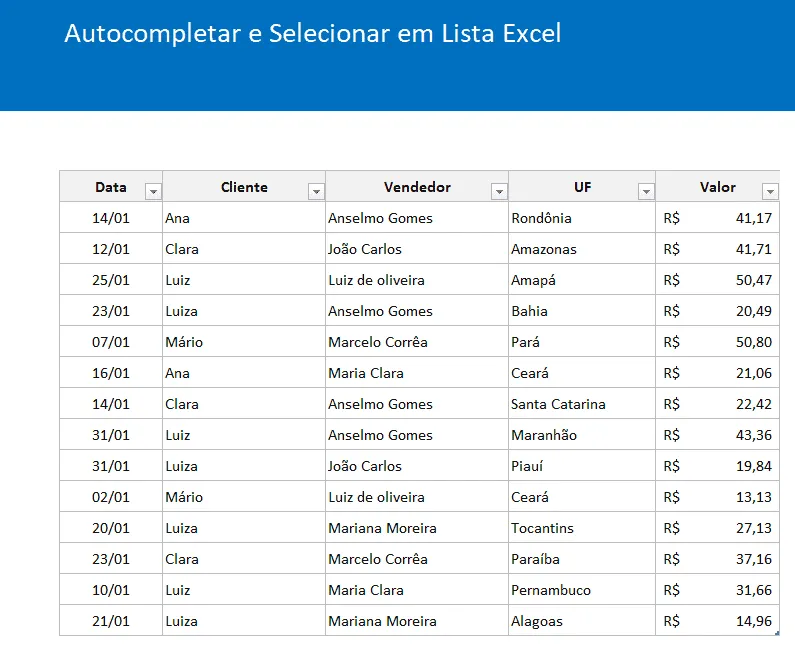
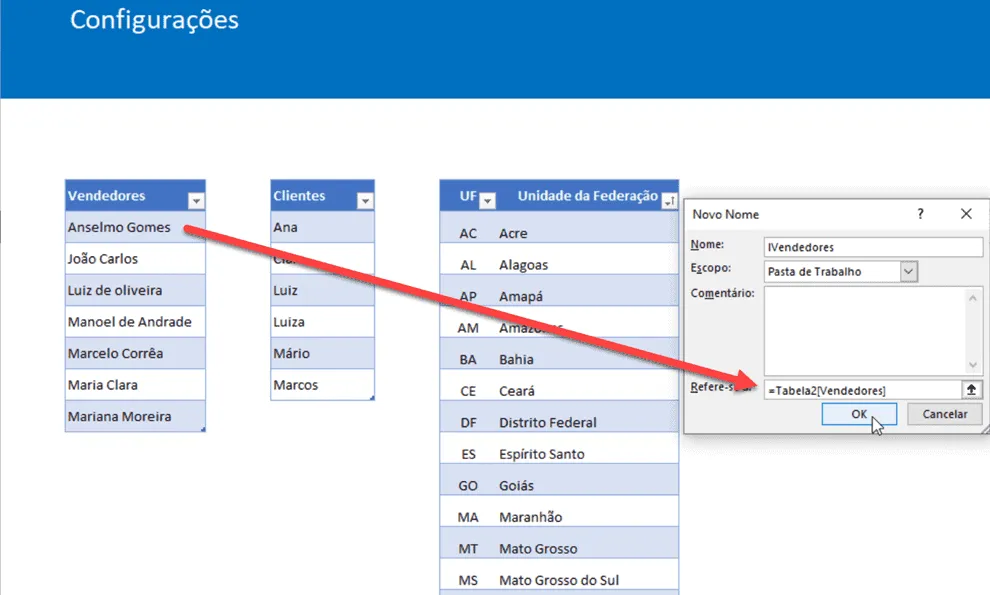
A primeira tarefa que temos então é criar intervalos nomeados que serão usados na validação de dados de modo que ao aumentar ou reduzir as tabelas as listas são redimensionadas.
Clique em Fórmulas->Definir nome e selecione a coluna com a tabela =Tabela2[Vendedor].
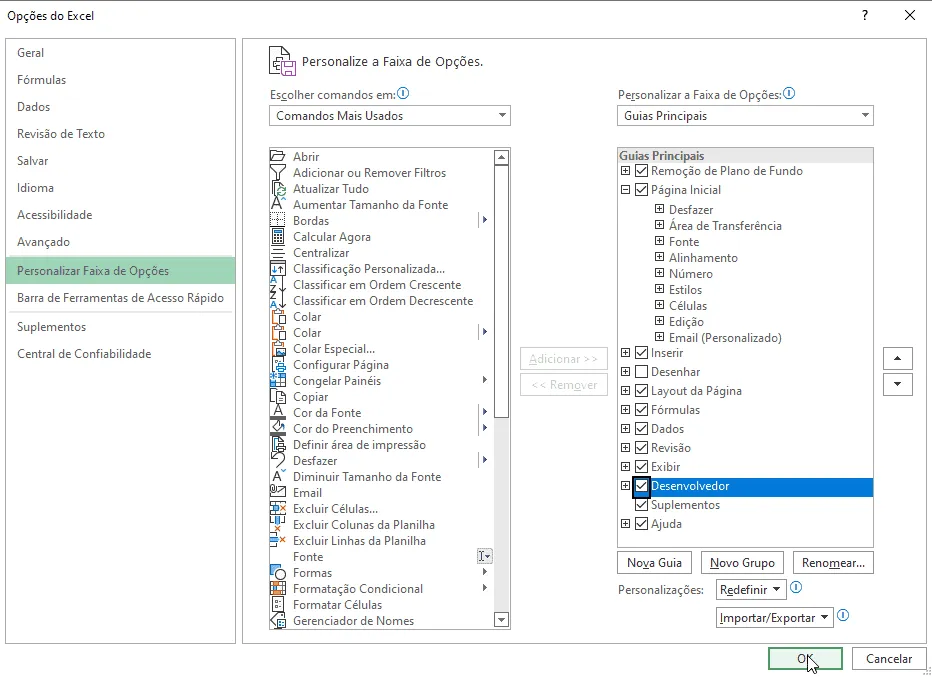
Após isso clique em Arquivo->Opções->Personalizar Faixa de Opções e marque a opção Desenvolvedor.
Clique na guia Desenvolvedor e em Visual Basic.
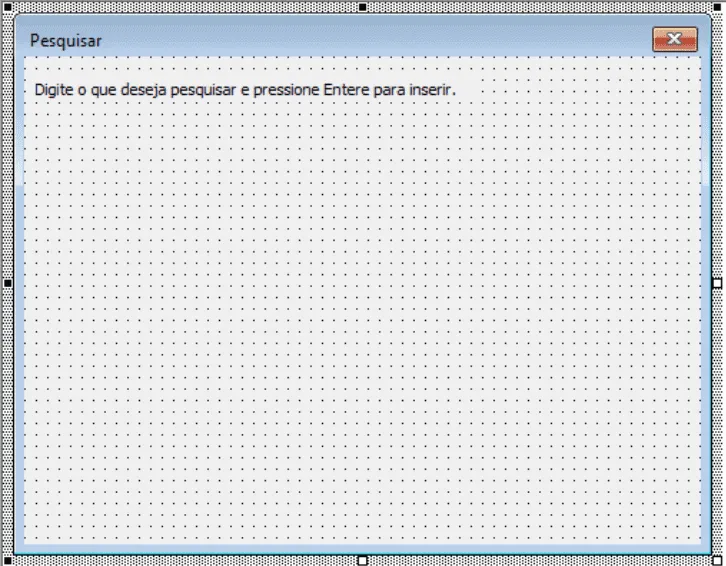
No VBE clique em Inserir->Form e desenhe conforme abaixo.
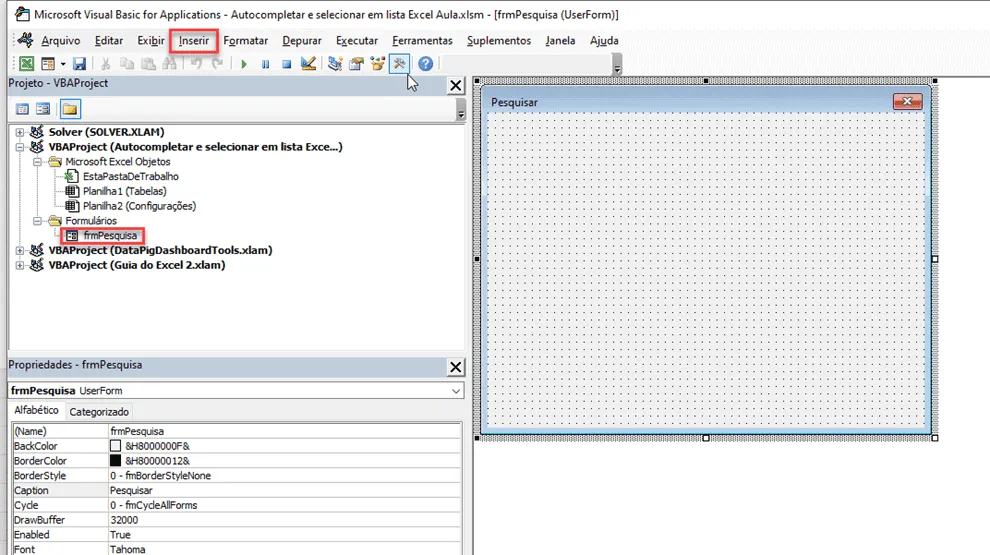
Clique em Ferramentas e desenhe um Rótulo e digite o texto conforme abaixo.
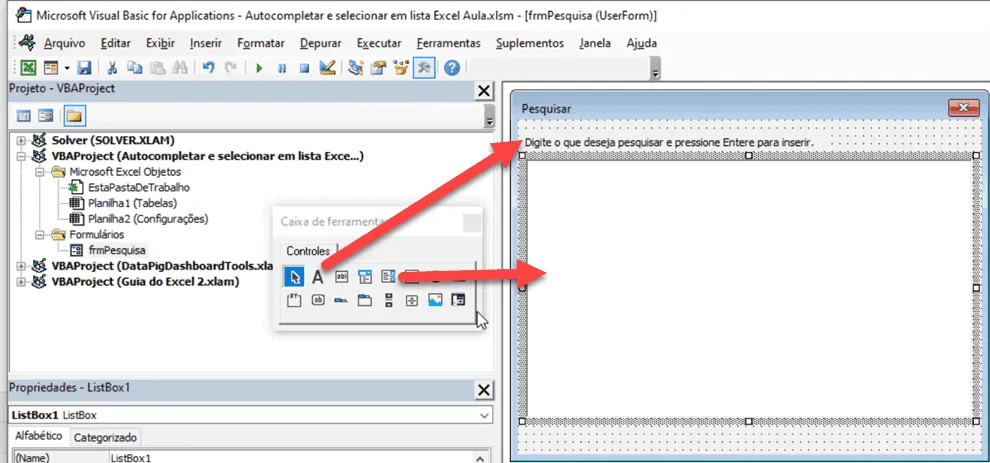
Clique em Ferramentas acima e desenhe também a Caixa de Listagem.
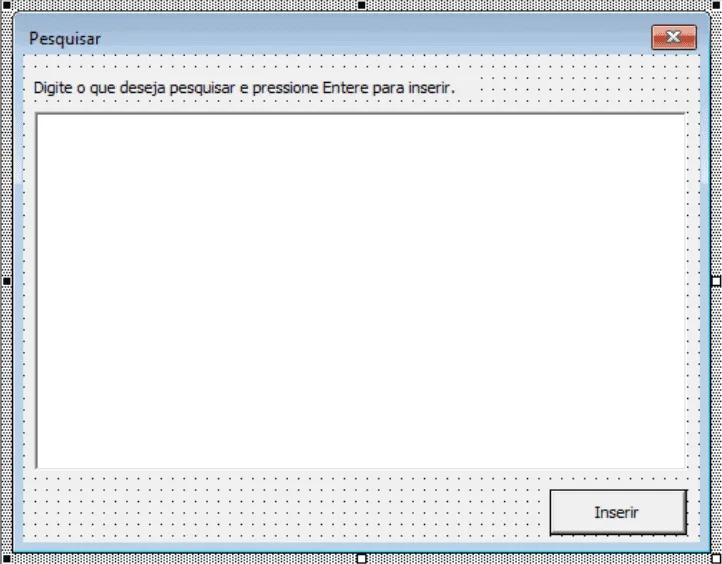
Após isso também desenhe um botão e terá então o formulário conforme a próxima imagem.
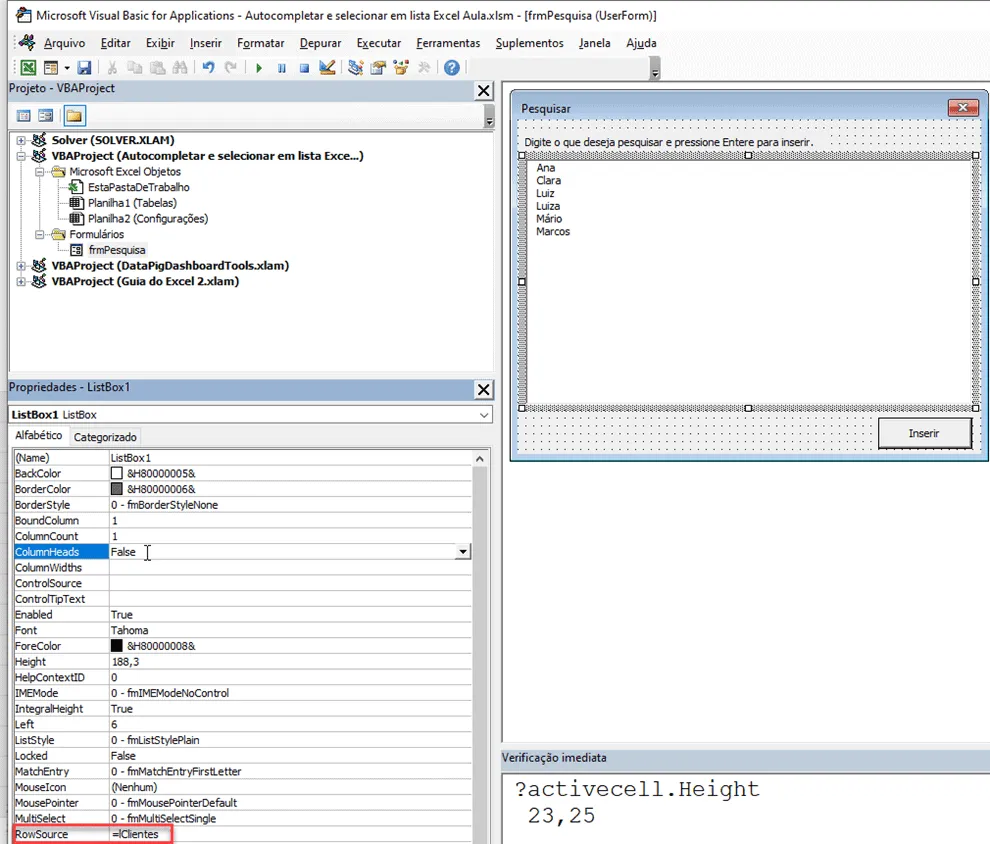
Clique então em Caixa de Listagem e na configuração RowSource e digite =lClientes, ou o intervalo que criou anteriormente em intervalos nomeados.
Veja então que os dados são retornados conforme pode enxergar no formulário.
Altere também MatrchEntry para a opção 1.
Pressione F5, veja que temos já um formulário com os dados retornando.
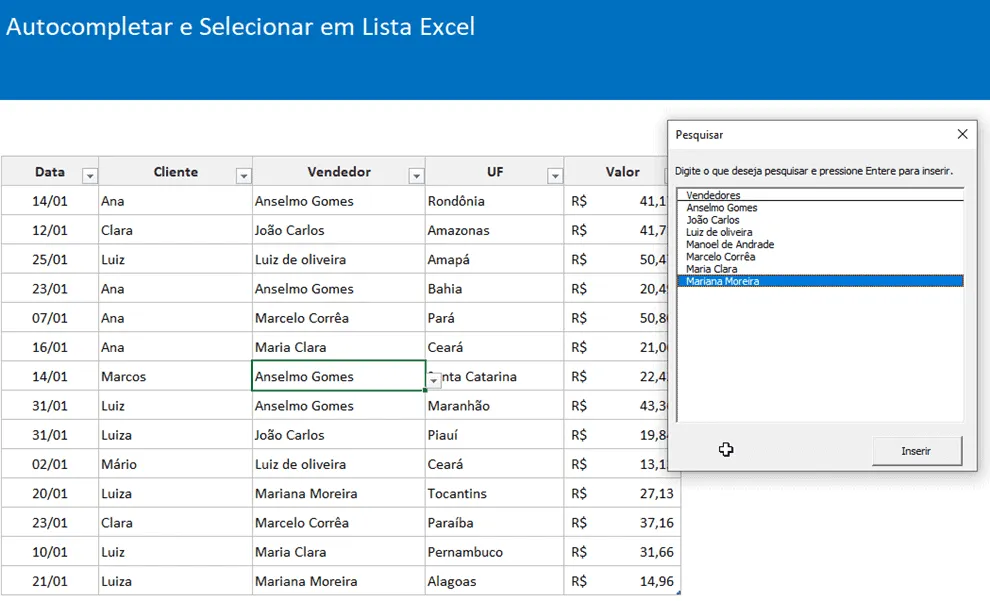
Código para Programar Autocompletar Lista de Validação no Excel
Após isso pressione ALT+F11 e clique em Inserir->Módulo.
Insira o código abaixo no módulo.
Nele temos então a chamada do formulário e a mudança de validação de dados automaticamente ao chamar.
Public Sub lsForm()
    frmPesquisa.Show vbModal
End Sub

Public Sub lsCarregarLista()
    If IsDataValidation(ActiveCell) Then
        frmPesquisa.listaPesquisa.RowSource = ActiveCell.Validation.Formula1
    End If
End Sub

Function IsDataValidation(rng As Range) As Boolean
    On Error Resume Next

    DVType = rng.Validation.Type

    On Error GoTo 0

    If DVType = 3 Then
        IsDataValidation = True
    Else
        IsDataValidation = False
    End If
End Function

Public Sub lsInserir()
    ActiveCell.Value = frmPesquisa.listaPesquisa.List(frmPesquisa.listaPesquisa.ListIndex)
    Unload frmPesquisa
End Sub
Private Sub CommandButton1_Click()
    lsInserir
End Sub

Private Sub listaPesquisa_DblClick(ByVal Cancel As MSForms.ReturnBoolean)
    lsInserir
End Sub

Private Sub listaPesquisa_KeyPress(ByVal KeyAscii As MSForms.ReturnInteger)
    If KeyAscii = 27 Then
        Unload Me
    Else
        If KeyAscii = 13 Then
            lsInserir
        End If
    End If
End Sub

Private Sub UserForm_Activate()
    lsCarregarLista
End Sub
Clique agora na árvore de objetos na planilha aonde irá colocar a validação de dados.
Coloque este código
Private Sub Worksheet_BeforeDoubleClick(ByVal Target As Range, Cancel As Boolean)
    Cancel = True
    lsForm
End Sub

Private Sub Worksheet_SelectionChange(ByVal Target As Range)
    lsCarregarLista
End Sub
Por fim nós temos o autocompletar conforme a validação de dados selecionada em uma determinada coluna.
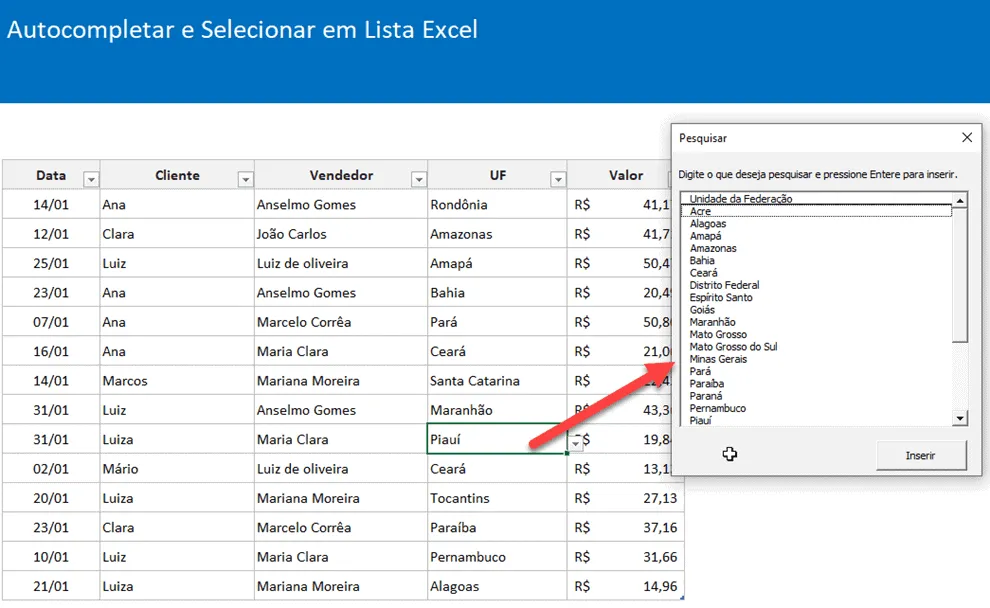
Pressione ALT+F11 e clique em Desenvolvedor->Visual Basic e clique em Macros ali selecione LSFORM e selecione um atalho com CTRL+L.
Para criar a lista de validação pode também acompanhar a vídeo-aula ao topo deste artigo ou senão no botão de download no link abaixo.
Download Planilha Auto completar em Lista de Validação Excel
Clique no botão abaixo para realizar o download do arquivo de exemplo:
Este conteúdo foi útil?
Continue lendo

10 Dicas - Melhore o Design das suas Planilhas no Excel
Neste artigo aprenda 10 dias para melhorar o design das suas planilhas no Excel com vídeo-aula e download da planilha de exemplo grátis.

Abrir o Excel em tela cheia ocultar barras, guias e ferramentas
Abrir o Excel em tela cheia ocultar barras, guias e ferramentas. Veja como realizar a exibição do Excel em tela cheia e ocultar as barras e menus.

Como Somar Dias úteis e Feriados no Excel
Como somar dias úteis no Excel. Como somar dias úteis em uma data e como calcular a quantidade de dias entre datas. Planilha exemplo.
