
Alça de Preenchimento de Célula Reexibir Excel
Veja neste artigo como Reexibir a Alça de Preenchimento no Excel quando ela sumiu. Veja o procedimento passo-a-passo para resolver o problema.
Especialista em Excel
Veja como resolver o problema para reexibir a alça de preenchimento da célula no Excel quando ela sumiu.
Este é um problema que ocorre às vezes ao atualizar o Excel, removendo as opções que temos ao selecionar o canto inferior direito da célula.
A o passarmos o mouse sobre esta parte da sua seleção de células você tem a opção de arrastar com o botão esquerdo do mouse ou o botão direito do mouse.
Ao arrastar com o botão esquerdo temos uma cópia dos dados ou uma sequência, dependendo o tipo de dados da seleção.
Planilha de Controle Financeiro no Excel
Tenha um controle bonito e completo do seu financeiro.
- Categorias e subcategorias já configuradas
- Planilhas separadas por tabela (configuração, lançamentos, resumo)
- Personalize com suas próprias categorias e ícones
Como Resolver o Problema Quando a Alça de Preenchimento da Célula Sumiu do Excel?
A solução para isso é a seguinte:
Clique na guia Arquivo do Excel.
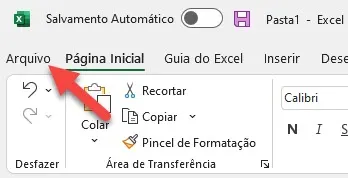
Em seguida clique no botão Opções aonde temos várias opções, inclusive a de exibir a alça de preenchimento do Excel.

Nas opções clique em Avançado e marque a opção Habilitar alça de preenchimento e arrastar-e-soltar célula do Excel.
Marque também a opção Alertar antes de sobrescrever células caso deseje ser avisado quando ocorrer este processo.
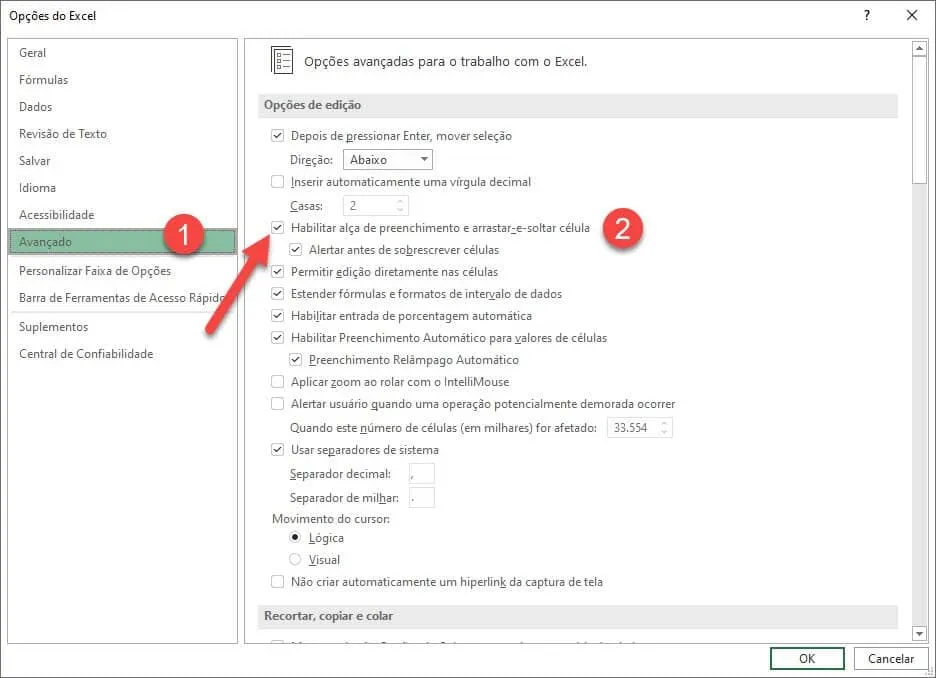
Por fim nós temos a opção de arrastar as células no Excel para termos o preenchimento com o botão esquerdo ou direito do mouse.
Agora as opções estarão novamente habilitadas e você pode por exemplo arrastar com o botão direito à partir de um número e ter uma série de dados preenchida.
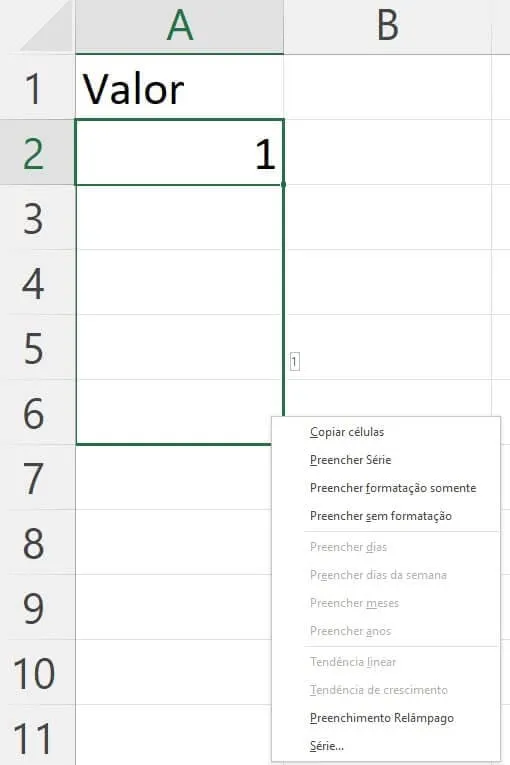
Clicando com o botão direito do mouse e selecionando a opção Preencher Série à partir do número 1 preenchido na célula A1, você terá então uma lista de números preenchidos automaticamente.
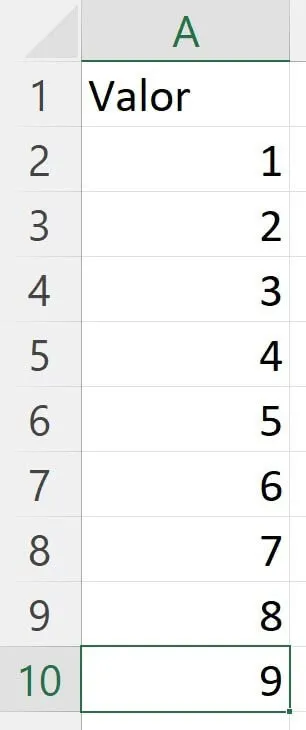
As opções como pode notar estão agora todas habilitadas e você poderá usar normalmente como antes.
Infelizmente isso pode acabar ocorrendo novamente ao atualizar o Excel, conforme citado no início do artigo, e o processo para ligar novamente o arrastar células é o mesmo citado e precisa ser repetido.
Este conteúdo foi útil?
Continue lendo

Como Colocar Datas no Excel no Padrão dd.mm.aaaa
Aprenda como colocar datas no excel no padrão dd.mm.aaaa. Como formatar datas no Excel no formato Brasil pt-br dd/mm/aaaa.

Como Fazer Menu Interativo no Excel
Neste artigo você aprenderá como fazer um menu interativo no Excel passo-a-passo com download gratuito da planilha de exemplo.

Segmentações de dados - Conceito, vantagens e utilidades
Neste artigo você aprenderá como usar segmentações de dados no Excel com conceitos, vantagens e utilidades passo-a-passo.
