
Substituir Ponto por Vírgula - Números com Ponto
Neste artigo você aprenderá como Substituir Ponto por Vírgula no Excel passo-a-passo de algumas formas e trocar por vírgula.
Autor
Neste artigo você aprenderá como Substituir Ponto por Vírgula no Excel passo-a-passo de algumas formas e trocar por vírgula.
Planilha de Controle Financeiro no Excel
Tenha um controle bonito e completo do seu financeiro.
- Categorias e subcategorias já configuradas
- Planilhas separadas por tabela (configuração, lançamentos, resumo)
- Personalize com suas próprias categorias e ícones
1. Introdução de Como Substituir Ponto por Vírgula
O padrão americano considera o ponto como delimitador dos decimais, e a vírgula com divisora de milhar. Este padrão é o inverso daquele que estamos habituados a utilizar no Brasil.
Quando se trabalha com dados, isso pode ocorrer com bastante frequência. Alguns softwares, por exemplo, exportam dados com esta configuração e precisamos de fazer ajustes para que estes dados possam ser considerados realmente como números e permitir os diversos cálculos sem maiores problemas.
Veja o conjunto de dados ilustrativos na imagem seguinte.
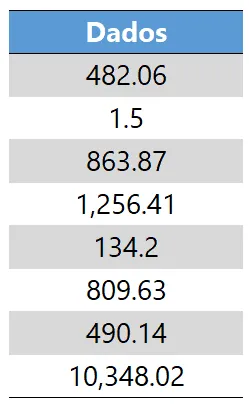
Estes dados no Excel, em padrão que habitualmente não utilizamos, são considerados textos. Basta tentarmos fazer uma simples soma para vermos que o resultado será 0.
De fato, nossa “missão” é bem simples, consistindo na simples troca de caracteres. Neste artigo propomos algumas soluções usando recursos distintos, a citar: texto para colunas, localizar e substituir e fórmulas.
2. Métodos para ajustes para substituir ponto por vírgula no Excel
a) Texto para colunas
Este recurso é “milagroso” em muitos problemas no Excel. Uma utilidade notável e pouco conhecida e explorada deste recurso é permitir manipular os separadores de milhar e decimais para tratar dados. Com isso, fica evidente que este recurso no Excel vai além de dividir dados em colunas.
O primeiro passo é a seleção dos dados, seguida da ativação do comando, presente na guia Dados.
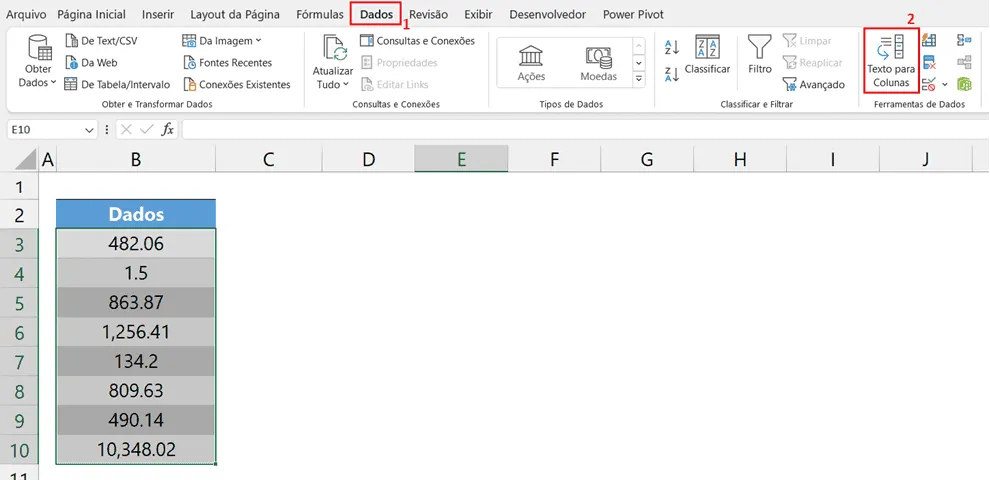
Será exibida a janela para executarmos as etapas (que são 3).
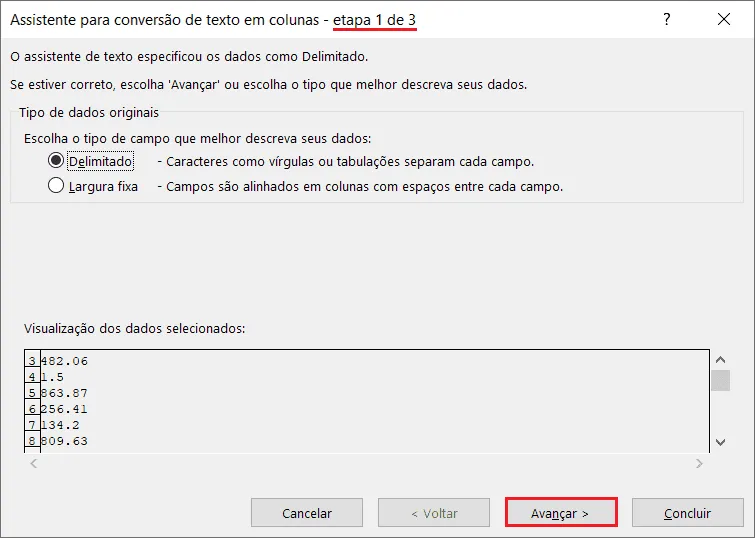
Clicamos em Avançar duas vezes consecutivas para ir diretamente para a etapa 3.
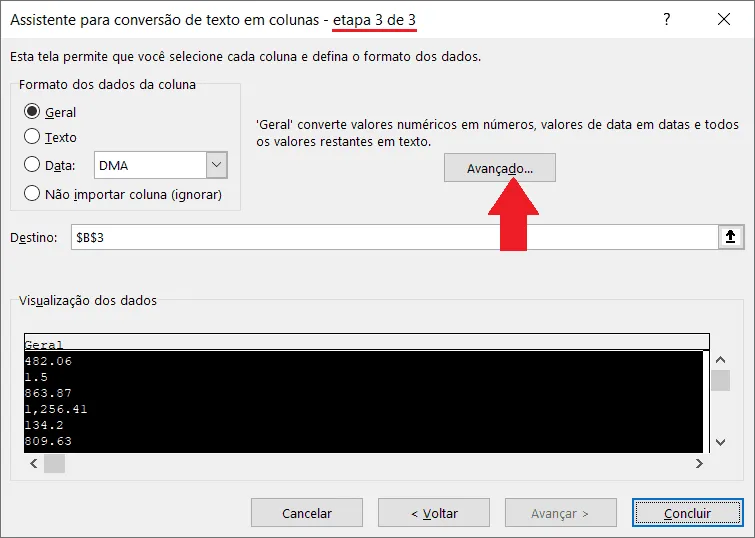
Nesta etapa, clicamos na opção Avançado.
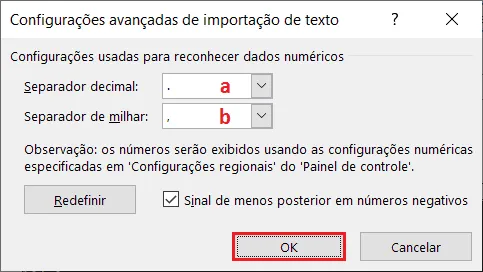
Chegamos ao momento mais relevante. Aqui, devemos indicar que os nossos dados têm o ponto (.) como divisor de decimais e vírgula (,) como divisora de milhar, obedecendo exatamente ao indicado na imagem anterior. Confirmamos em Ok para voltar à janela anterior e finalizar o processo.
Após realizarmos o procedimento, os dados estarão devidamente ajustados.
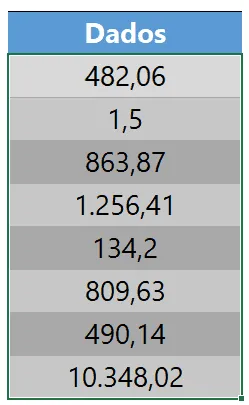
Nota: o ponto, como divisor de milhar, é proveniente de formatação de células, não sendo um caractere que faz parte essencialmente dos números. Explore as formatações para obter visualmente o ponto como divisor de milhar.
b) Localizar e substituir para Substituir Ponto por Vírgula no Excel
Com o recurso do localizar e substituir o procedimento é bastante simples. Devemos selecionar os dados a ajustar e usar o atalho CTRL + U ou acessar a guia Página Inicial e no grupo Edição escolher o comando Localizar e Substituir e em seguida a opção Substituir.
Teremos 2 etapas: remover a vírgula, ou seja, trocar ela por nada, e depois trocar o ponto por vírgula.
Etapa 1 – remover a vírgula
Com os dados selecionados, devemos informar os 2 campos: texto a localizar e o texto a ser inserido em substituição. Devemos proceder como demonstrado na próxima imagem.
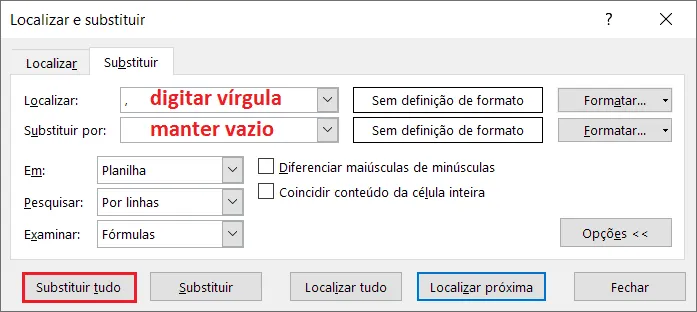
Confirmando as alterações em Substituir tudo, teremos então os seguintes resultados:
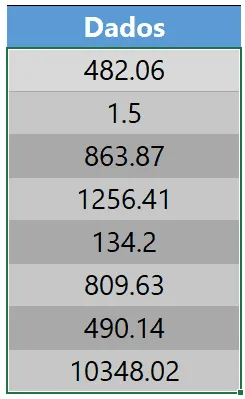
Note que temos apenas os pontos, e não mais temos vírgulas. Devemos finalizar na etapa seguinte, trocando os pontos por vírgulas.
Etapa 2 – trocar o ponto por vírgula
Mantendo a seleção dos dados, devemos proceder como aponta a próxima imagem, finalizando ao clicar em Substituir tudo.
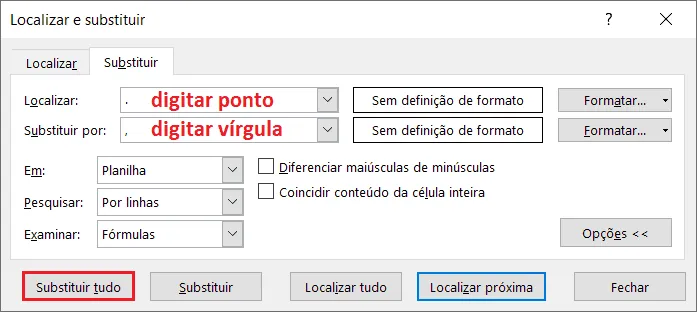
Pronto. O ajuste foi concluído.
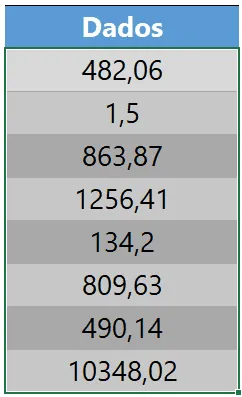
Nota: o ponto, como divisor de milhar, é proveniente de formatação de células, não sendo um caractere que faz parte essencialmente dos números. Explore as formatações para obter visualmente o ponto como divisor de milhar.
c) Fórmulas
Com fórmulas utilizaremos a função SUBSTITUIR. A ideia é a mesma que executamos no item anterior: removeremos as vírgulas e depois trocaremos o ponto por vírgula.
Aplicando a função SUBSTITUIR na coluna C, podemos logo remover as vírgulas:
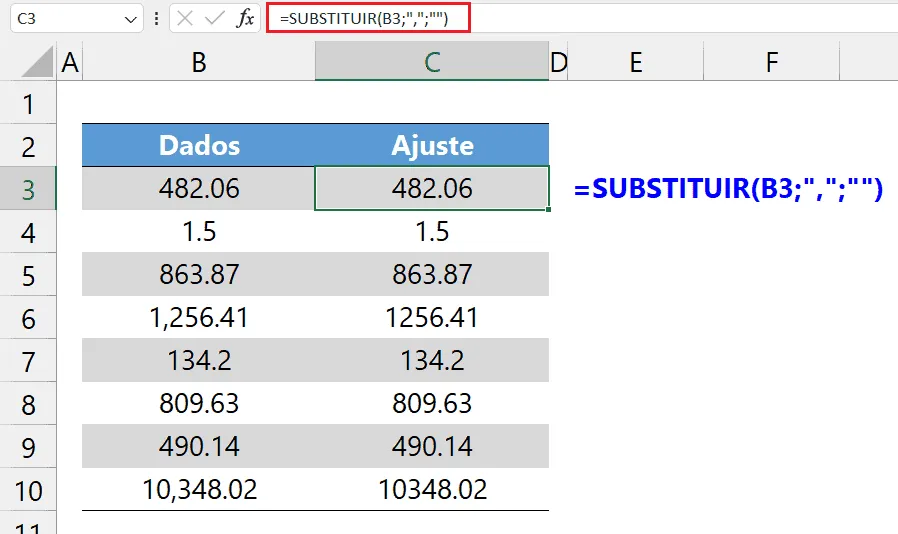
Como esperado, os valores das linhas 6 e 10 não possuem vírgulas. Com base neste primeiro tratamento, podemos seguir para trocar os pontos por vírgulas.
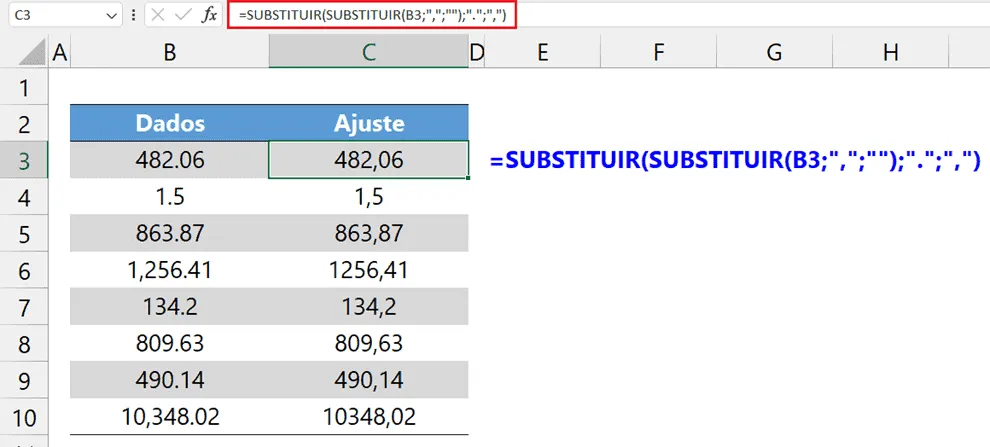
Note que aninhamos a função SUBSTITUIR inicialmente criada (empregada para remover as vírgulas) dentro da função SUBSTITUIR mais externa na fórmula (para trocar os pontos ainda existente por vírgulas).
Como os dados resultantes da função SUBSTITUIR são textos, devemos convertê-los para números. Basta colocar toda a nossa fórmula como argumento da função VALOR ou, por exemplo, somar zero.
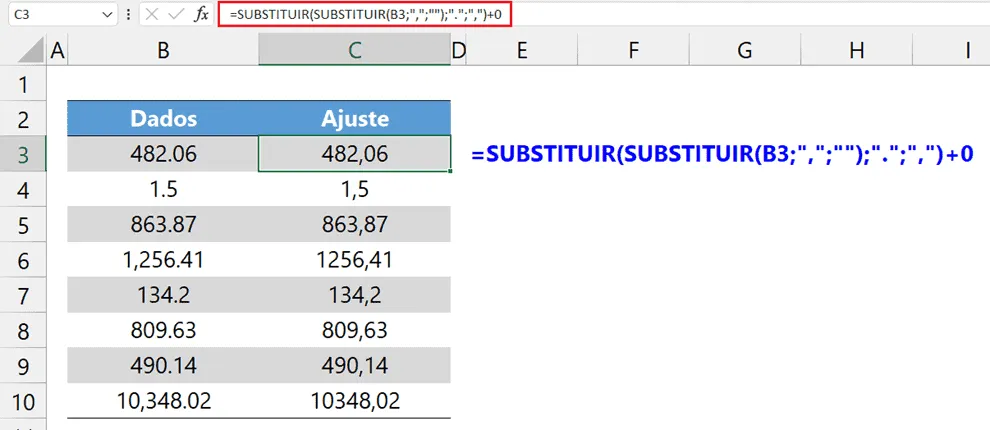
A fórmula final inserida foi: =SUBSTITUIR(SUBSTITUIR(B3;",";"");".";",")+0.
Nota: o ponto, como divisor de milhar, é proveniente de formatação de células, não sendo um caractere que faz parte essencialmente dos números. Explore as formatações para obter visualmente o ponto como divisor de milhar.
Download Planilha de Substituir Ponto por Vírgula
Clique no botão abaixo para realizar o download do arquivo de exemplo:
Este conteúdo foi útil?
Continue lendo

10 Dicas - Melhore o Design das suas Planilhas no Excel
Neste artigo aprenda 10 dias para melhorar o design das suas planilhas no Excel com vídeo-aula e download da planilha de exemplo grátis.

Abrir o Excel em tela cheia ocultar barras, guias e ferramentas
Abrir o Excel em tela cheia ocultar barras, guias e ferramentas. Veja como realizar a exibição do Excel em tela cheia e ocultar as barras e menus.

Como Somar Dias úteis e Feriados no Excel
Como somar dias úteis no Excel. Como somar dias úteis em uma data e como calcular a quantidade de dias entre datas. Planilha exemplo.
