
7 dicas - Melhore o Design das Suas Planilhas
Veja neste artigo 7 dicas de como melhorar o design das suas planilhas no Excel. São diversas dicas com vídeo e imagens passo-a-passo.
Especialista em Excel
Neste artigo você verá 7 dicas para que você melhore o design das suas planilhas.
Planilha de Controle Financeiro no Excel
Tenha um controle bonito e completo do seu financeiro.
- Categorias e subcategorias já configuradas
- Planilhas separadas por tabela (configuração, lançamentos, resumo)
- Personalize com suas próprias categorias e ícones
Menu superior
O menu é algo que cria uma facilidade para o cliente da sua solução.
Então ao invés de o cliente clicar nas planilhas você poderá clicar em um menu superior à partir de atalhos.
Para construir uma ideia inicial é você criar com as cores do seu cliente, conforme a identidade visual e a logomarca.
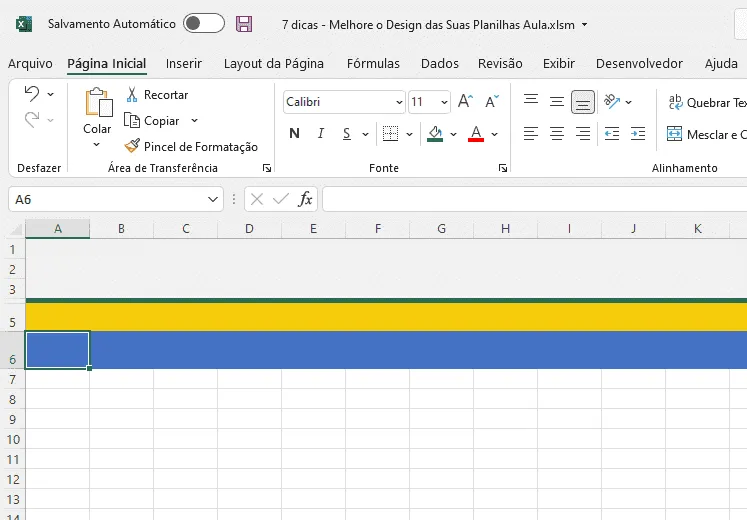
No exemplo acima vemos que temos alturas de linhas diferentes para darmos um tom elegante no cabeçalho.
No topo inserimos então um nome no menu, para que o cliente saiba aonde está.
Para isso clicamos em Inserir->Caixa de texto e colocamos o texto, no caso Configurações.
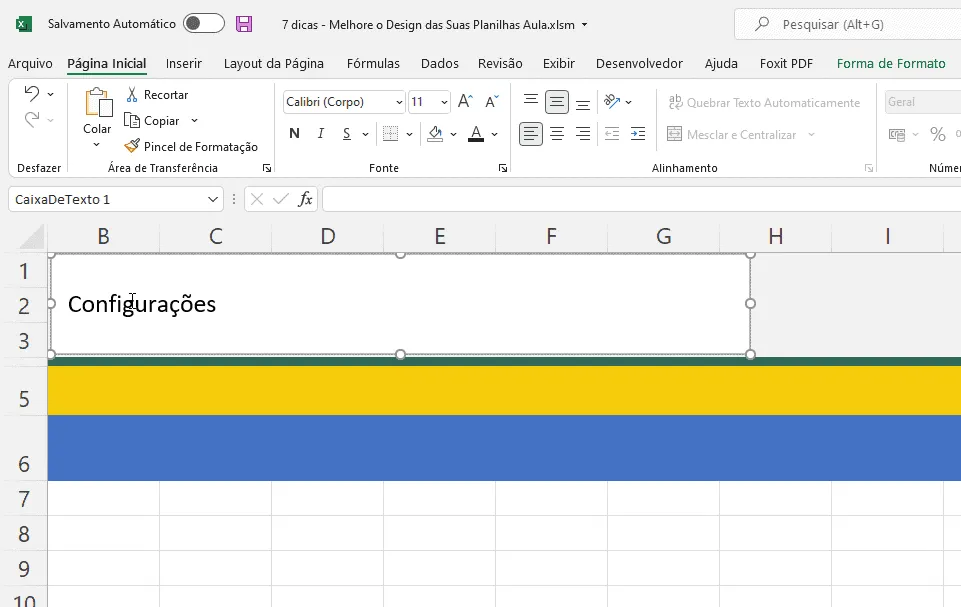
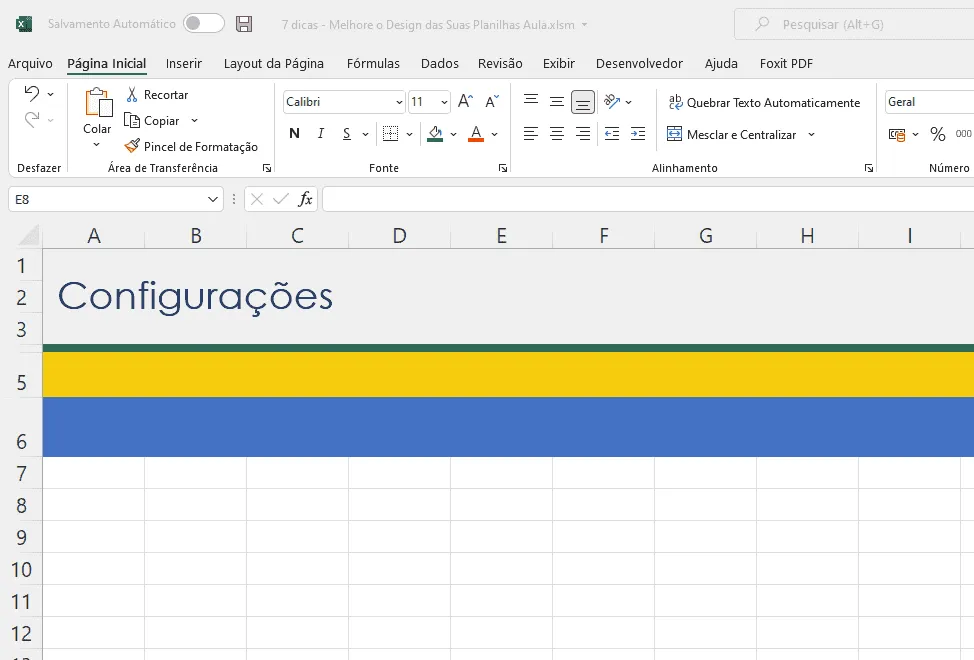
Após isto defina também a fonte e a cor da fonte que será utilizada e a use em todos os lugares a fonte ou fontes que combinem.
Ícones no FlatIcon
Para a movimentação entre as planilhas pode usar ícones.
Um site que recomendo é o flaticon.com, nele você tem as imagens aonde você pode baixar milhares de imagens gratuitas.

Com isso você pode baixar os ícones no flaticon e desenhe na planilha conforme abaixo.
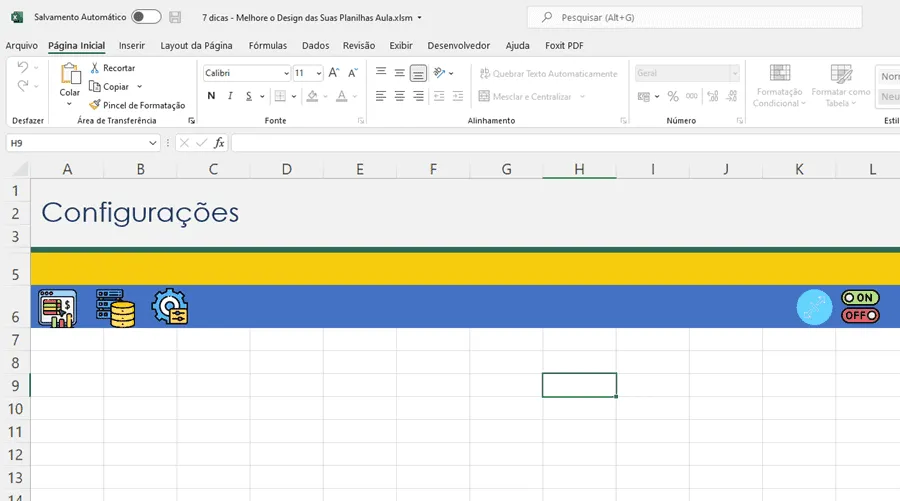
Veja que os ícones ficam então no topo da planilha, e também as cores combinam.
Cada ícone irá apontar para uma planilha diferente.
Clique com o botão direito sobre cada imagem e em Hiperlink e selecione a planilha.
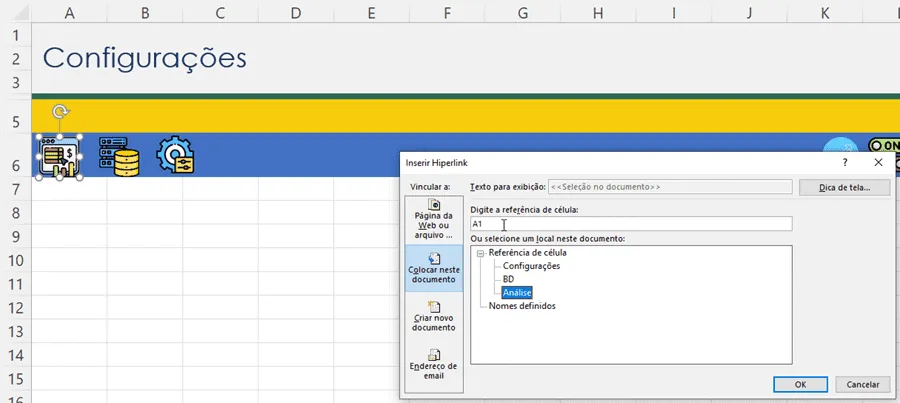
Copie este cabeçalho para todas as planilhas da sua pasta de trabalho.
Após isso, para cada planilha mude a cor, conforme a que for selecionada e também o texto no topo.
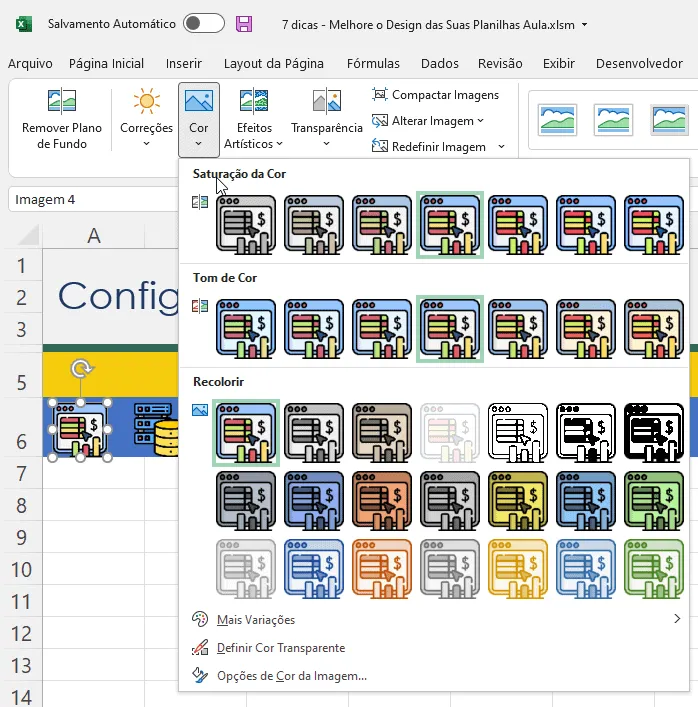
Como resultado temos uma cor mais cinza para a imagem da planilha selecionada.
Logomarca em todas as planilhas
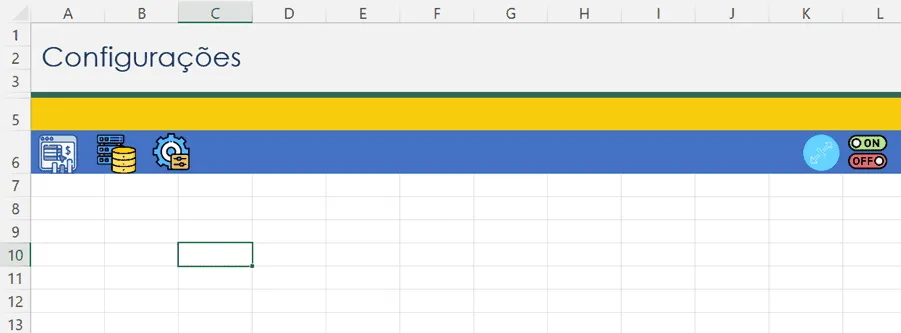
Podemos também colocar a logomarca em todas as planilhas automaticamente à partir de uma determinada célula ou região.
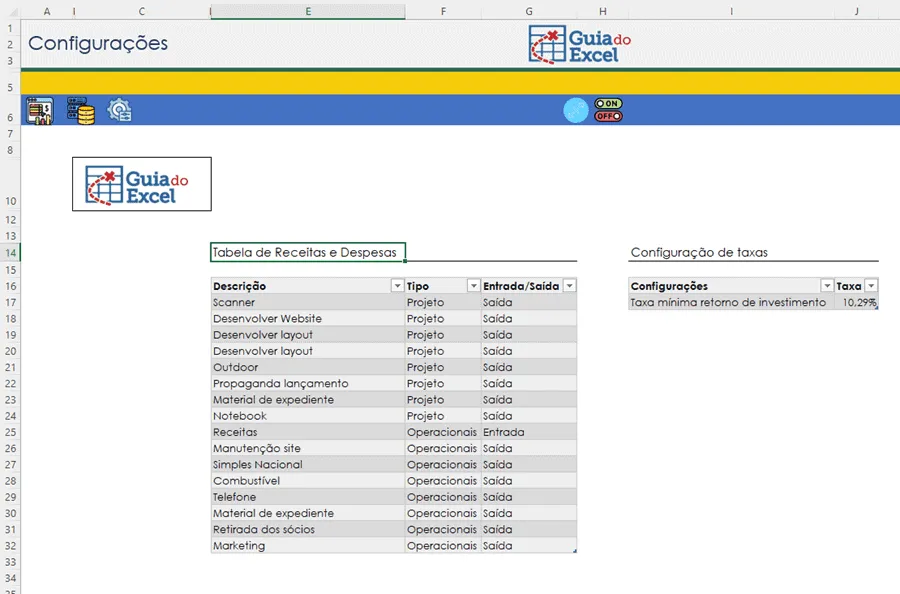
Em configurações nós definimos uma área aonde iremos colocar a logomarca da empresa.
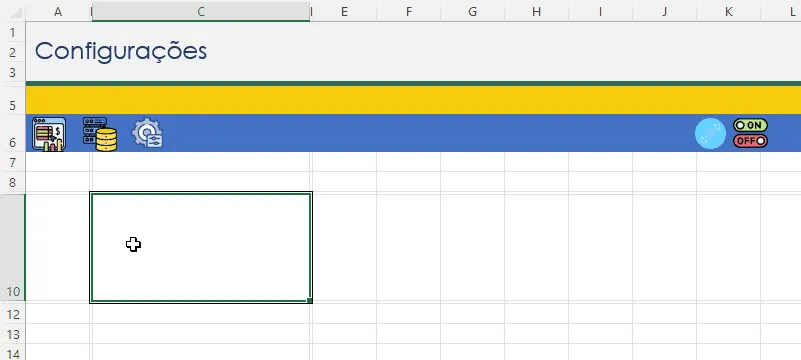
Colocamos então a logomarca nesta célula e iremos nos referir a ela em todos os lugares da pasta de trabalho.
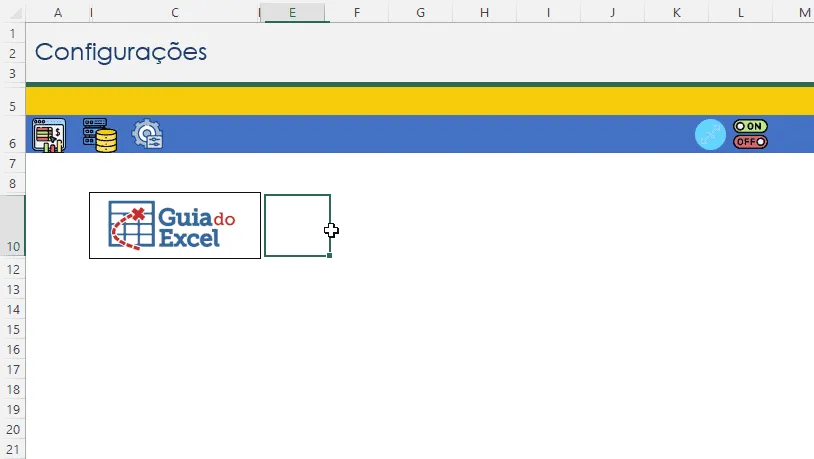
Clique sobre a logo e copie para um local, e depois disto clique em fórmulas e digite =Configurações!$C$10
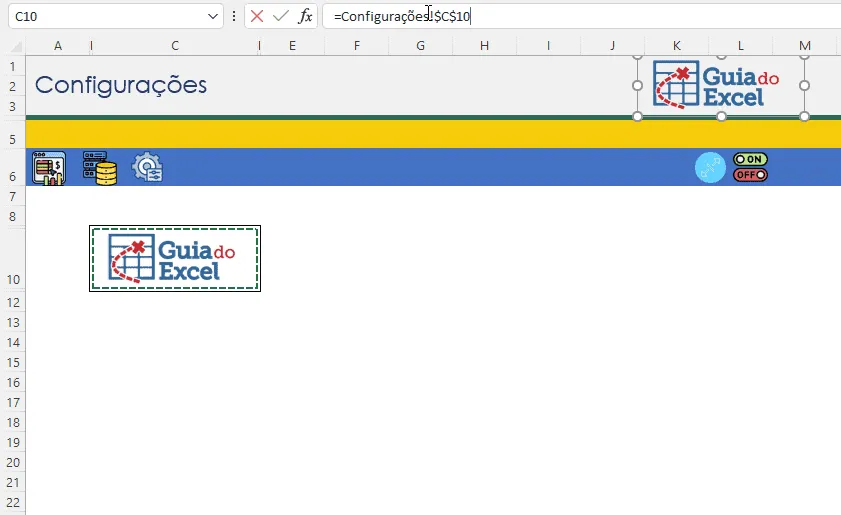
Com isso temos a seguinte view na sua planilha.
Excel em Tela Cheia
Algo que pode ser incluído na sua pasta de trabalho é que a planilha fique em tela cheia.
Para isso clique na guia Desenvolvedor e clique em Inserir -> Módulo e coloque o texto fo VBA.
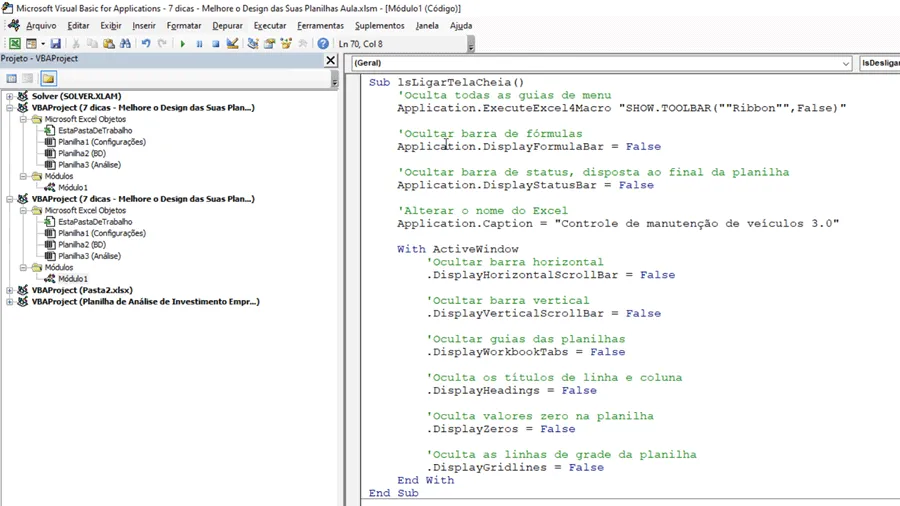
Código:
Global lflTelaCheia     As Boolean
Global lflControlaZoom  As Boolean

Sub lsLigarTelaCheia()
    'Oculta todas as guias de menu
    Application.ExecuteExcel4Macro "SHOW.TOOLBAR(""Ribbon"",False)"

    'Ocultar barra de fórmulas
    Application.DisplayFormulaBar = False

    'Ocultar barra de status, disposta ao final da planilha
    Application.DisplayStatusBar = False

    'Alterar o nome do Excel
    Application.Caption = "Análise de Investimento"

    With ActiveWindow
        'Ocultar barra horizontal
        .DisplayHorizontalScrollBar = False

        'Ocultar barra vertical
        .DisplayVerticalScrollBar = False

        'Ocultar guias das planilhas
        .DisplayWorkbookTabs = False

        'Oculta os títulos de linha e coluna
        .DisplayHeadings = False

        'Oculta valores zero na planilha
        .DisplayZeros = False

        'Oculta as linhas de grade da planilha
        .DisplayGridlines = False
    End With
End Sub

Sub lsDesligarTelaCheia()
    'Reexibe os menus
    Application.ExecuteExcel4Macro "SHOW.TOOLBAR(""Ribbon"",True)"

    'Reexibir a barra de fórmulas
    Application.DisplayFormulaBar = True

    'Reexibir a barra de status, disposta ao final da planilha
    Application.DisplayStatusBar = True

    'Reexibir o cabeçalho da Pasta de trabalho
    ActiveWindow.DisplayHeadings = True

    'Retornar o nome do Excel
    Application.Caption = ""

    With ActiveWindow
        'Reexibir barra horizontal
        .DisplayHorizontalScrollBar = True

        'Reexibir barra vertical
        .DisplayVerticalScrollBar = True

        'Reexibir guias das planilhas
        .DisplayWorkbookTabs = True

        'Reexibir os títulos de linha e coluna
        .DisplayHeadings = True

        'Reexibir valores zero na planilha
        .DisplayZeros = True

        'Reexibir as linhas de grade da planilha
        .DisplayGridlines = True
    End With
End Sub

Public Sub lsControlaTelaCheia()
    If lflTelaCheia = True Then
        lsDesligarTelaCheia
        lflTelaCheia = False
    Else
        lsLigarTelaCheia
        lflTelaCheia = True
    End If
End Sub
Clique então com o botão direito sobre a imagem e selecione em atribuir Macro e selecione a macro lsControlaTelaCheia para ligar.
Ajustar Planilha Conforme a Resolução da Tela
Podemos também realizar um ajuste da tela para que seja automaticamente configurado conforme a resolução.
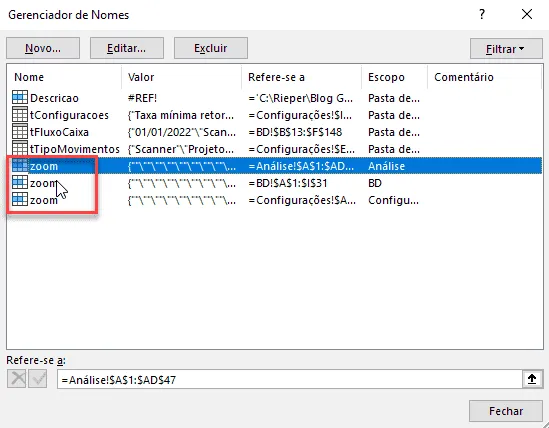
Para isso defina em cada planilha a área que deseja enxergar e clique em definir nome e defina o nome como zoom.
Faça com escopo somente para a planilha.
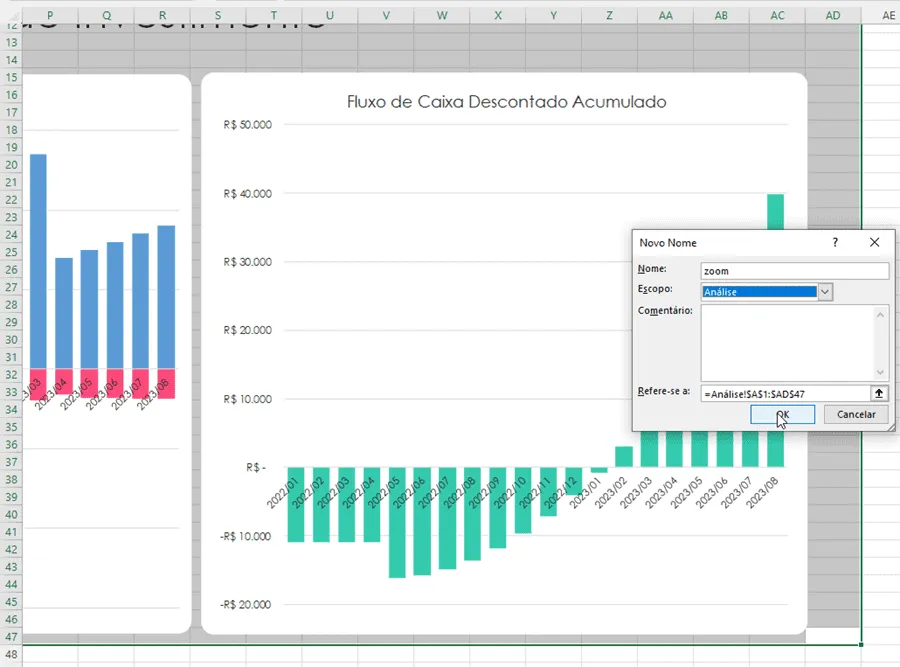
Adicione para todas as planilhas.
E após isso coloque o código no módulo criado.
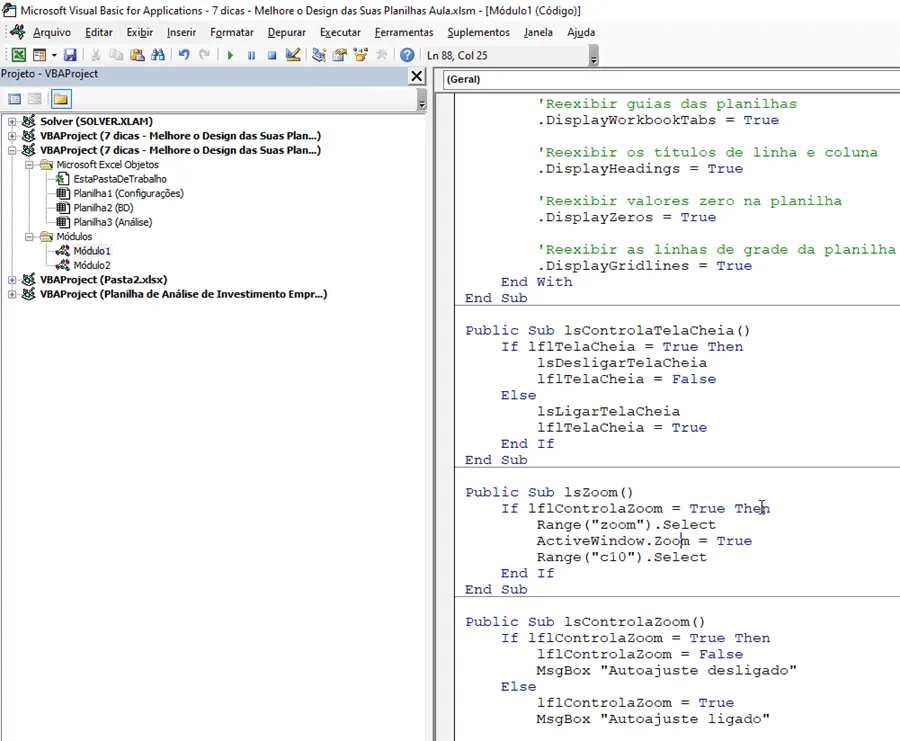
Public Sub lsZoom()
    If lflControlaZoom = True Then
        Range("zoom").Select
        ActiveWindow.Zoom = True
        Range("c10").Select
    End If
End Sub

Public Sub lsControlaZoom()
    If lflControlaZoom = True Then
        lflControlaZoom = False
        MsgBox "Autoajuste desligado"
    Else
        lflControlaZoom = True
        MsgBox "Autoajuste ligado"
    End If
End Sub
Após isso pode ligar com a imagem na tela clicando com o botão direito sobre a imagem e selecione atribuir macro e selecione lsControlaZoom.
Download planilha 7 dicas - Melhore o Design das Suas Planilhas
Clique no botão abaixo para realizar o download da planilha de conferência da Lotofácil Excel, com exemplo de dados:
Este conteúdo foi útil?
Continue lendo

10 Dicas - Melhore o Design das suas Planilhas no Excel
Neste artigo aprenda 10 dias para melhorar o design das suas planilhas no Excel com vídeo-aula e download da planilha de exemplo grátis.

Abrir o Excel em tela cheia ocultar barras, guias e ferramentas
Abrir o Excel em tela cheia ocultar barras, guias e ferramentas. Veja como realizar a exibição do Excel em tela cheia e ocultar as barras e menus.

Como Somar Dias úteis e Feriados no Excel
Como somar dias úteis no Excel. Como somar dias úteis em uma data e como calcular a quantidade de dias entre datas. Planilha exemplo.
