
26 Fórmulas e Funções com Data no Excel
Neste artigo 26 soluções de fórmulas com data no Excel com exemplos, vídeo e planilha gratuita de download.
Especialista em Excel
Neste artigo veja 26 fórmulas e funções com data no Excel.
Planilha de Controle Financeiro no Excel
Tenha um controle bonito e completo do seu financeiro.
- Categorias e subcategorias já configuradas
- Planilhas separadas por tabela (configuração, lançamentos, resumo)
- Personalize com suas próprias categorias e ícones
Converter Texto em Data Excel
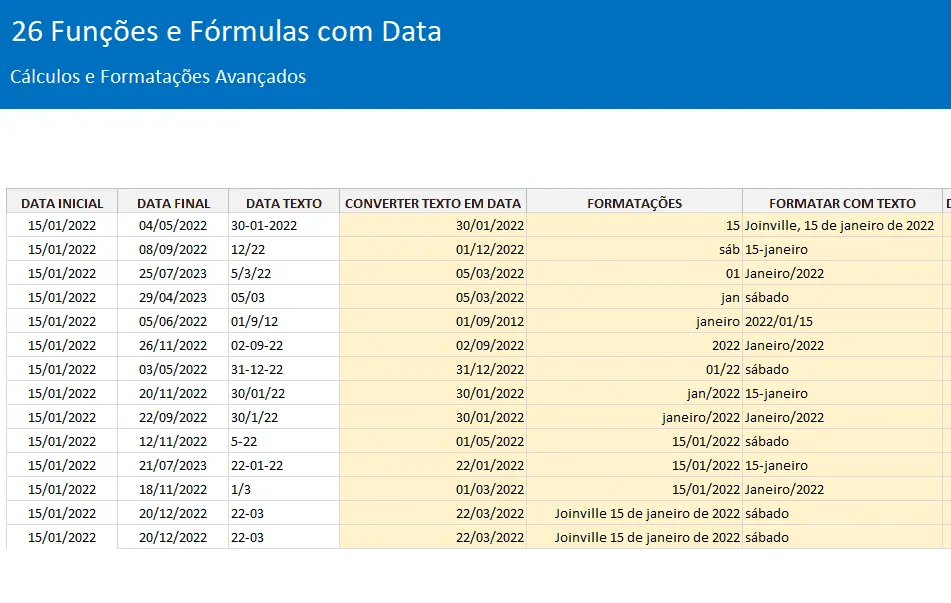
O problema: Temos uma célula com data convertida como texto e desejamos converter em data.
Solução 1: Use a função =DATA.VALOR(D8), substituindo D8 pela célula com o texto.
Solução 2: Multiplique a célula por 1, isso fará com que o texto seja convertido implicitamente. = D8*1
Formatar Data Excel
O problema: Como formatar datas no Excel, somente o dia, somente o mês, ano, data e ano, etc.
Solução: Para formatar datas preencha as formatações clicando com o botão direito e selecionando Personalizar. Veja conforme abaixo as soluções considerando a data do dia 15/01/2022
Exemplos:
- dd: dia com dois dígitos, 15
- mm: mês com dois dígitos, 01
- aa: ano com dois dígitos, 22
- ddd: dia da semana abreviado, sáb
- dddd: dia da semana, sábado
- dd/mm/aaaa: 15/01/2022
- "Joinville" dd "de" mmmm "de" aaaa: Joinville 15 de janeiro de 2022
Converter Data no Excel em Texto
O problema: Como converter data em Texto.
Solução: Para converter uma data em Texto pode usar a função TEXTO e aplicar a formatação desejada.
Exemplos:
- =TEXTO(B9;"DD-MMMM"): 15-janeiro
- =PRI.MAIÚSCULA(TEXTO(B10;"MMMM/AAAA")): Janeiro/2022
- =TEXTO(B11;"DDDD"): sábado
- ="Joinville, "&TEXTO(B8;"dd")&" de "&TEXTO(D8;"mmmm")&" de "&TEXTO(B8;"aaaa"): Joinville, 15 de janeiro de 2022
Extrair Dia de uma Data no Excel
O problema: Como extrair dia no Excel.
Solução: =DIA(B8), retorna o dia do mês
Extrair Dia no Excel
O problema: Como extrair dia no Excel.
Solução: =DIA(B8), retorna o dia do mês.
Extrair Mês no Excel
O problema: Como extrair mês no Excel.
Solução: =MÊS(B8), retorna o mês da data.
Extrair Ano no Excel
O problema: Como extrair ano no Excel.
Solução: =ANO(B8), retorna o ano da data.
Último Dia do Mês no Excel
O problema: Como retornar o último dia do mês. Exemplo 01/01/2022
Solução: =FIMMÊS(B8;0), com 0 no segundo parâmetro é retornado o último dia do mês corrente, usando data negativa é do mês anterior, e data positiva para meses seguintes. Retorno 31/01/2022.
Último Dia do Mês Anterior
O problema: Como retornar o último dia do mês anterior. Exemplo 01/01/2022
Solução: =DATA(2022;01;0), com isso o retorno é 31/12/2021.
Primeiro Dia do Mês
O problema: Como retornar o primeiro dia do mês. 15/01/2022
Solução: =FIMMÊS(B8;-1)+1. Usamos para isso o retorno do último dia do mês anterior, usando -1 e por fim somando 1 para retornar o primeiro dia do mês.
Adicionar Meses em Data no Excel
O problema: Como adicionar meses a uma da no Excel?
Solução: =DATAM(B8;5). No exemplo estamos adicionando 5 meses na data usando a função DATAM
Adicionar Anos
O problema: Como aumentar meses a uma data no Excel?
Solução: =DATAM(B8;$P$6*12). Nele estamos passando em P6 a quantidade de anos e multiplicando por 12 para acrescentar anos.
Calcular Idade
O problema: Como calcular idade no Excel?
Solução: =INT(FRAÇÃOANO(B8;HOJE();3)). A função FraçãoAno retorna a fração de um ano, passando a data inicial, a data de nascimento e a data de hoje, e como configuração passamos o formato de ano. O INT retorna o número inteiro da fração de data, o total da idade.
Diferença entre Datas no Excel
O problema: Como calcular diferença de datas no Excel?
Solução: =C8-B8. No caso estamos fazendo a data maior menos a data menor e temos a quantidade de dias diretamente, basta formatar como geral.
Somar Dias Úteis - DiaTrabalho Excel
O problema: Como retornar a diferença de dias no Excel considerando 360 dias no ano, ou 30 dias cada mês? Mês comercial.
Solução: =DIAS360(B8;C8). Passando a data menor primeiro e em seguida a maior. O retorno é a quantidade de dias.
Somar Dias Úteis- DiaTrabalhoTotal.Intl
O problema: Como somar dias úteis entre duas datas?
Solução: =DIATRABALHO(B8;$T$5;tFeriados[Data]). No exemplo passamos a data inicial e a quantidade de dias que desejamos adicionar e passando uma lista de feriados, que também serão considerados.
Quantos Dias Úteis - DiaTrabalhoTotal Excel
O problema: Como contar quantos dias úteis entre duas datas considerando apenas sábado como feriado?
Solução: =DIATRABALHOTOTAL(B8;C8;tFeriados[Data]). Na fórmula estamos passando a data inicial, data final e a tabela de feriados a considerar.
Quantos Dias Úteis - DiaTrabalhoTotal.Intl Excel
O problema: Como contar quantos dias úteis entre duas datas considerando apenas sábado como feriado?
Solução: =DIATRABALHO.INTL(B8;$U$5;11;tFeriados[Data]). Na fórmula passamos a data inicial, data final, a formatação de como devemos considerar as folgas semanais e em seguida a lista de feriados a ignorar no cálculo.
Somar Datas Inclusive
O problema: Como contar dias entre datas considerando a data inicial?
Solução: =C8-B8+1. Estamos passando aqui a data final menos a data inicial +1.
Diadasemana de Data no Excel
O problema: Como extrair o número do dia da semana no Excel?
Solução: =DIA.DA.SEMANA(B8). A função retorna números de 1 à 7 conforme o dia da semana.
Próxima Segunda em Data Excel
O problema: Como calcular a data da próxima segunda no Excel?
Solução: =B8+7-DIA.DA.SEMANA(B8;3). A função utiliza o parâmetro 3 na função dia.da.semana e retorna números de 0 à 6 e soma com a diferença de 7 e esta data, retornando então a próxima segunda.
Diferença de Dias, Meses e Anos no Excel
O problema: Como retornar a quantidade de meses dias ou anos no Excel?
Solução: =DATADIF(B8;C8;$AA8). Aqui passamos a data inicial e final e passamos os parâmetros: Y, M, D, MD, YM, YD, retornando então ano, mês, dia, dia ignorando o mês, mês ignorando o ano e dia ignorando o ano.
Lista de Datas no Excel
O problema: Como retornar uma lista datas no Excel automaticamente?
Solução: =SEQUÊNCIA(AE6-AE5+1;;AE5). A função sequência retorna então a lista de dias. Data final - Data inicial + 1 e passando no último parâmetro a data inicial
Quantos Domingos entre Datas no Excel
O problema: Como calcular a quantidade de domingos entre datas no Excel?
Solução: =SOMA(SE(DIA.DA.SEMANA(SEQUÊNCIA(C8-B8+1;;B8))=1;1;0)). Nela retornamos a soma de dias da semana conforme a lista de datas gerada.
Download Planilha Exemplo de 26 Fórmulas e Funções com Data no Excel
Clique no botão abaixo para realizar o download da planilha de senha de abertura no Excel, com exemplo de dados:
Este conteúdo foi útil?
Continue lendo

Não Usar Colunas Inteiras em Fórmulas
Por que não devemos usar colunas inteiras em fórmulas no Excel? Neste artigo você aprenderá detalhes de porque não usar.

Como Calcular a Primeira Data do Mês no Excel
Neste artigo você aprenderá como calcular a primeira data do mês no Excel de várias formas diferentes e com download gratuito.

Como contar erros no Excel
Neste artigo você aprenderá como contar erros no Excel passo-a-passo de várias formas, nele tem o passo-a-passo
