
Variação Percentual Usando Fórmulas no Excel
Como calcular variação percentual no Excel usando fórmulas passo-a-passo com download de planilha exemplo gratuita.
Autor
Neste artigo você aprenderá como calcular variação percentual no Excel usando fórmulas passo-a-passo com download de planilha exemplo gratuita.
Planilha de Controle Financeiro no Excel
Tenha um controle bonito e completo do seu financeiro.
- Categorias e subcategorias já configuradas
- Planilhas separadas por tabela (configuração, lançamentos, resumo)
- Personalize com suas próprias categorias e ícones
1. Introdução
Os cálculos de variação percentual são usados largamente para demonstrar a proporção de queda ou crescimento de um item em relação a outro, sendo a variação percentual notavelmente usada para comparar um período com outro. Em especial para períodos, é comum comparar um período com um período anterior/inicial, como comparar o volume de importações do ano de 2025 com o volume de importações do ano de 2024, por exemplo.
O cálculo é simples, sendo implementado com operações aritméticas básicas: divisão e subtração. Este artigo propõe os cálculos no contexto de fórmulas de planilhas no Excel. Vale lembrar que é fundamental formatar as células do cálculos como porcentagem para melhor exibição.
2. Como calcular
A fórmula é simples: =B/A – 1.
Este cálculo apresenta inicialmente a divisão entre os 2 valores que desejamos comparar (A e B, em nosso caso). Por fim, subtraímos 1 (que é o mesmo que 100%). Caso não seja subtraído 1, o cálculo expressará a representatividade de um valor em relação a outro (o que pode ser usado para apresentação de share ou atingimento, por exemplo).
A fórmula citada =B/A – 1 resulta na variação percentual de B em relação a A, ou seja: a proporção percentual que B cai ou cresce em relação a A. Se a divisão for invertida, com a fórmula =A/B – 1, teremos a proporção percentual que A cai ou cresce em relação a B.
Quando falamos de períodos, dividimos o valor mais recente pelo valor inicial (anterior). Assim, se desejarmos comparar 2 anos, a citar, dividimos o maior pelo menor.
A imagem seguinte exibe a variação percentual calculada entre 2 meses.
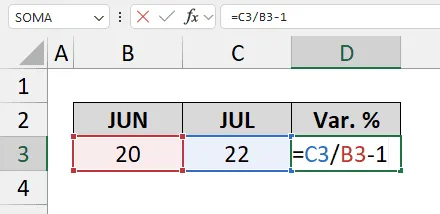
Na fórmula, em vez de -1 poderíamos escrever -100%, visto que numericamente trata-se do mesmo valor, apenas com formatos diferentes. A fórmula em questão exibe como resultado o valor 10%.
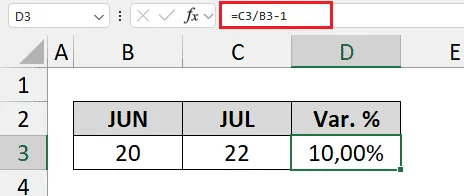
O resultado 10% está realmente correto e era esperado. Note que o aumento foi de 2 (o salto de 20 para 22). O valor 10 representa 10% do valor inicial (20).
Dado o comentário acima, chegamos a outra fórmula que também pode ser usada para o cálculo da variação percentual, embora um pouco mais longa. Ela está demonstrada na imagem seguinte:
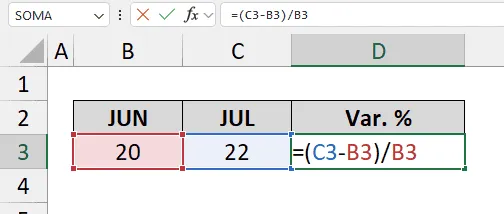
Nesta fórmula, calculamos o valor do aumento ou queda (JUL - JUN), usando o resultado obtido para dividi-lo pelo valor inicial (JUN).
Nota: a variação será negativa, obviamente, quando o primeiro termo da divisão for menor do que o segundo termo, expressando uma queda, como na imagem seguinte em eu foi feita a inversão.
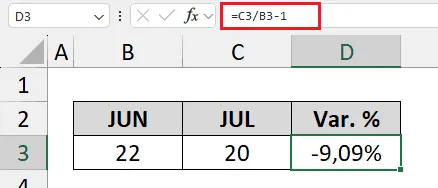
Nesta nova demonstração, a variação de 22 para 20 representa uma queda de 9,09%, visto que o valor da queda, ou seja, 2, representa 9,09% de 22.
Download Planilha Calcular Variação Percentual no Excel
Clique no botão abaixo para realizar o download do arquivo de exemplo:
Este conteúdo foi útil?
Continue lendo

Como Calcular Idade no Excel?
Como calcular a idade no Excel? Veja neste artigo três possibilidades que poderão lhe ajudar a calcular a idade, em diferentes cenários.

Como Calcular a Mediana no Excel
Neste artigo você aprenderá como calcular a mediana no Excel passo-a-passo com download da planilha de exemplo gratuito.

Função Pivotar com Segmentação de Dados Excel
Neste artigo você aprenderá como usar a função Pivotar no Excel com segmentação de dados no Excel passo-a-passo.
