
Se Você Trabalha em Escritório, Deveria Conhecer Estas Funções do Excel
Se você trabalha em escritório, estas funções do Excel podem economizar horas de trabalho, reduzir erros e aumentar sua produtividade.
Especialista em Excel
O Excel é uma das ferramentas mais utilizadas dentro das empresas. Seja no setor financeiro, administrativo, comercial, recursos humanos, compras ou logística, praticamente todos os profissionais precisam lidar com planilhas em algum momento do dia.
No entanto, a maioria das pessoas utiliza apenas uma pequena parte do potencial do Excel.
Enquanto muitos usuários conhecem apenas SOMA, MÉDIA e PROCV, existem dezenas de funções capazes de economizar horas de trabalho, reduzir erros e aumentar significativamente a produtividade.
Se você trabalha em escritório e deseja ganhar tempo, automatizar tarefas e se destacar profissionalmente, este artigo é para você.
Você conhecerá algumas das funções mais úteis do Excel para o ambiente corporativo, além de exemplos práticos de como utilizá-las no dia a dia.
Planilha de Controle Financeiro no Excel
Tenha um controle bonito e completo do seu financeiro.
- Categorias e subcategorias já configuradas
- Planilhas separadas por tabela (configuração, lançamentos, resumo)
- Personalize com suas próprias categorias e ícones
Sumário
- Por que dominar funções do Excel é importante?
- PROCX: a evolução do PROCV
- FILTRO: encontre informações instantaneamente
- ÚNICO: elimine duplicidades em segundos
- CLASSIFICAR: organize listas automaticamente
- TEXTOANTES e TEXTODEPOIS
- SEERRO: evite mensagens de erro nas planilhas
- SOMASES: somas inteligentes
- CONT.SES: análises rápidas sem Tabela Dinâmica
- LET: fórmulas mais rápidas e organizadas
- Como aprender Excel do básico ao avançado
- O que diferencia usuários comuns de especialistas?
- Conclusão
Por que dominar funções do Excel é importante?
Em muitas empresas, a produtividade está diretamente ligada à capacidade de manipular informações rapidamente.
Imagine precisar analisar milhares de registros manualmente todos os dias.
Agora imagine realizar a mesma tarefa em poucos segundos usando a função correta.
Profissionais que dominam Excel conseguem:
- Trabalhar mais rápido
- Cometer menos erros
- Automatizar processos
- Criar relatórios profissionais
- Produzir análises mais completas
- Se destacar no mercado de trabalho
O conhecimento das funções certas pode representar horas economizadas toda semana.
Quer dominar Excel de verdade?
Se você deseja aprender Excel do básico ao avançado, incluindo Dashboards, VBA, Power Query, Power BI e automação, conheça o treinamento Excel Master.
👉 https://loja.guiadoexcel.com.br/produto/curso-excel-master-basico-avancado-vba/
PROCX: a evolução do PROCV
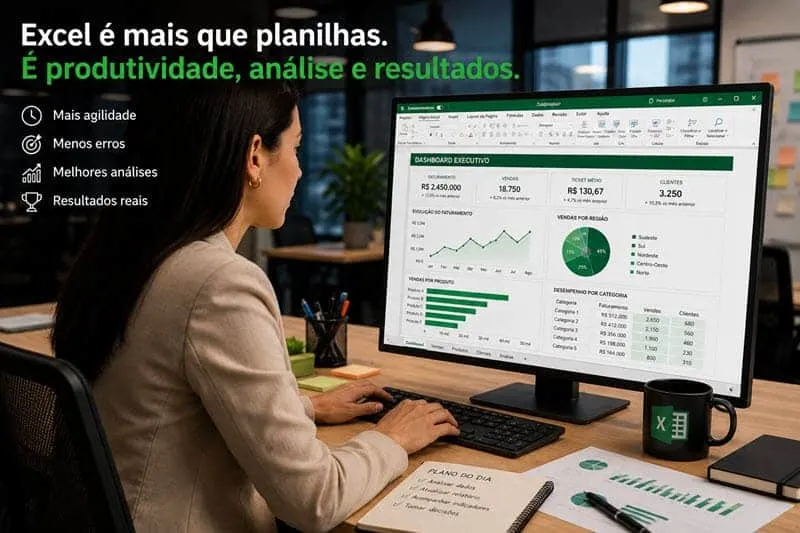
Durante muitos anos o PROCV foi a principal função de pesquisa do Excel.
Porém, atualmente o PROCX oferece muito mais flexibilidade.
Exemplo
Imagine uma tabela com códigos e produtos.
Você pode localizar informações usando:
=PROCX(A2;Tabela[Código];Tabela[Produto])
Principais vantagens
- Pesquisa para esquerda e direita
- Não depende da posição da coluna
- Mais fácil de manter
- Mais eficiente em grandes bases
Para quem trabalha com cadastros e consultas, o PROCX é praticamente obrigatório.
FILTRO: encontre informações instantaneamente
A função FILTRO permite criar consultas dinâmicas diretamente na planilha.
Exemplo
Mostrar apenas vendas da região Sul:
=FILTRO(A2:G1000;C2:C1000="Sul")
Em vez de aplicar filtros manuais, o Excel retorna automaticamente apenas os registros desejados.
Situações úteis
- Relatórios comerciais
- Controle de clientes
- Análise financeira
- Consultas operacionais
ÚNICO: elimine duplicidades em segundos
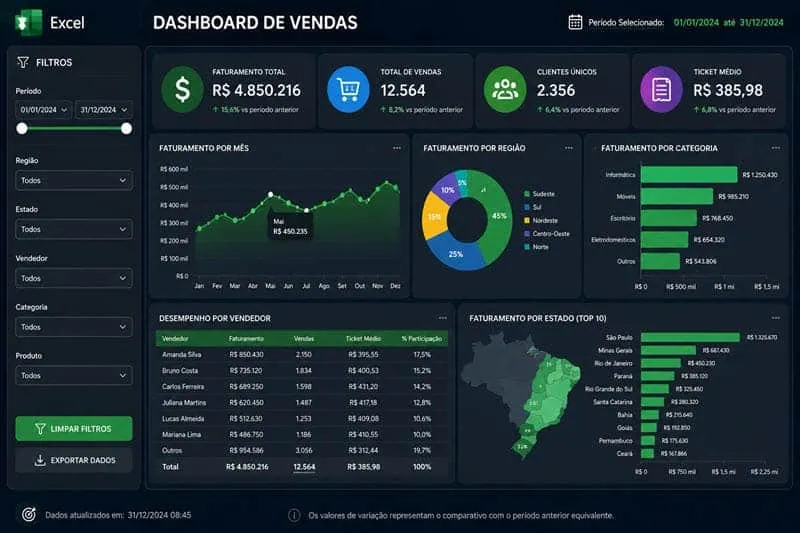
Muitas empresas trabalham com listas contendo informações repetidas.
A função ÚNICO resolve esse problema instantaneamente.
Exemplo
Retornar apenas clientes sem repetição:
=ÚNICO(A2:A1000)
O resultado é uma lista limpa e organizada.
Ideal para:
- Clientes
- Produtos
- Fornecedores
- Cidades
- Categorias
CLASSIFICAR: organize listas automaticamente
Antes era necessário utilizar comandos manuais para ordenar dados.
Agora basta utilizar:
=CLASSIFICAR(A2:D100)
A tabela será organizada automaticamente.
Você também pode classificar por várias colunas simultaneamente.
TEXTOANTES e TEXTODEPOIS
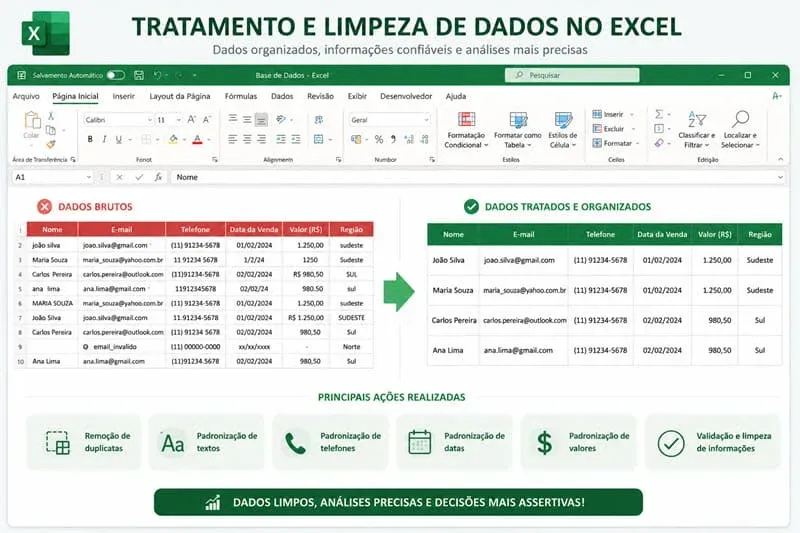
Quem trabalha com importação de dados sabe o quanto é comum precisar separar informações.
Imagine o seguinte texto:
João Silva - Financeiro
Retornar apenas o nome:
=TEXTOANTES(A2;" - ")
Retornar apenas o departamento:
=TEXTODEPOIS(A2;" - ")
Essas funções simplificam enormemente o tratamento de dados.
SEERRO: evite mensagens de erro nas planilhas
Poucas coisas deixam uma planilha com aparência menos profissional do que erros como:
- #N/D
- #VALOR!
- #DIV/0!
Para resolver isso utilize:
=SEERRO(PROCX(A2;Tabela[Código];Tabela[Produto]);"Não encontrado")
O usuário verá uma mensagem amigável em vez de um erro técnico.
SOMASES: somas inteligentes
Uma das funções mais utilizadas em ambientes corporativos.
Exemplo
Somar vendas da região Sul:
=SOMASES(C:C;A:A;"Sul")
Somar vendas do Sul apenas em Janeiro:
=SOMASES(C:C;A:A;"Sul";B:B;"Janeiro")
Ideal para:
- Financeiro
- Comercial
- Controladoria
- Compras
CONT.SES: análises rápidas sem Tabela Dinâmica
Você pode contar registros que atendam múltiplos critérios.
Exemplo
Contar vendas da região Sul:
=CONT.SES(A:A;"Sul")
Contar vendas do Sul realizadas em Janeiro:
=CONT.SES(A:A;"Sul";B:B;"Janeiro")
Muito útil para indicadores e dashboards.
LET: fórmulas mais rápidas e organizadas
A função LET é pouco conhecida, mas extremamente poderosa.
Ela permite criar variáveis dentro da fórmula.
Exemplo
=LET(
Vendas;B2:B100;
SOMA(Vendas)
)
Benefícios
- Fórmulas mais legíveis
- Melhor desempenho
- Menor repetição de cálculos
Para planilhas grandes, essa função pode fazer bastante diferença.
Como aprender Excel do básico ao avançado
Uma dúvida comum entre profissionais é:
"Por onde começar para realmente dominar Excel?"
A resposta é simples:
Aprender de forma estruturada.
Muitas pessoas passam anos utilizando Excel sem conhecer recursos que poderiam economizar horas de trabalho semanalmente.
O ideal é seguir uma formação que cubra:
- Excel Básico
- Excel Intermediário
- Excel Avançado
- Fórmulas e Funções
- Dashboards
- VBA
- Power Query
- Power BI
- DAX
- Automação
O Excel Master foi desenvolvido exatamente para esse objetivo.
A formação reúne conteúdos que vão desde os conceitos fundamentais até recursos avançados utilizados pelas empresas.
O que você encontra no Excel Master
- Excel Básico
- Excel Avançado
- VBA
- Dashboards
- Power Query
- Power BI
- DAX
- SQL
- Google Sheets
- Word
- PowerPoint
👉 Conheça o treinamento: https://loja.guiadoexcel.com.br/produto/curso-excel-master-basico-avancado-vba/

O que diferencia usuários comuns de especialistas?
A principal diferença não está na quantidade de horas utilizando Excel.
Ela está no conhecimento das ferramentas certas.
Usuários comuns costumam:
- Fazer tarefas manualmente
- Repetir processos
- Gastar tempo com atividades operacionais
Especialistas costumam:
- Automatizar processos
- Utilizar funções avançadas
- Criar dashboards
- Trabalhar com análise de dados
- Produzir relatórios mais rapidamente
Essa diferença impacta diretamente a produtividade.
E produtividade gera resultados.
Quer se destacar no mercado?
Atualmente, Excel continua sendo uma das habilidades mais solicitadas pelas empresas.
Quem domina funções avançadas consegue:
- Aumentar a produtividade
- Produzir análises melhores
- Automatizar tarefas repetitivas
- Crescer mais rapidamente na carreira
👉 Conheça a formação Excel Master: https://loja.guiadoexcel.com.br/produto/curso-excel-master-basico-avancado-vba/

Conclusão
O Excel continua sendo uma das ferramentas mais importantes do ambiente corporativo.
Conhecer funções como PROCX, FILTRO, ÚNICO, CLASSIFICAR, SOMASES, CONT.SES e LET pode transformar completamente sua produtividade.
Pequenas melhorias no conhecimento geram grandes ganhos ao longo do tempo.
Se você trabalha em escritório e deseja se destacar profissionalmente, vale a pena investir no aprendizado contínuo da ferramenta.
Afinal, não são apenas as planilhas que evoluem.
Os profissionais também precisam evoluir.
E dominar Excel continua sendo um dos melhores investimentos para qualquer carreira administrativa, financeira, comercial ou analítica.
Este conteúdo foi útil?
Continue lendo

Como Calcular a Mediana no Excel
Neste artigo você aprenderá como calcular a mediana no Excel passo-a-passo com download da planilha de exemplo gratuito.

Função Pivotar com Segmentação de Dados Excel
Neste artigo você aprenderá como usar a função Pivotar no Excel com segmentação de dados no Excel passo-a-passo.

Fórmula Dias Úteis no Excel
Como Gerar Apenas os Dias Úteis no Excel passo-a-passo de várias formas e com download da planilha de exemplo gratuita.
