
Tabela Dinâmica em Excel 2007 e Excel 2010
Como criar tabela dinâmica em Excel 2007 e Excel 2010, exemplo prático com download da planilha em Excel e passo a passo de como criá-la.
Especialista em Excel
Tabela Dinâmica em Excel 2007 e Excel 2010
A apresentação de dados de forma agrupada é uma facilidade que o Excel permite através de tabelas dinâmicas, como veremos.
Veja a explicação técnica de como funciona a tabela dinâmica em: http://www.ime.usp.br/~pf/analise_de_algoritmos/aulas/tabelas-dinamicas.html.
Passo 1:
Crie uma base de onde serão buscados os dados. Essa base deve ter:
-
Cabeçalhos: cabeçalho que identifique cada coluna;
-
Dados consistentes: cada coluna deve possuir apenas um tipo de dado;
-
Formatação: cada coluna deve possuir a formatação específica, por exemplo: uma coluna de data deve possuir uma formatação como data e não como texto por exemplo.
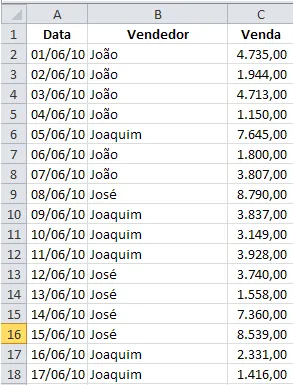
Abaixo a tabela de dados que será utilizada neste exemplo.
Passo 2:
Clique na aba Inserir->Tabela Dinâmica e na tela que segue selecione a tabela de dados.
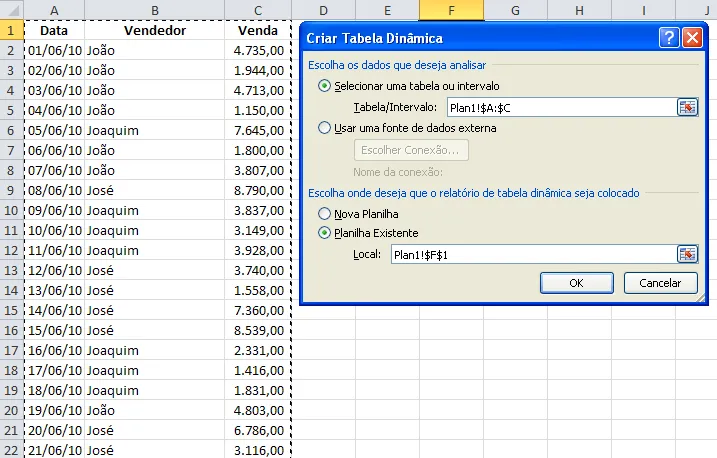
Em seguida clique em OK, será criada uma tabela dinâmica e apresentados os campos disponíveis.
Passo 3:
Arraste os campos conforme o quadro abaixo:
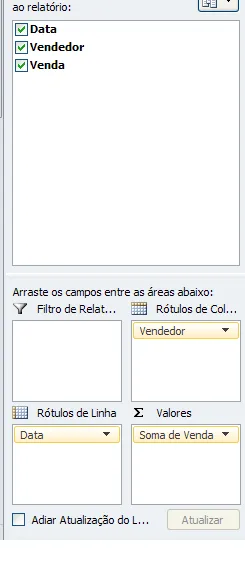
Sendo que os campos da tabela dinâmica funcionam da seguinte forma:
- Filtro de relatório: neste campo poderão ser criados filtros gerais para o relatório;
- Rótulos de colunas: aqui são colocadas as colunas do relatório;
- Rótulos de linhas: campos agrupadores que constarão nas linhas;
- Valores: informações quantitativas do relatório, como por exemplo a soma das vendas.
Passo 4:
Clique com o botão direito nos dados e selecione a opção Configuração do Campo de Valor.
Selecione a aba Resumir campo de valor por e selecione a opção Soma.
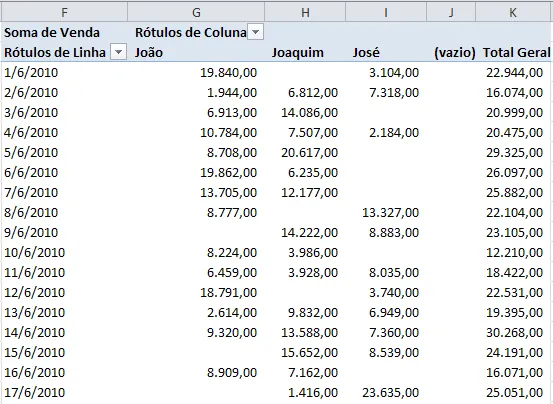
Neste ponto teremos uma tabela dinâmica com as informações das vendas por data e por vendedor conforme a figura.
Passo 5:
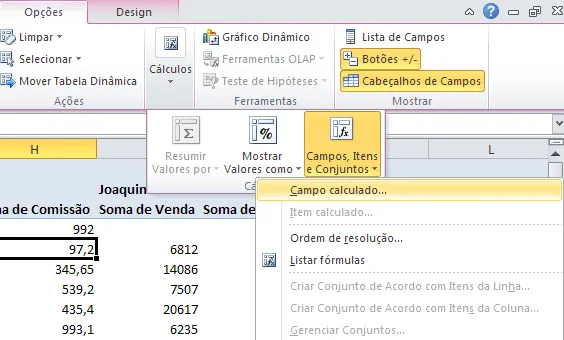
Para criar um campo calculado, como por exemplo a comissão de cada venda realizada, clique na tabela dinâmica criada, clique em Opções na guia Ferramentas de Tabela Dinâmica e clique no botão Cálculos abrindo a opção Campo Calculado.
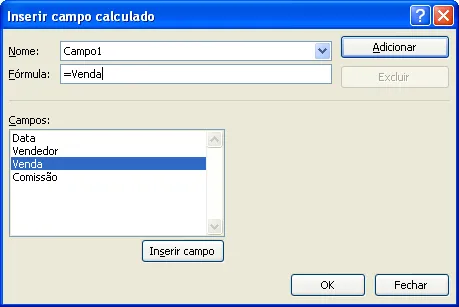
Na tela que segue digite no campo Nome, o cabeçalho da coluna, clique no campo Fórmula e na lista de campos selecione o campo Venda e clique no botão Inserir campo.
O campo Venda será inserido no campo Fórmula, em seguida digite *0,05.
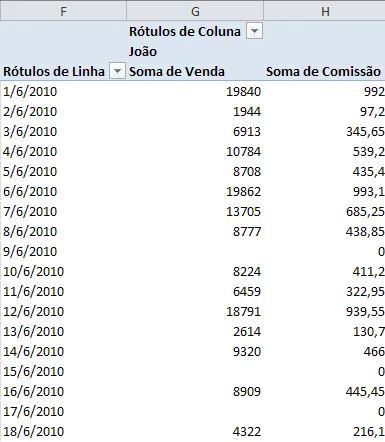
Clique em OK, será criada uma nova coluna com a comissão do vendedor.
Este post não tem por pretensão esgotar o assunto sobre tabelas dinâmicas, mas apenas dar uma introdução sobre o assunto, e para quem já conhece somar um pouco de conhecimento com a criação de colunas calculadas.
Você pode ver também as fortes mudanças que foram implementadas no Excel 2010 com a segmentação de dados no artigo http://guiadoexcel.com.br/segmentacao-de-dados-com-tabela-dinamica-excel-bi-excel-dashboards-excel.
DIGITE O SEU EMAIL PARA FAZER O DOWNLOAD DOS ARQUIVOS:
Planilha de Controle Financeiro no Excel
Tenha um controle bonito e completo do seu financeiro.
- Categorias e subcategorias já configuradas
- Planilhas separadas por tabela (configuração, lançamentos, resumo)
- Personalize com suas próprias categorias e ícones
Abraço
Marcos Rieper
Este conteúdo foi útil?
Continue lendo

Não Usar Colunas Inteiras em Fórmulas
Por que não devemos usar colunas inteiras em fórmulas no Excel? Neste artigo você aprenderá detalhes de porque não usar.

Como Calcular a Primeira Data do Mês no Excel
Neste artigo você aprenderá como calcular a primeira data do mês no Excel de várias formas diferentes e com download gratuito.

Como contar erros no Excel
Neste artigo você aprenderá como contar erros no Excel passo-a-passo de várias formas, nele tem o passo-a-passo
