
Função Somase Cor da Célula Excel
Neste artigo veja como realizar fazer uma função somase cor da célula, com código vba para a soma e download gratuito da planilha.
Especialista em Excel
Neste artigo veja como realizar fazer uma função somase cor da célula, com código vba para a soma e download gratuito da planilha.
Hoje passarei as funções que criei para identificar a cor da célula e também outra que realiza a soma conforme a cor.
Esta função é relativamente muito simples, mas também pode ser muito útil, e seguindo a ideia de criar uma biblioteca própria de funções próprias do suplemento que poderão estar disponíveis sempre.
Para isso foram criadas duas funções. A primeira identifica qual é a cor de uma determinada célula, e a outra realiza a soma.
Planilha de Controle Financeiro no Excel
Tenha um controle bonito e completo do seu financeiro.
- Categorias e subcategorias já configuradas
- Planilhas separadas por tabela (configuração, lançamentos, resumo)
- Personalize com suas próprias categorias e ícones
Aplicar Função Somase Condicional por Cor da Célula
Para aplicar a função de soma condicional por cor da célula iremos utilizar o VBA, para isso é necessário que a guia Desenvolvedor esteja habilitada no seu Excel.
Clique na guia Desenvolvedor e no botão Visual Basic, irá ser aberto o Visual Basic Editor (VBE).

No Visual Basic Editor clique em Inserir->Módulo.
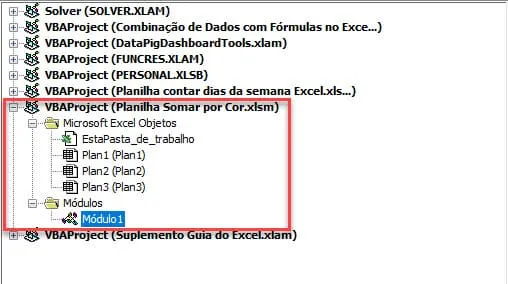
Após copie e cole o código abaixo no módulo inserido no VBE:
'<alteracao>
'Identifica o código da cor da célula
Function gfCelColorName(ByVal vCel As Range) As String
    Application.Volatile

    gfCelColorName = vCel.Interior.Color
End Function
'</alteracao>

'<alteracao>
'Soma as células de cores semelhantes
Function gfSumIfColor(ByVal vInterval As Range, ByVal vColor As String) As Double
    Dim vCel As Range

    Application.Volatile

    For Each vCel In vInterval.Cells
        If CLng(vCel.Interior.Color) = vColor Then
            gfSumIfColor = gfSumIfColor + vCel.Value
        End If
    Next vCel
End Function
'</alteracao>
A utilização das fórmulas é bastante simples = gfCelColorName() irá retornar o número da cor, bastando selecionar o intervalo a determinar a cor da célula
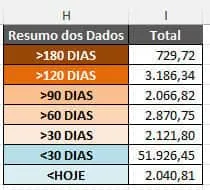
E em seguida use a função =gfSumIfColor(Intervalo;Cor da célula), nela passamos o intervalo que desejamos somar, aonde passamos no primeiro parâmetro o intervalo que queremos somar e no parâmetro cor da célula usamos a função gfCelColorName e selecionamos uma célula com a mesma cor que desejamos somar.
Aplicação da Função de Soma Condicional por Cor
Veja o Exemplo abaixo:
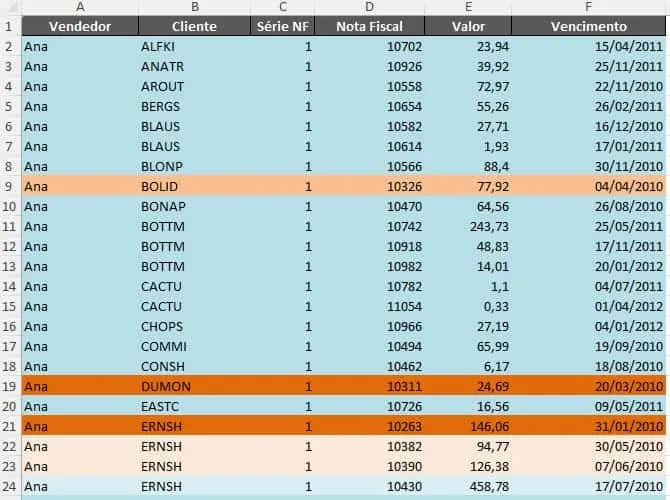
A fórmula gfSumIfColor pode trabalhar em conjunto com a gfCelColorName para realizar a soma conforme o exemplo =gfSumIfColor($E$2:$E$831;gfCelColorName(H2)).
Download da Planilha de Somase Cor da Célula no Excel
Para realizar o download da planilha de exemplo de somase cor da célula clique no botão abaixo:
Este conteúdo foi útil?
Continue lendo

Como Calcular Idade no Excel?
Como calcular a idade no Excel? Veja neste artigo três possibilidades que poderão lhe ajudar a calcular a idade, em diferentes cenários.

Como Calcular a Mediana no Excel
Neste artigo você aprenderá como calcular a mediana no Excel passo-a-passo com download da planilha de exemplo gratuito.

Função Pivotar com Segmentação de Dados Excel
Neste artigo você aprenderá como usar a função Pivotar no Excel com segmentação de dados no Excel passo-a-passo.
