
Somar Negativos no Excel
Como somar somente números negativos no Excel utilizando fórmulas. Veja neste artigo várias formas de calcular e faça download da planilha.
Autor
Como somar somente números negativos no Excel utilizando fórmulas. Veja neste artigo várias formas de calcular e faça download grátis da planilha.
Planilha de Controle Financeiro no Excel
Tenha um controle bonito e completo do seu financeiro.
- Categorias e subcategorias já configuradas
- Planilhas separadas por tabela (configuração, lançamentos, resumo)
- Personalize com suas próprias categorias e ícones
Download Planilha Somar Negativos no Excel
Para realizar o download de uma planilha de exemplo gratuita com exemplo de como somar apenas números positivos no Excel. O download é imediato e a planilha é desbloqueada e gratuita.
Somar Somente Negativos
Quando temos um conjunto de valores contendo tanto números negativos quanto números positivos podemos precisar de obter a soma apenas de valores negativos. Um exemplo prático podem ser registros financeiros (a citar extratos bancários) em que não possuímos um campo que discrimina se o lançamento é crédito ou débito.
Neste caso exemplificado, tomando como base o fato de que todo lançamento negativo é débito e desejamos a soma dos débitos, precisamos de uma alternativa para somar no conjunto de dados apenas os valores menores do que zero, a fim de retornar a soma correta.
Tomemos como base os dados a seguir, que estão no intervalo de B3 a B15.
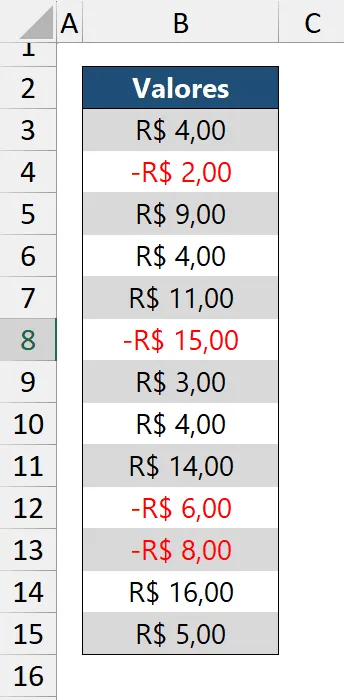
Este artigo objetiva propor fórmulas para retornar a soma correta, contemplando apenas valores negativos. Para os dados em questão a soma esperada será -31: (-2)+(-15)+(-6)+(-8).
Fórmulas para Soma Negativos no Excel
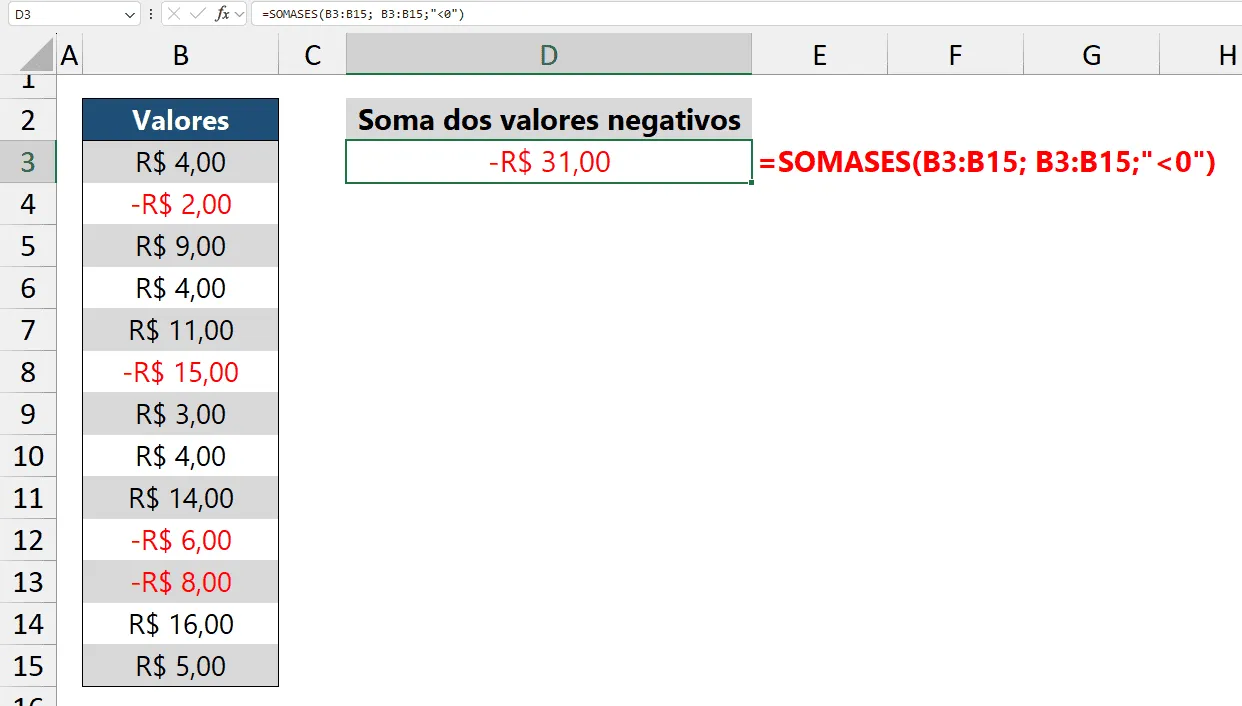
Uma alternativa inicial para proceder com a soma é o uso da função SOMASES. Esta função, conhecida por calcular soma baseada em um ou mais critérios, pode ser usada em sua apresentação mais simplificada com apenas 3 argumentos.
O primeiro deles é o intervalo a somar (em nosso o intervalo de B3 a B15). Coincidentemente, o intervalo de critérios, próximo argumento, é o próprio intervalo da soma porque os próprios números representam o filtro a somar. Por fim, o terceiro e último argumento será a indicação de “menor do que zero”, o que expressa e representa os negativos.
A fórmula inserida para retornar a soma conforme comentado será =SOMASES(B3:B15; B3:B15;”<0”).
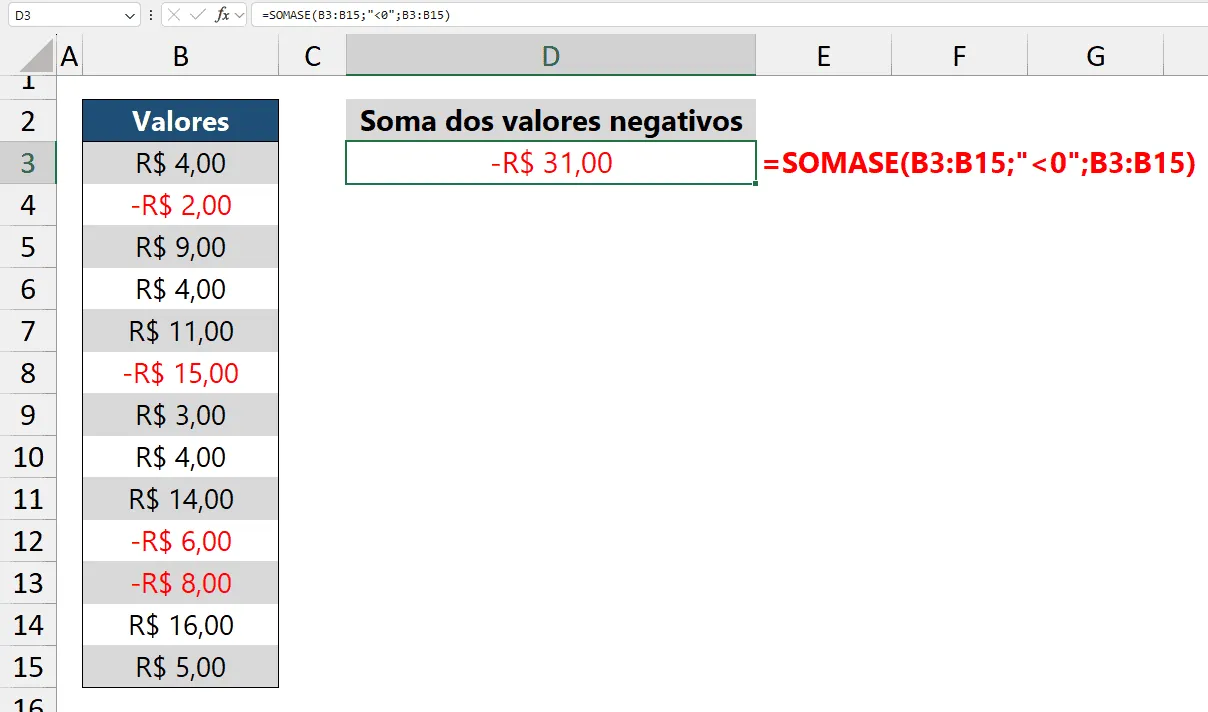
Podemos realizar a mesma soma com a função SOMASE, que se limita a apenas um critério (sendo neste nosso caso eficaz). Sua sintaxe, em comparação com SOMASES, difere pelo fato de que o intervalo a somar deve ser informado ao final (como terceiro argumento) e não no início (como ocorre com SOMASES).
A fórmula inserida para retornar a soma conforme comentado será =SOMASE(B3:B15;"<0";B3:B15).
Podemos ter ainda outras fórmulas alternativas, menos objetivas e simples, mas igualmente eficazes. Elas estão citadas a seguir:
=SOMA(FILTRO(B3:B15;B3:B15<0))
=SOMA(SE(B3:B15<0;B3:B15))
=SOMA((B3:B15<0)*B3:B15)
O resultado das fórmulas propostas, obviamente, será sempre negativo. Para obter os resultados com o seu valor absoluto (sempre positivos), podemos iniciar as fórmulas com uma negação (sinal de “menos” logo após o sinal de igual que inicia as fórmulas), podemos multiplicar por -1 os resultados ou ainda usar a função ABS.
Dado o exposto, as fórmulas a seguir são a reescrita das fórmulas originais deste artigo para sempre retornarmos resultados positivos.
Sinal de “menos” antes da função do começo das fórmulas:
=-SOMASES(B3:B15; B3:B15;”<0”)
=-SOMASE(B3:B15;"<0";B3:B15)
=-SOMA(FILTRO(B3:B15;B3:B15<0))
=-SOMA(SE(B3:B15<0;B3:B15))
=-SOMA((B3:B15<0)*B3:B15)
b) Multiplicação da fórmula original por -1:
=SOMASES(B3:B15; B3:B15;”<0”)*-1
=SOMASE(B3:B15;"<0";B3:B15)*-1
=SOMA(FILTRO(B3:B15;B3:B15<0))*-1
=SOMA(SE(B3:B15<0;B3:B15))*-1
=SOMA((B3:B15<0)*B3:B15)*-1
c) Extração do valor absoluto com a função ABS:
=ABS(SOMASES(B3:B15; B3:B15;”<0”))
=ABS(SOMASE(B3:B15;"<0";B3:B15))
=ABS(SOMA(FILTRO(B3:B15;B3:B15<0)))
=ABS(SOMA(SE(B3:B15<0;B3:B15)))
=ABS(SOMA((B3:B15<0)*B3:B15))
Conclusão
Para realizar cálculos de somar apenas valores de um determinado tipo é necessário que os mesmos sejam tratados com funções condicionais.
Neste artigo foram demostradas várias formas para realizar este cálculo no Excel.
Este conteúdo foi útil?
Continue lendo

Como Calcular Idade no Excel?
Como calcular a idade no Excel? Veja neste artigo três possibilidades que poderão lhe ajudar a calcular a idade, em diferentes cenários.

Como Calcular a Mediana no Excel
Neste artigo você aprenderá como calcular a mediana no Excel passo-a-passo com download da planilha de exemplo gratuito.

Função Pivotar com Segmentação de Dados Excel
Neste artigo você aprenderá como usar a função Pivotar no Excel com segmentação de dados no Excel passo-a-passo.
