
Somar Horas em uma Planilha Excel
Neste artigo você aprenderá como somar horas no Excel de forma correta e simples. Download da planilha gratuito.
Especialista em Excel
Neste artigo você aprenderá como somar horas no Excel de forma correta e simples. Download da planilha gratuito.
Planilha de Controle Financeiro no Excel
Tenha um controle bonito e completo do seu financeiro.
- Categorias e subcategorias já configuradas
- Planilhas separadas por tabela (configuração, lançamentos, resumo)
- Personalize com suas próprias categorias e ícones
Problema de Soma de Horas Excel
A soma de horas no Excel por padrão funciona somando as horas como se fosse a passagem da data, por este motivo, quando somamos valores de horas que ultrapassam 23:59 h o Excel automaticamente passa a hora do dia seguinte, por exemplo 23:59 + 00:01 é igual á 00:00 por padrão.
Para resolver este problema é bastante simples, basta uma configuração.
Siga abaixo o nosso exemplo:
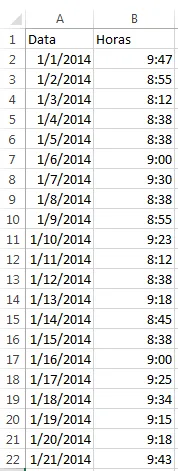
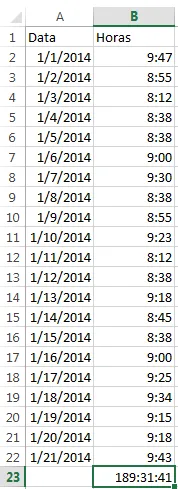
1. Crie a sua lista de valores com os horários de forma normal:
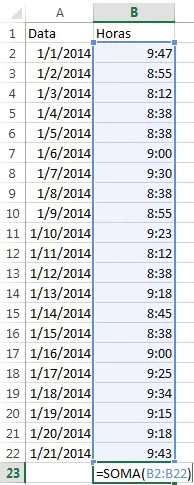
2. No final da lista digite na célula B23 digite =SOMA(B2:B22):
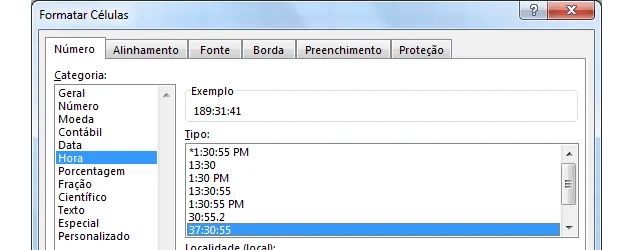
3. Clique com o botão direito selecionando a opção Formatar células e selecione na guia Número a opção Hora, e a opção 37:30:55.
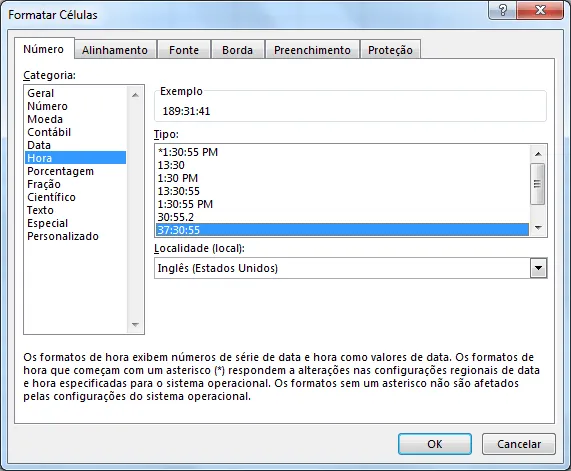
4. A planilha já está somando agora somente as horas, veja o valor 189:31:41 ao final da planilha.
Download
Neste artigo você fará o download da planilha para somar horas no Excel de forma gratuita. Nela você tem uma lista e também a configuração pronta.
Conclusão
A soma de horas no Excel é muito semelhante à cálculos com valores. No entanto, há um problema de formatação, pois na maioria dos casos a ideia é saber a quantidade de horas e não a data seguinte que pode ocasionar da soma com o horário.
Por essa razão este artigo vem de encontro com a solução de um problema grande, mas simples de resolver, bastando mudar a formatação da célula que recebe o cálculo de hora no Excel.
Este conteúdo foi útil?
Continue lendo

Como Calcular Idade no Excel?
Como calcular a idade no Excel? Veja neste artigo três possibilidades que poderão lhe ajudar a calcular a idade, em diferentes cenários.

Como Calcular a Mediana no Excel
Neste artigo você aprenderá como calcular a mediana no Excel passo-a-passo com download da planilha de exemplo gratuito.

Função Pivotar com Segmentação de Dados Excel
Neste artigo você aprenderá como usar a função Pivotar no Excel com segmentação de dados no Excel passo-a-passo.
