
Como Fazer Soma Absoluta no Excel
Como fazer soma absoluta no Excel utilizando funções para converter os números negativos em positivos e manter os positivos.
Especialista em Excel
Como fazer soma absoluta no Excel utilizando funções para converter os números negativos em positivos e manter os positivos.

Planilha de Controle Financeiro no Excel
Tenha um controle bonito e completo do seu financeiro.
- Categorias e subcategorias já configuradas
- Planilhas separadas por tabela (configuração, lançamentos, resumo)
- Personalize com suas próprias categorias e ícones
Download da Planilha Como Fazer Soma Absoluta no Excel
Para realizar o download da planilha de exemplo utilizada neste artigo clique no botão abaixo. A planlha será baixada automaticamente e ela é desbloqueada para uso.
Para apuração de diferenças em uma conciliação de dados muitas vezes a diferença é apurada pela soma normal, ou seja, valores positivos e negativos são somados diretamente, gerando desta forma uma informação equívoca para este trabalho, na minha opinião.
Digo isso porque esta diferença pode distorcer a informação do verdadeiro problema das diferenças, dado que em um mês este valor pode por acaso dar uma diferença baixa, mas em outro mês um dos dois lados, o positivo ou negativo podem disparar, deixando evidente o erro que estava mascarado e poderia ter sido analisado antes.
Para realizar uma soma absoluta das diferenças, sem considerar se o valor é positivo ou negativo e gerando apenas valores positivos.
Veja duas formas para fazer isso no Excel, uma na força bruta e outra utilizando fórmulas matriciais.
Coluna Auxiliar Soma Absoluta
Em uma coluna ao lado dos valores você digita a função =ABS(A1) e arrasta para a sua lista de valores e utiliza a soma direta dos valores utilizando a função SOMA.
Desta forma basta aplicar a função SOMA e somar o valor da coluna auxiliar.
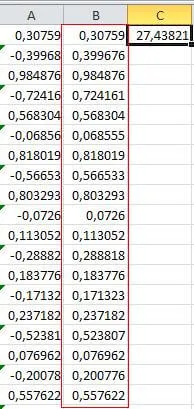
Outra solução que eu julgo mais inteligente, elegante e prática é a utilização de uma fórmula matricial utilizando as duas funções da seguinte forma:
Função de Soma Absoluta no Excel
Outra forma de realizar o cálculo de soma absoluta no Excel é utilizando funções matriciais.
Para isso pode colocar a função de soma =SOMA(ABS(A1:A59)), porém no momento de dar o ENTER pressione as teclas CTRL+SHIFT+ENTER, isso fará com que a fórmula se torne matricial, ou seja, a fórmula de dentro será aplicada para todas as células antes de aplicar a soma. A fórmula ficará assim: {=SOMA(ABS(A1:A59))}, e o resultado será semelhante ao obtido utilizando a lista de valores auxiliar.
Você também pode ver um pouco mais sobre fórmulas matriciais no post FILTRO AVANÇADO E FÓRMULAS MATRICIAIS.
Soma Absoluta de Valores no Excel com Matrizes Dinâmicas
Quando é utilizado o Excel 2019 em diante, inclusive o Excel 365, podemos usar diretamente a função de soma que vimos anteriormente, sem a necessidade de pressionar as teclas CTRL+SHIFT+ENTER.
Neste caso, basta selecionar o intervalo de valores que desejamos somar e colocar a função =SOMA(ABS(A1:A59)) e pressionar ENTER.
Os valores serão calculados da mesma forma que temos em funções matriciais no Excel anteriormente à versão 2019, mas de uma forma muito mais performática, dado que o cálculo é nativo.
Conclusão
A conversão de dados no Excel é parte importante do trabalho de um analista.
Neste artigo de várias formas você aprendeu como realizar a conversão de dados e a soma absoluta de valores no Excel, convertendo valores negativos em positivos e salvando todos desta forma.
Este conteúdo foi útil?
Continue lendo

Como Calcular Idade no Excel?
Como calcular a idade no Excel? Veja neste artigo três possibilidades que poderão lhe ajudar a calcular a idade, em diferentes cenários.

Como Calcular a Mediana no Excel
Neste artigo você aprenderá como calcular a mediana no Excel passo-a-passo com download da planilha de exemplo gratuito.

Função Pivotar com Segmentação de Dados Excel
Neste artigo você aprenderá como usar a função Pivotar no Excel com segmentação de dados no Excel passo-a-passo.
