
Segmentação de Dados Excel em Fórmulas
Aprenda como aplicar a segmentação de dados Excel em fórmulas passo-a-passo com exemplo simples e download gratuito da planilha.
Especialista em Excel
Aprenda como aplicar a segmentação de dados Excel em fórmulas passo-a-passo com exemplo simples e download gratuito da planilha.
Planilha de Controle Financeiro no Excel
Tenha um controle bonito e completo do seu financeiro.
- Categorias e subcategorias já configuradas
- Planilhas separadas por tabela (configuração, lançamentos, resumo)
- Personalize com suas próprias categorias e ícones
Base de Dados
No nosso exemplo temos uma base de dados de vendas com os campos:
- Vendedor
- Data
- Produto
- Estado
- Região
- Fornecedor
- Custo
- Venda
- Ini
- Controle
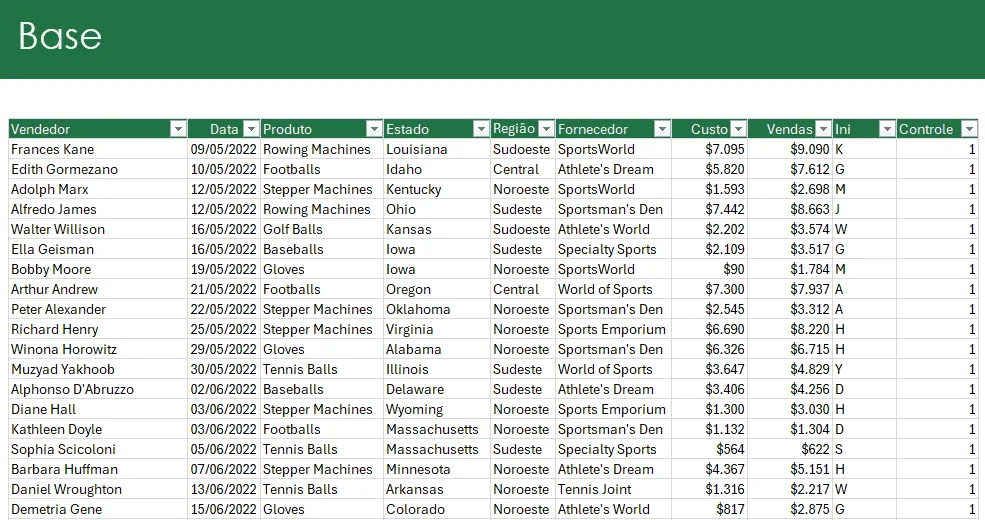
Sendo que a coluna Ini é um cálculo que retorna a letra inicial do sobrenome usando a seguinte fórmula: =ESQUERDA(TEXTODEPOIS([@Vendedor];" "))
E na coluna Controle usamos a função =SUBTOTAL(103;[@Ini]) realiza o cálculo para identificar se a célula está visível ou não.
Esta função Ini é utilizada para determinar na função Filtro do Excel se ela deve ser exibida ou não, e é essencial para o uso de segmentação de dados com fórmulas no Excel.
Inserir Segmentação de Dados no Excel
Na tabela do Excel clique na guia Inserir->Segmentação de Dados.
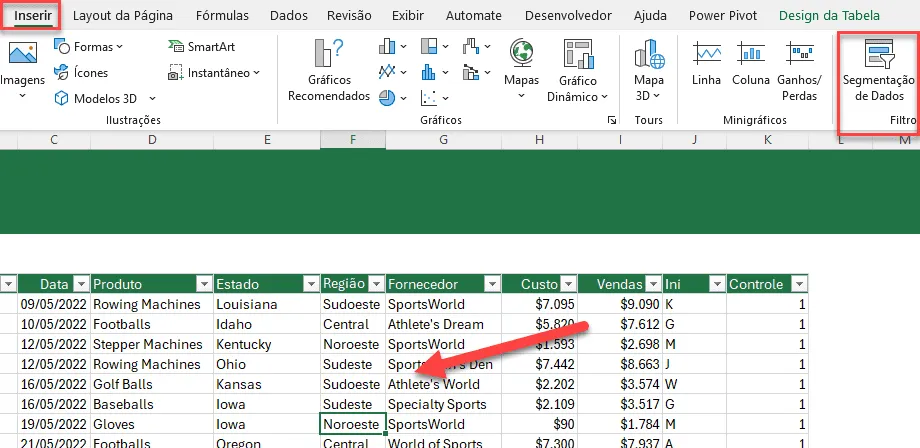
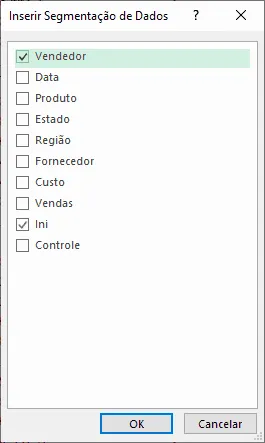
Selecione as colunas que deseja aplica a segmentação de dados.
Como resultado temos a criação das segmentações de dados selecionadas.
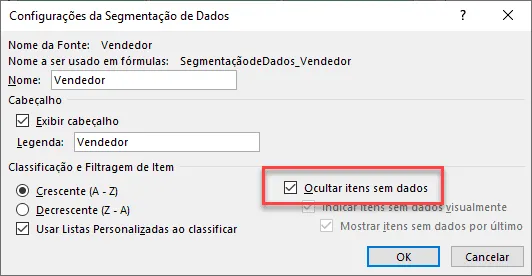
Clique com o botão direito sobre elas e clique na opção Configurações da Segmentação de Dados.
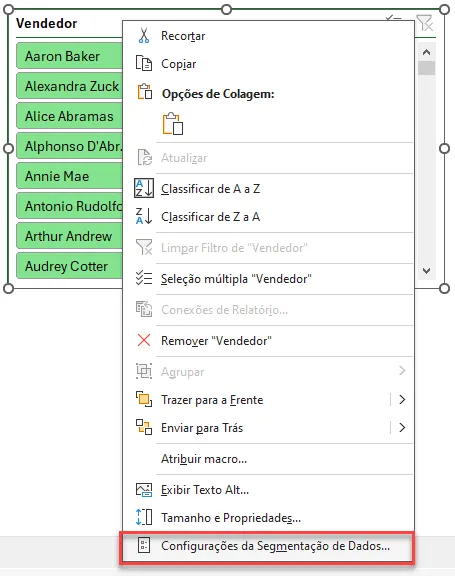
Marque a opção Ocultar Itens sem dados para que não sejam exibidos itens sem dados entre as segmentações.
Aplicando Segmentação de Dados Excel em Uma Fórmula
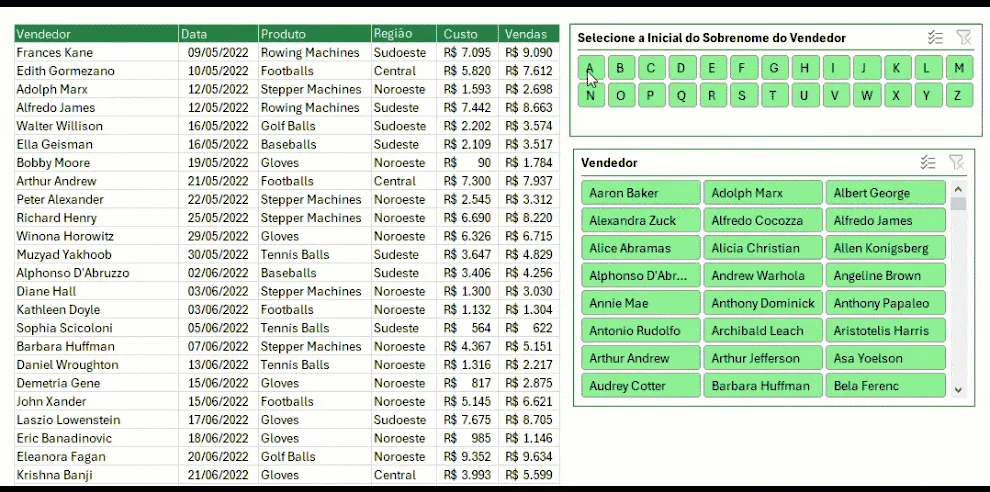
Em uma outra planilha aplicamos a seguinte fórmula: =ESCOLHERCOLS(FILTRO(tblSales;(tblSales[Controle]=1));1;2;3;5;7;8) e nela temos o filtro aplicado na função FILTRO aonde a coluna Controle é igual a 1, ou seja quando a célula é visível.

Como resultado temos a aplicação da fórmula aonde são aplicadas as segmentações nas tabelas que fazem com que sejam exibidos apenas células em que a coluna Controle é igual a 1, ou seja o valor está visível.
Download Segmentação de Dados Excel
Clique no botão abaixo para realizar o download do arquivo de exemplo:
Conclusão
O uso de segmentação tem por finalidade aplicar filtros visuais dinâmicos em tabelas e tabelas dinâmicas, mas também é possível usar em fórmulas, como visto neste artigo.
Sendo assim, o artigo é uma grande adição ao conhecimento a respeito do uso de segmentação de dados e aprender a técnica pode ser valioso no uso de fórmulas avançadas de matrizes dinâmicas.
Este conteúdo foi útil?
Continue lendo

Como Calcular Idade no Excel?
Como calcular a idade no Excel? Veja neste artigo três possibilidades que poderão lhe ajudar a calcular a idade, em diferentes cenários.

Como Calcular a Mediana no Excel
Neste artigo você aprenderá como calcular a mediana no Excel passo-a-passo com download da planilha de exemplo gratuito.

Função Pivotar com Segmentação de Dados Excel
Neste artigo você aprenderá como usar a função Pivotar no Excel com segmentação de dados no Excel passo-a-passo.
