
Quebrar senha de projetos VBA Excel - VBE Editor
Quebrar senha de projetos VBA Excel. Desproteger códigos de programação VBA no Excel sem saber a senha.
Especialista em Excel
Quebrar senha de projetos VBA Excel - VBE Editor
Neste artigo é demonstrado passo-a-passo como remover senha de projetos VBA do Excel, ou de qualquer programa do pacote Office.
- Para quebrar a senha você vai precisar de dois programas, faça o download deles abaixo:
7-zip - Descompactador de arquivos, semelhante ao winrar, mas tem que ser este.
hexedit - Editor binário de arquivos, baixe a última versão clicando em HexEdit.com logo acima do número da versão.
2. Faça uma cópia do arquivo que você irá quebrar a senha VBA, vamos mexer neste arquivo.
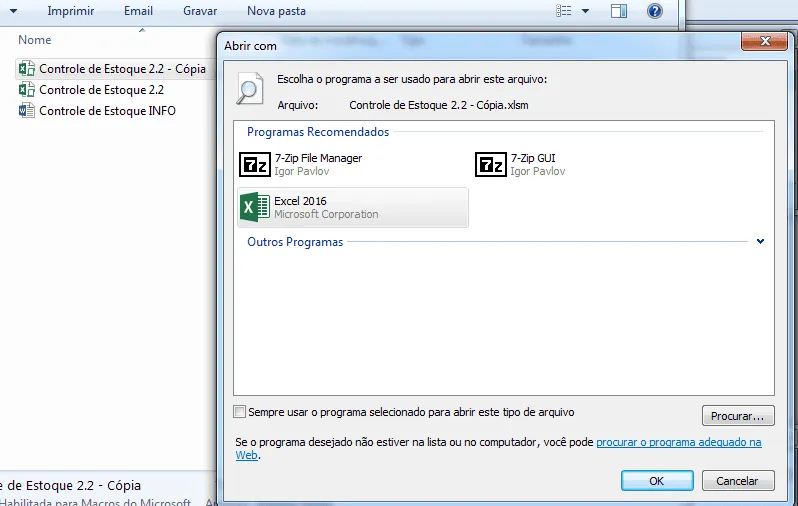
3. Clique com o botão direito sobre o arquivo que deseja desproteger o VBA e abra ele com o programa 7-zip, clicando em Abrir com...->Escolher programa padrão, desmarque a opção "Sempre usar o programa selecionado para abrir este tipo de arquivo", clique em procurar e abra a pasta: C:\Program Files (x86)\7-Zip e selecione o arquivo 7zFM. Abra o arquivo que será desbloqueado com este programa.
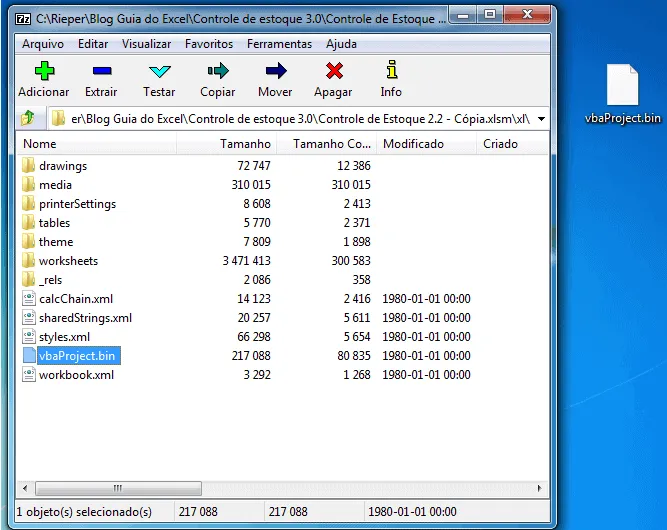
4. Dentro do arquivo aberto pelo 7-Zip abra a pasta xl e identifique dentro da pasta o arquivo vbaProject.bin. Arraste este arquivo para a sua área de trabalho ou uma pasta de sua preferência. Não feche o 7-zip.
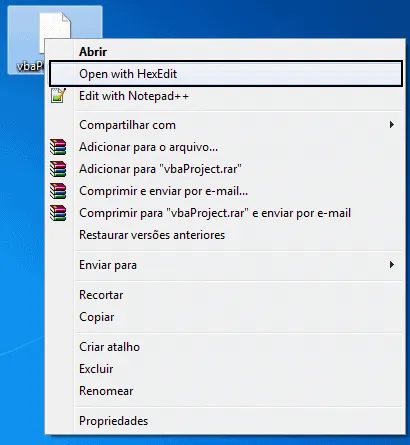
5. Clique com o botão direito sobre o arquivo na pasta vbaProject.bin e abra com o programa HexEdit.
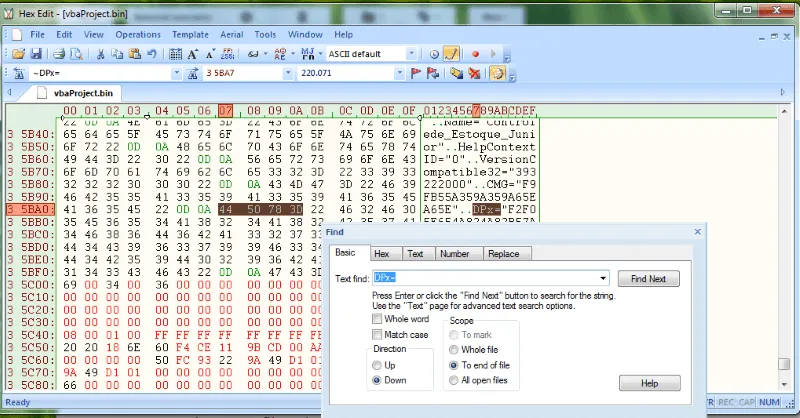
6. Pressione CTRL+F para abrir a tela de pesquisa e procure por DPB= e substitua por DPx=.
7. Save o arquivo.
8. Arraste o arquivo novamente para o programa 7-zip.
9. Abra o arquivo Excel.
10. Pressione ALT+F11 para abrir o VBE.
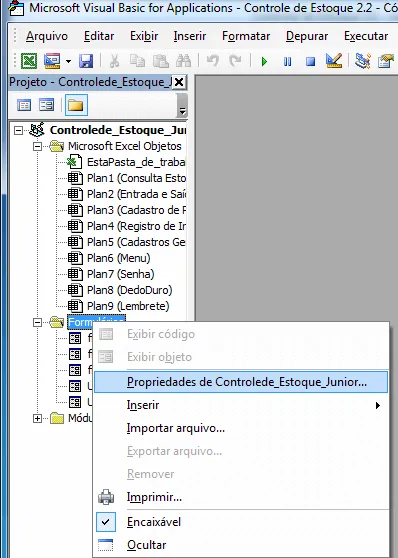
11. Clique com o botão direito sobre o projeto e em propriedades do projeto VBA.
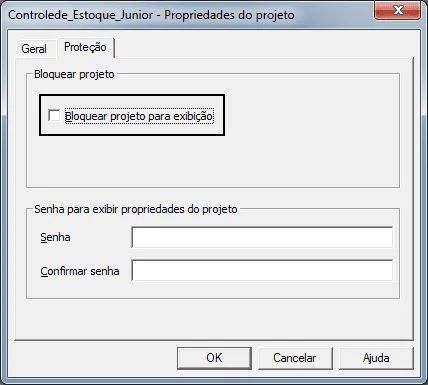
12. Desmarque a opção Bloquear projeto para exibição.
13. Salve o projeto VBE, salve o Excel e feche o arquivo.
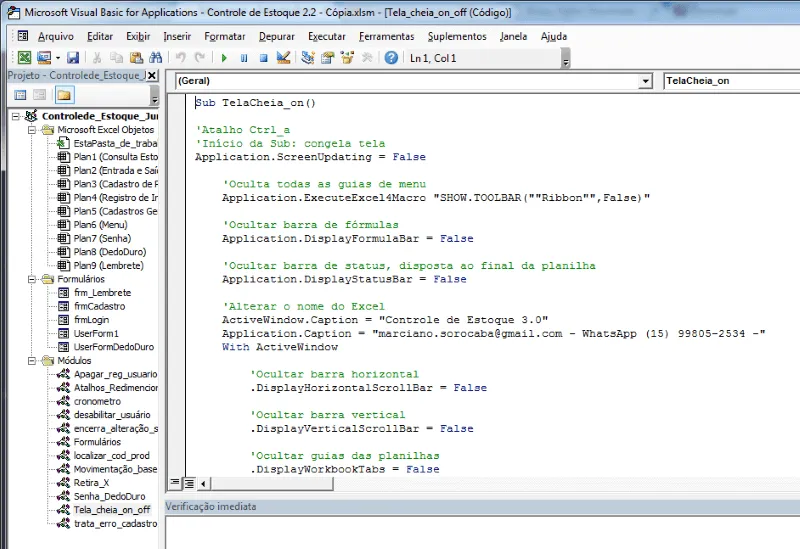
14. Abra o arquivo novamente e pressione ALT+F11 e clicando nos componentes do projeto VBA do Excel você poderá ver e modificar seus códigos.
Abraço
Marcos Rieper
Planilha de Controle Financeiro no Excel
Tenha um controle bonito e completo do seu financeiro.
- Categorias e subcategorias já configuradas
- Planilhas separadas por tabela (configuração, lançamentos, resumo)
- Personalize com suas próprias categorias e ícones
Curso Excel Completo – Do Básico ao VBA
Quer aprender Excel do Básico, passando pela Avançado e chegando no VBA? Clique na imagem abaixo:

Este conteúdo foi útil?
Continue lendo

Como Criar Suplementos VBA no Excel
Criar um suplemento VBA no Excel é uma das formas mais poderosas de transformar suas automações em ferramentas profissionais e reutilizáveis.

Número por Extenso no Excel
Como escrever o número por extenso no Excel com fórmulas e VBA. Passo-a-passo tutorial e download gratuito de planilha com exemplo.

Suplemento Excel Gratuito - Guia do Excel
Como instalar um suplemento no Excel e também como instalar o suplemento gratuito do Guia do Excel. Recursos para te dar mais agilidade.
