
Procv Último Resultado no Power Query
Neste artigo você aprenderá como retornar apenas o último registro de uma lista com procv último power query, retornando o mais recente.
Especialista em Excel
Neste artigo você aprenderá como retornar apenas o último registro de uma lista no Power Query, como um procv último.
Planilha de Controle Financeiro no Excel
Tenha um controle bonito e completo do seu financeiro.
- Categorias e subcategorias já configuradas
- Planilhas separadas por tabela (configuração, lançamentos, resumo)
- Personalize com suas próprias categorias e ícones
Importar Tabela de Equipamentos
Digamos que você tenha uma lista com as últimas utilizações de cada uma das máquinas de uma linha de produção e precise saber apenas o último utilizador de cada máquina.
Veja que temos uma lista abaixo com todos os equipamentos cadastrados na linha de produção da empresa.
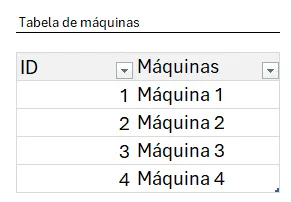
Tabela de Ocorrências de Máquinas
A tabela de ocorrências tem todas as ocorrências com o ID sequencia, ID das máquinas, responsável pela última ocorrência e data e hora das últimas funcionalidades.
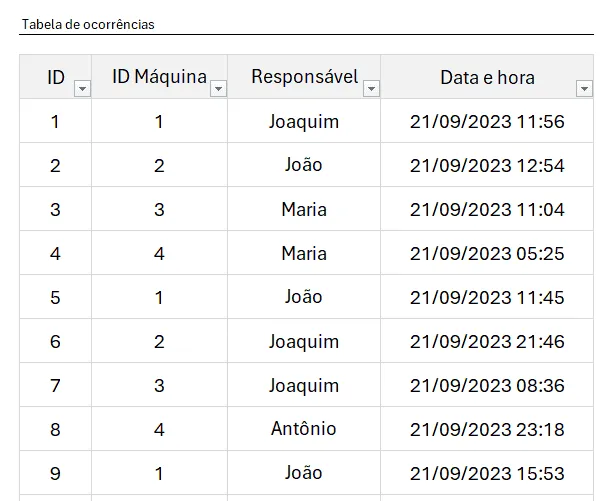
Tabela de Máquinas
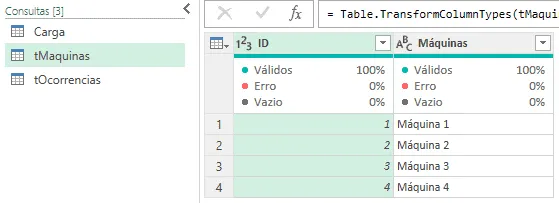
Para importar a tabela de máquinas clique na guia Dados->De Tabela/Intervalo e no power query irá aparecer da seguinte forma:
Agora iremos carregar e mesclar esta tabela com a tabela de ocorrências.
Tabela de Ocorrências
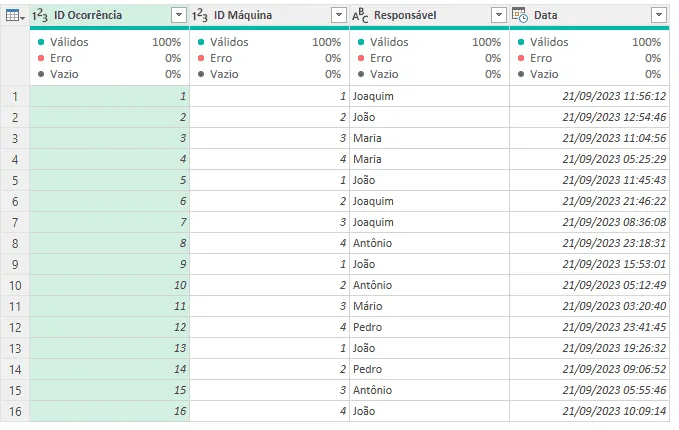
Para carregar a tabela de ocorrências siga da mesma forma no Excel em Dados->De Tabela/Intervalo e no power query coloque os tipos de dados na tabela de ocorrência:
Agora iremos mesclar as tabelas.
Mesclar Tabelas de Máquinas e Ocorrências Procv Último Power Query
Para Mesclar dados das tabelas de máquinas e ocorrências clique no Power query na guia Página Inicial->Mesclar Consultas
Na tela que segue selecione o campo ID na tabela tMaquinas e na tabela tOcorrencias clique em ID Máquina para selecionar a origem da tabela.
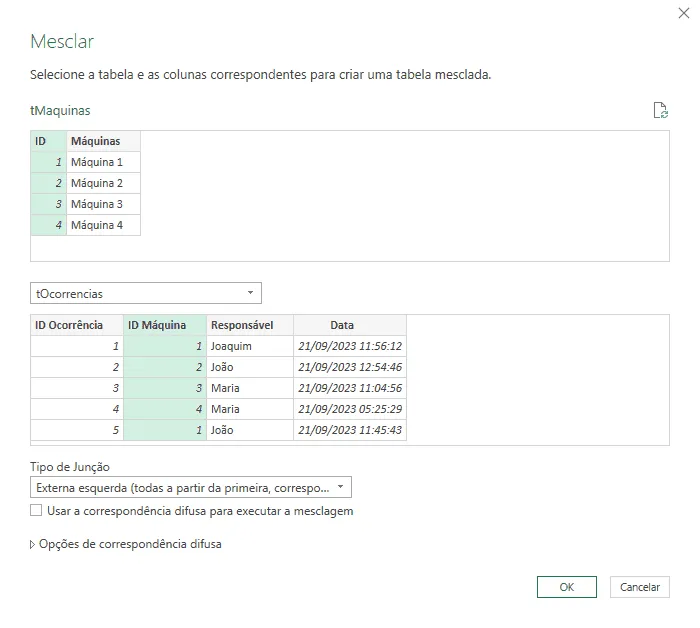
Ao clicar em OK temos a tabela carregada conforme vemos abaixo:
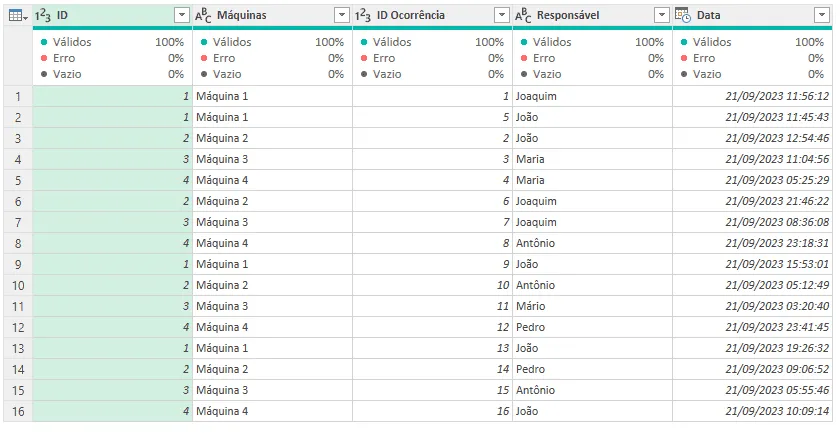
Último Registro Procv Último Power Query
Para retornar o último registro na tabela de ocorrências clique na coluna ID da tabela tMáquinas no power query em Página Inicial->Agrupar Por.
Na tela seguinte defina o Nome da nova coluna, marque a operação como Todas as Linhas.
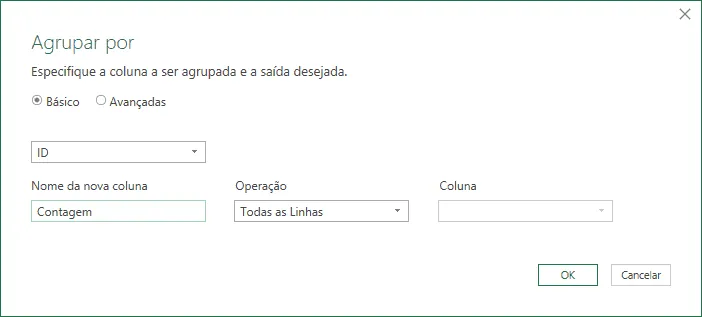
Clique em Ok.
Na tela seguinte temos os registros marcados agrupados conforme vemos abaixo:
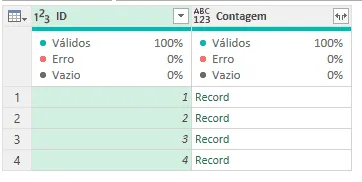
No código M altere o código para: = Table.Group(#"tOcorrencias Expandido", {"ID"}, {{"Contagem", each Table.Max(_, "Data")}})
Isso ficará conforme vemos abaixo e retornará apenas o último registro da tabela, com a maior data.
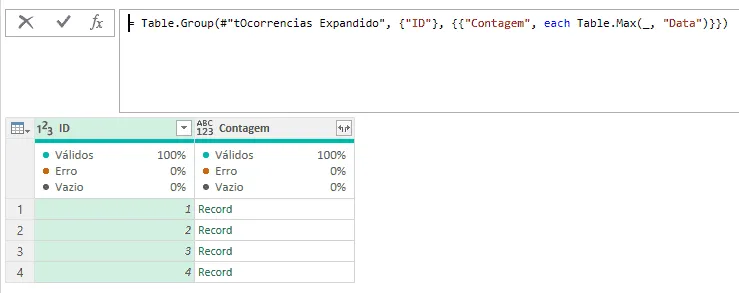
Clique em Expandir e veja que temos conforme abaixo os dados procv último no power query.
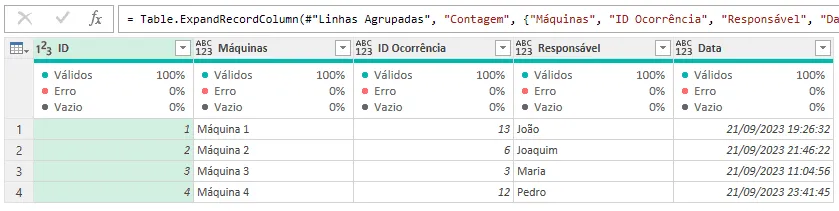
Então clique em Fechar e Carregar e carregar para tabela conforme temos abaixo:
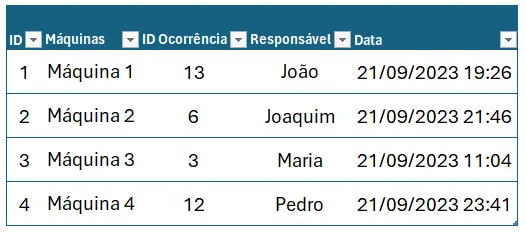
Download Planilha Procv Último Power Query - Último Resultado Power Query
Clique no botão abaixo para realizar o download do Excel de exemplo:
Este conteúdo foi útil?
Continue lendo

Como Calcular Idade no Excel?
Como calcular a idade no Excel? Veja neste artigo três possibilidades que poderão lhe ajudar a calcular a idade, em diferentes cenários.

Como Calcular a Mediana no Excel
Neste artigo você aprenderá como calcular a mediana no Excel passo-a-passo com download da planilha de exemplo gratuito.

Função Pivotar com Segmentação de Dados Excel
Neste artigo você aprenderá como usar a função Pivotar no Excel com segmentação de dados no Excel passo-a-passo.
