
Procv Entre Planilhas Excel
Com o PROCV nós podemos retornar dados à partir de intervalos no Excel. Mas como fazer a PROCV entre planilhas no Excel?
Especialista em Excel
Veja passo-a-passo como realizar PROCV entre planilhas no Excel.
O Procv é uma função de busca vertical do Excel. Com ela nós podemos retornar dados à partir de intervalos no Excel.
Mas como fazer a consulta entre planilhas no Excel, ou ainda mudando o nome da planilha dinamicamente?
Planilha de Controle Financeiro no Excel
Tenha um controle bonito e completo do seu financeiro.
- Categorias e subcategorias já configuradas
- Planilhas separadas por tabela (configuração, lançamentos, resumo)
- Personalize com suas próprias categorias e ícones
Exemplo 1 Procv Entre Planilhas
Neste nosso primeiro exemplo iremos realizar o Procv no Excel nós temos a situação de consulta entre valores de orçamentos de departamentos, cada uma em uma planilha.
No nosso exemplo temos 3 planilhas com os departamentos:
- Fiscal
- Financeiro
- Contábil
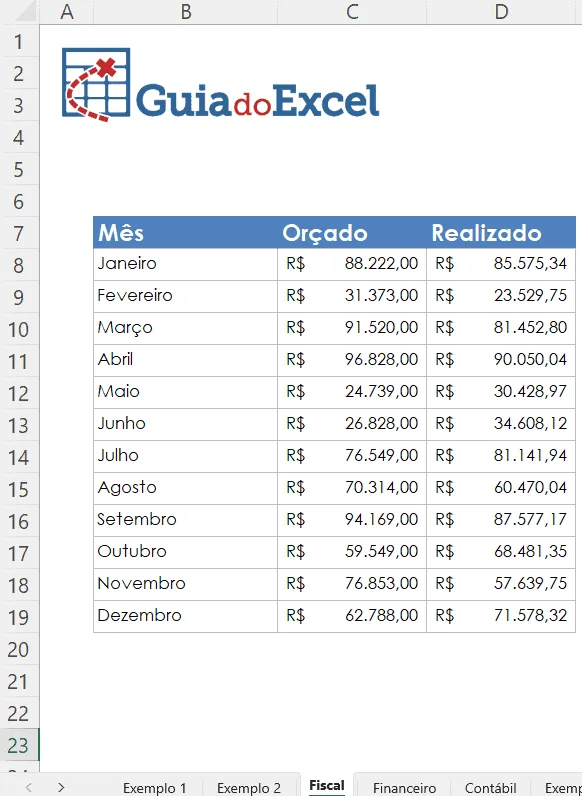
Todas as 3 planilhas contém dados de Mês, valor do orçamento e realizado e precisamos retornar os dados conforme o mês e o departamento.
Para retornar os dados de uma outra planilha através de PROCV nós usamos da seguinte forma:
=PROCV(B10;Fiscal!$B$8:$C$19;2;0)
No primeiro parâmetro passamos o que será consultado, no segundo temos o intervalo de onde será retornada a informação, no caso Fiscal que é a planilha daonde iremos retornar os dados.
Para isso, no segundo parâmetro basta selecionar o intervalo clicando em outra planilha.
Como o intervalo fica fixo e gostaríamos de retornar para outros departamentos, fizemos a seguinte fórmula:
=PROCV($B$8;INDIRETO($B10&"!$B$8:$D$19");2;0)
Veja que temos o uso do INDIRETO, unindo então o Fiscal e o intervalo de células: INDIRETO($B10&"!$B$8:$D$19") e em B8 temos o mês que está sendo pesquisado.

O mesmo foi aplicado também para a coluna realizado, mudando apenas a coluna que queremos retornar:
PROCV(valor_procurado;matriz_tabela;núm_índice_coluna;[procurar_intervalo])
- valor_procurado: Valor que é pesquisado no intervalo. O valor pesquisado deve estar na primeira coluna da matriz_tabela.
- matriz_tabela: Intervalo de busca.
- núm_índice_coluna: Número da coluna que desejamos retornar.
- [procurar_intervalo]: 0 para consulta exata e 1 para busca aproximada. Por padrão usamos 0 na maioria dos casos.
Exemplo 2 Procv Entre Planilhas com Índice Corresp
No segundo exemplo iremos retornar os dados usando Índice, Corresp e Indireto, montando assim uma fórmula mais dinâmica e que busca automaticamente a coluna.
No novo exemplo usamos também intervalos de tabelas.
O uso de tabelas é sempre recomendado nas bases de dados do Excel, pois assim o intervalo nas fórmulas será automaticamente ajustado e não é necessário selecionar as colunas inteiras ou um intervalo maior de dados.
Para isto selecione o intervalo e pressione ALT+T+A e converta.
Coloque um nome na tabela clicando em Design de Tabela.
Nela nós colocamos os mesmos nomes das planilhas para facilitar o entendimento do exemplo.
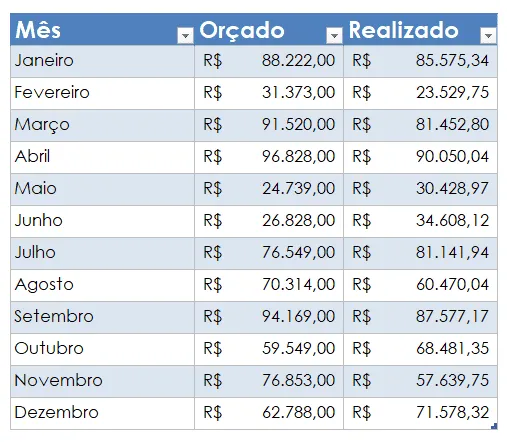
Para realizar um procv entre planilhas usando tabelas temos a seguinte fórmula:
=ÍNDICE(Fiscal;CORRESP($B$8;Fiscal[Mês];0);CORRESP(C$9;Fiscal[#Cabeçalhos];0))
Veja que nós temos acima o intervalo citado apenas o nome da tabela. Em vermelho nós temos o nome da tabela, veja que é citado em várias partes da fórmula, aonde temos a tabela como origem dos dados, coluna de consulta da linha e consulta da coluna de retorno.
Veja mais sobre as funções Índice e Corresp - Como Utilizar.
Abaixo temos a imagem de como fica a fórmula na planilha:

=ÍNDICE(INDIRETO($B10);CORRESP($B$8;INDIRETO($B10&"[Mês]");0);CORRESP(C$9;INDIRETO($B10&"[#Cabeçalhos]");0))
Nela usamos as funções Índice e Corresp, além de usar a Indireto para consultar a tabela conforme o nome na célula ao lado.
Exemplo 3 Procv Entre Várias Planilhas
Neste novo exemplo nós temos a situação de que todos os produtos estão em planilhas diferentes.
E gostaríamos de retornar conforme o produto selecionado na coluna de produto qual o estoque, preço e comissão da planilha.
As planilhas tem as iniciais dos produtos que as compõe:

As listas de dados tem a seguinte estrutura de dados:
- Código
- Loja
- Produto
- Estoque
- Preço
- Comissão
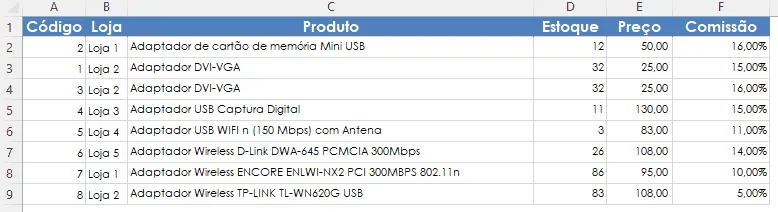
E como citado os produtos estão dispostos de forma que os produtos que começam com a letra A estão na planilha com esta letra e assim para todos os produtos.
Então usamos a seguinte fórmula, nela usamos o PROCV como no primeiro exemplo, e também usamos ESQUERDA para pegar a primeira letra à esquerda do nome do produto selecionado.
=PROCV(B9;INDIRETO(ESQUERDA($B9;1)&"!C:F");2;0)
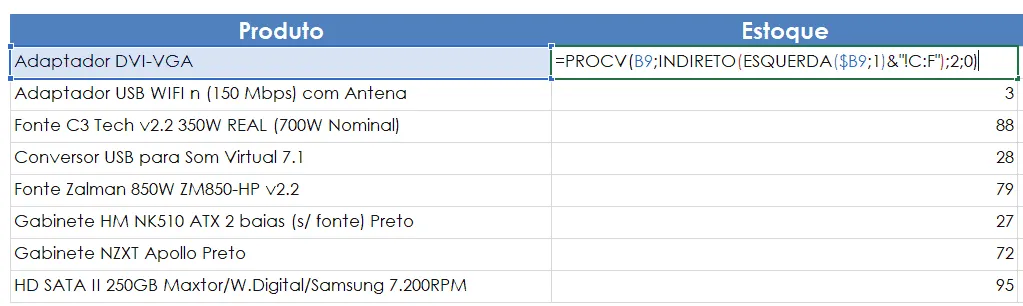
Nela definimos o número da coluna que queremos retornar, 2, 3 ou 4 e temos o seguinte resultado:
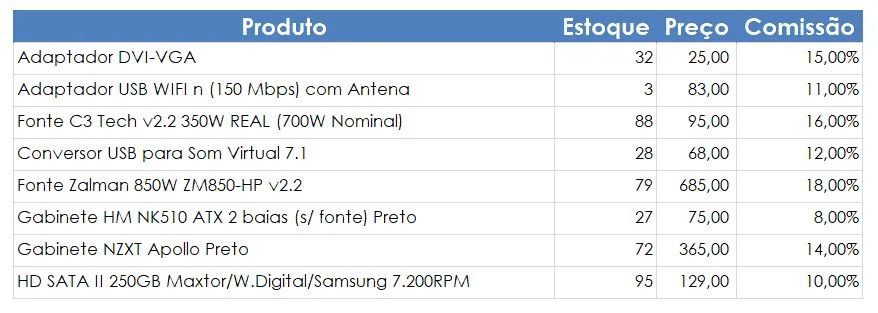
Conforme o produto é selecionado na lista nós temos então uma consulta diferente.
Download
Realize o download da planilha deste artigo no botão abaixo. Basta se inscrever na nossa newsletter gratuita para o download automático.
Este conteúdo foi útil?
Continue lendo

Como Calcular Idade no Excel?
Como calcular a idade no Excel? Veja neste artigo três possibilidades que poderão lhe ajudar a calcular a idade, em diferentes cenários.

Como Calcular a Mediana no Excel
Neste artigo você aprenderá como calcular a mediana no Excel passo-a-passo com download da planilha de exemplo gratuito.

Função Pivotar com Segmentação de Dados Excel
Neste artigo você aprenderá como usar a função Pivotar no Excel com segmentação de dados no Excel passo-a-passo.
