
Procv com Imagem Excel
Neste artigo aprenda como fazer Procv com imagem no Excel passo-a-passo em vídeo, imagens e também download gratuito da planilha e exemplo.
Especialista em Excel
Neste artigo aprenda como fazer Procv com imagem no Excel passo-a-passo em vídeo, imagens e também download gratuito da planilha e exemplo.
Planilha de Controle Financeiro no Excel
Tenha um controle bonito e completo do seu financeiro.
- Categorias e subcategorias já configuradas
- Planilhas separadas por tabela (configuração, lançamentos, resumo)
- Personalize com suas próprias categorias e ícones
Download Planilha Procv com Imagem Excel
Para realizar o download da planilha Procv com Imagem no Excel clique no botão abaixo e preencha o formulário.
Imagem Dinâmica no Excel
Neste primeiro exemplo iremos realizar o procv de imagens diretamente dentro de células.
Para isso o primeiro passo é inserirmos as imagens em células.
Clique em Inserir->Imagens e no botão Colocar na Célula, com isso as imagens serão inclusas diretamente dentro das células.
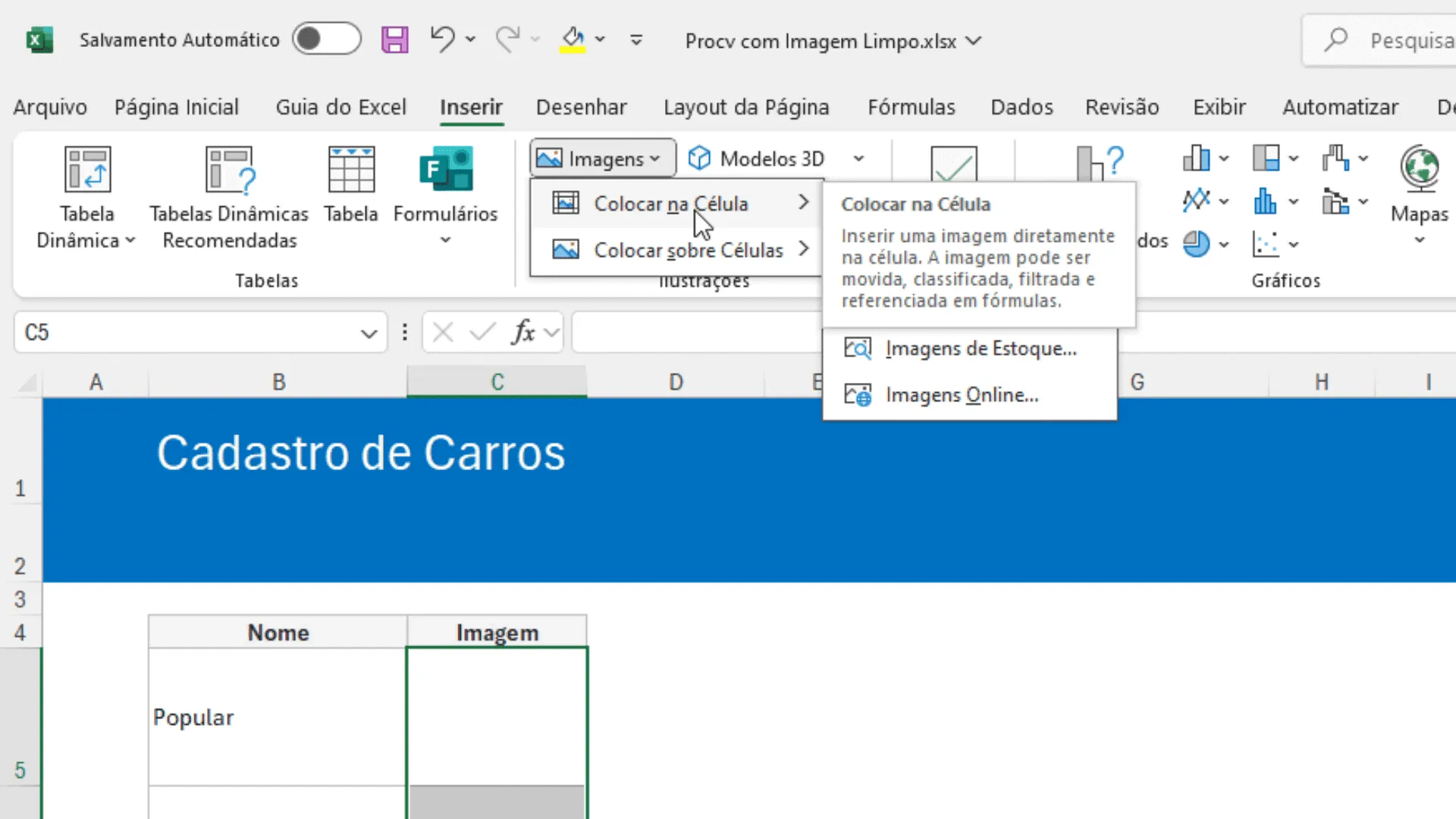
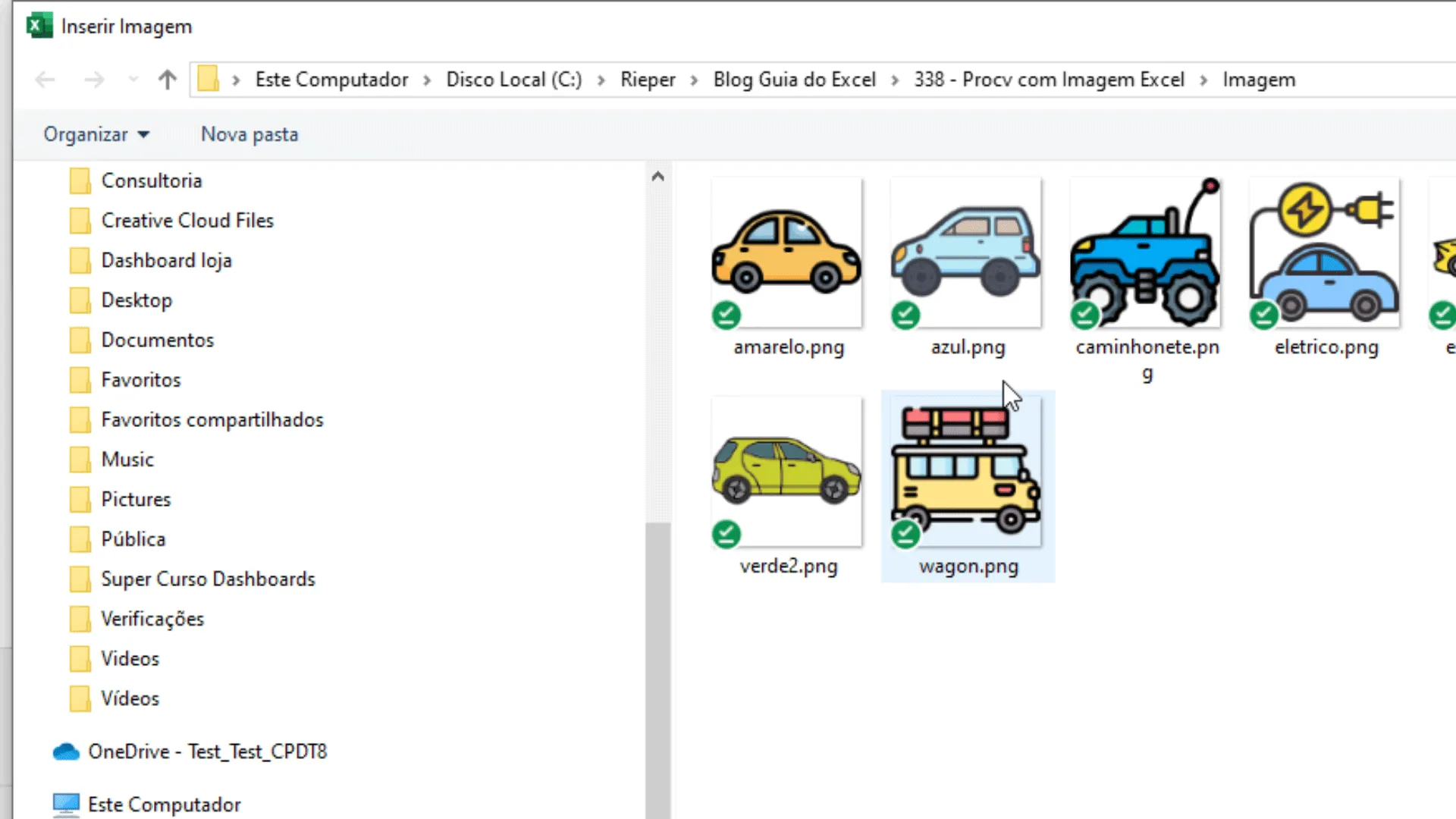
Na tela que segue selecione as imagens conforme temos abaixo.
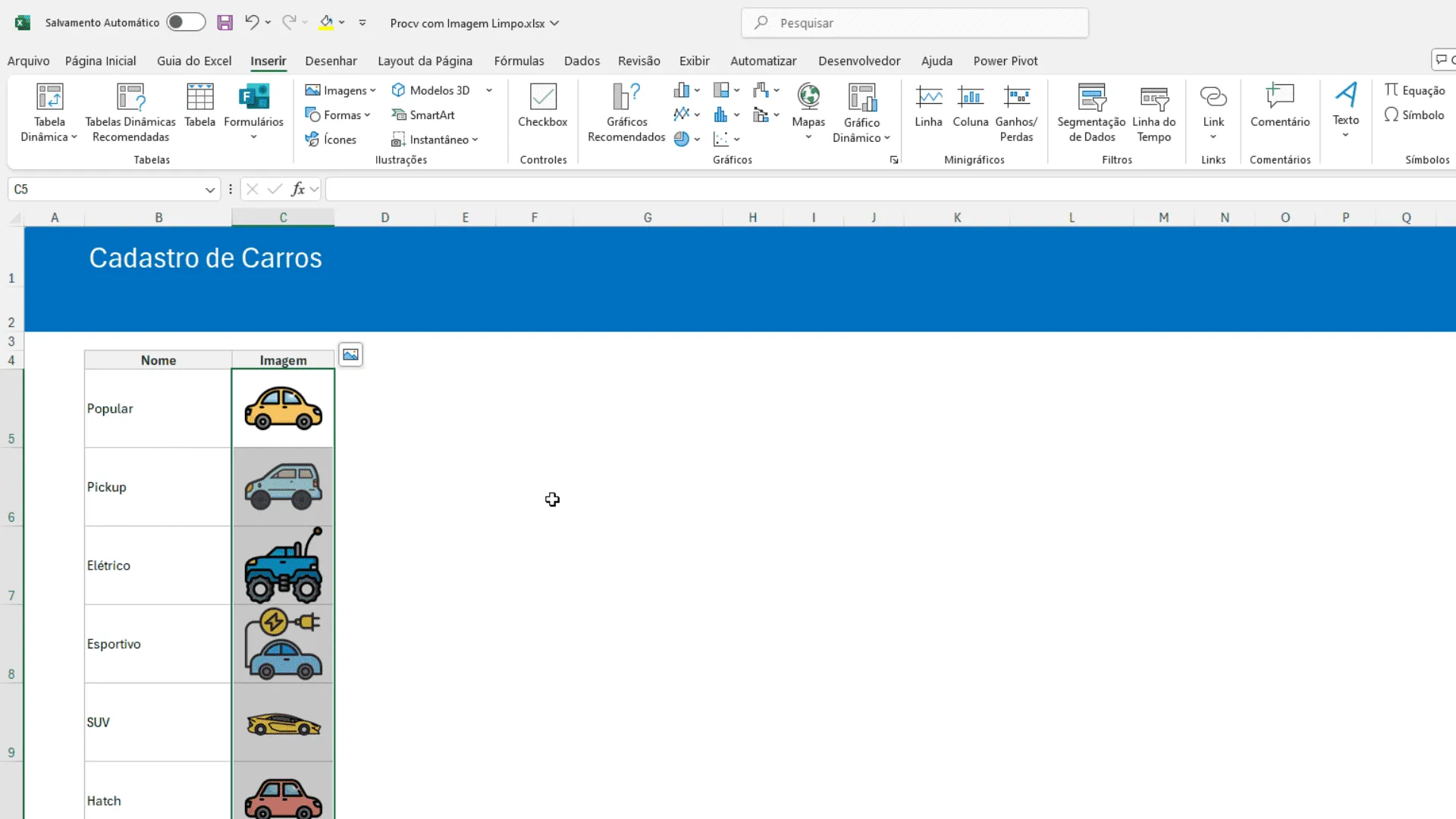
Como resultado temos as imagens dentro das células automaticamente, pode escolher várias de uma vez e todas são inclusas nas células automaticamente.
Agora iremos retornar as imagens à partir do nome selecionado utilizando a função procv: =PROCV(G5;B5:C11;2;0).
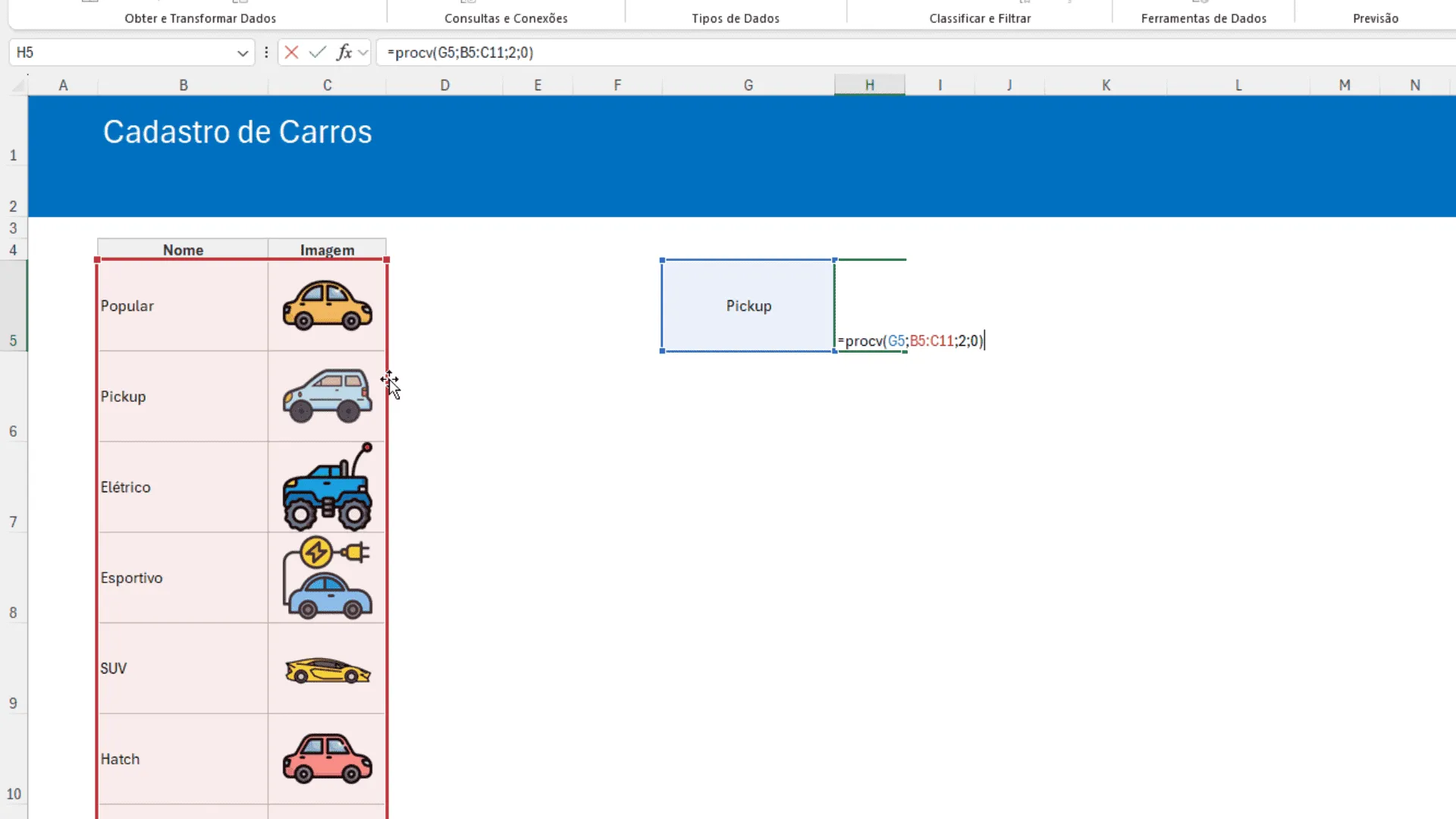
Como resultado temos o retorno da imagem automaticamente pela função procv.
Esta técnica funciona apenas quando as imagens estão nas células e apenas funciona dentro de células, não em imagens.
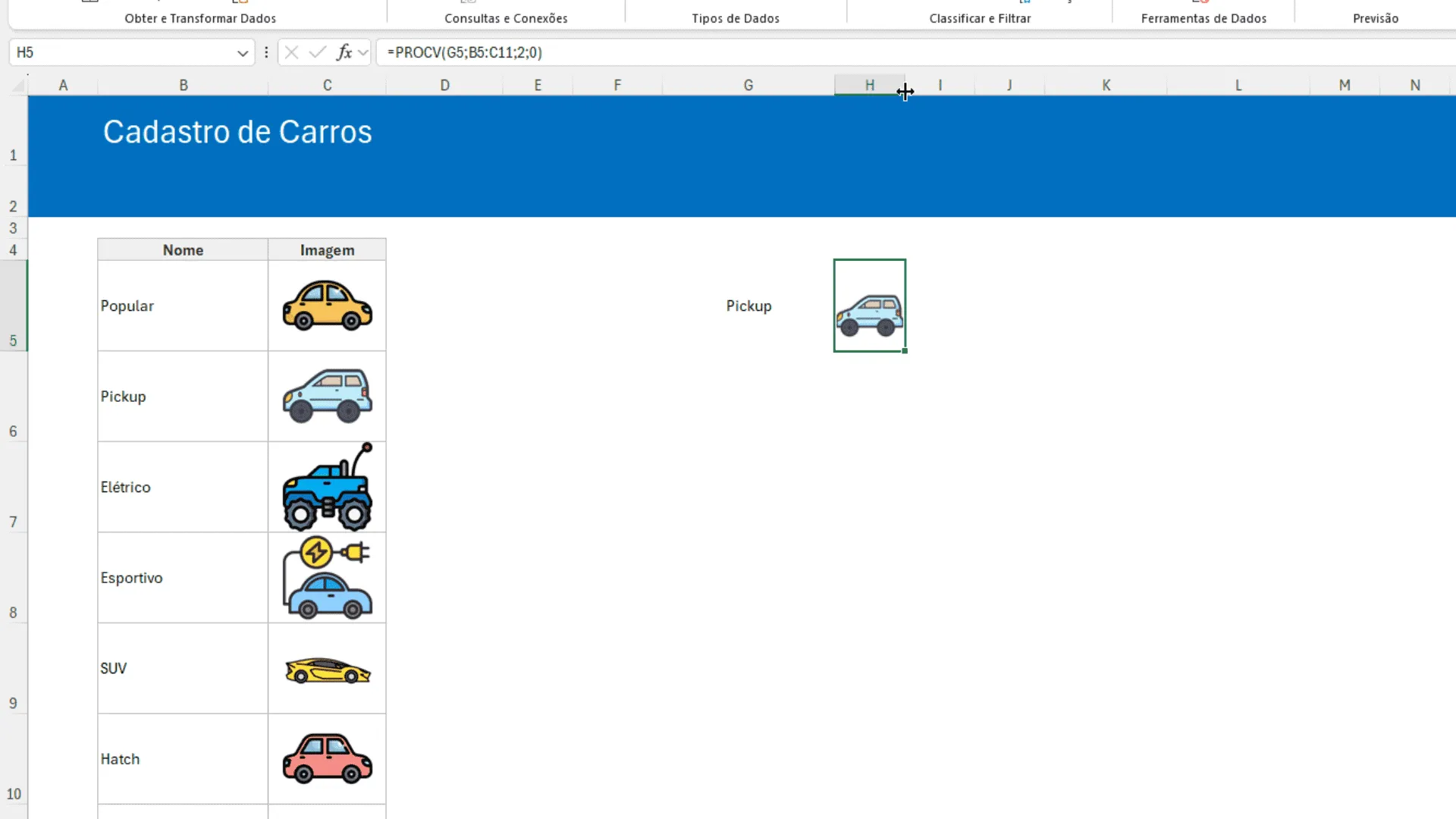
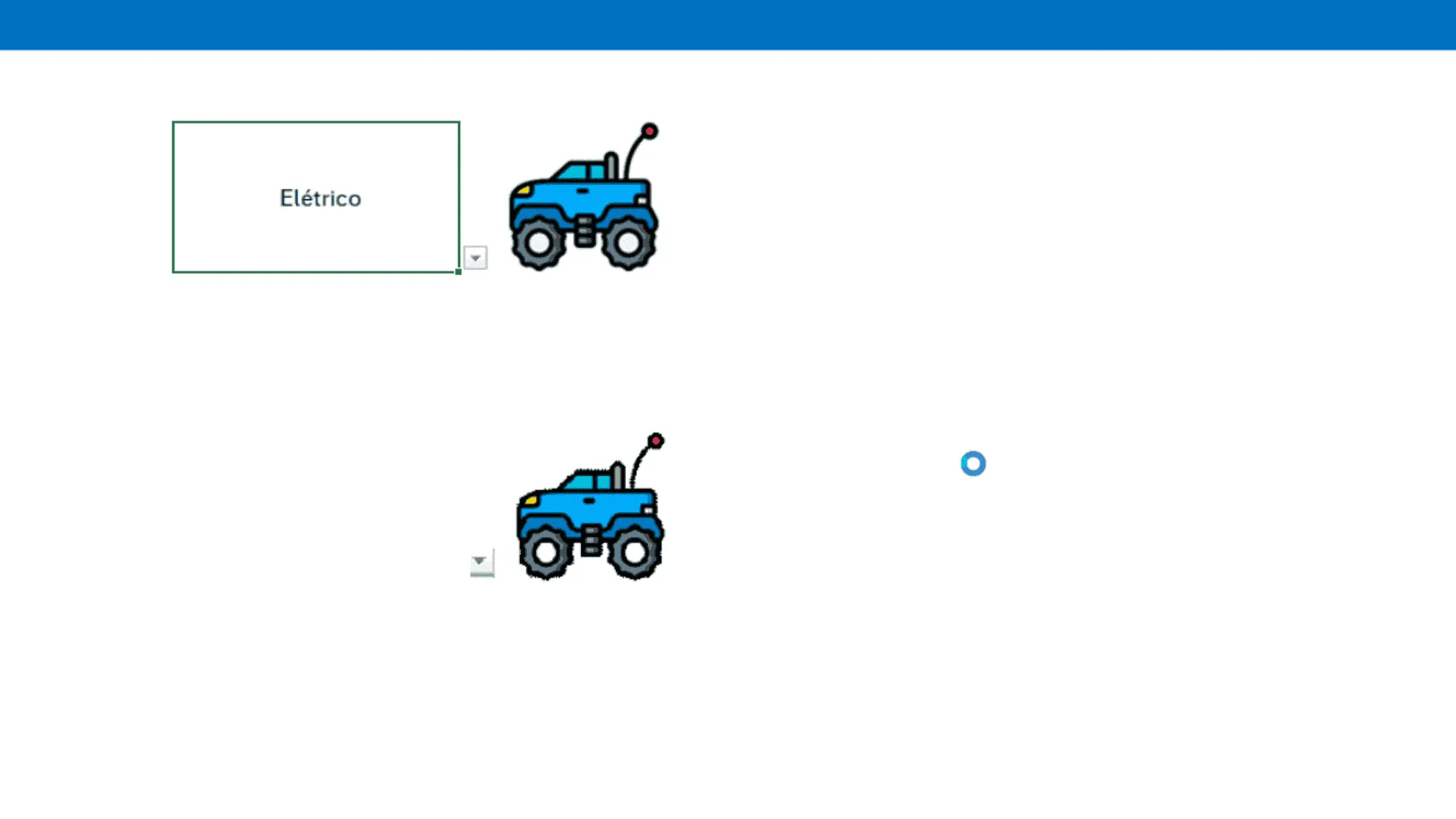
Podemos também copiar a célula e colar ela como imagem, de modo que ela fique flutuante, porém ela fica serrilhada.
Por isso para corrigir podemos realizar esta tarefa de outra forma.
Busca com Imagem Flutuante no Excel
Outra forma de realizar procv com imagem é quando temos a necessidade de aplicar a imagem de forma flutuante e que mude conforme o nome selecionado em uma célula.
Para isso as imagens não podem ficar dentro das células, elas tem que estar sobre as células.
Deste modo clique em Inserir->Colocar sobre células e selecione as imagens.
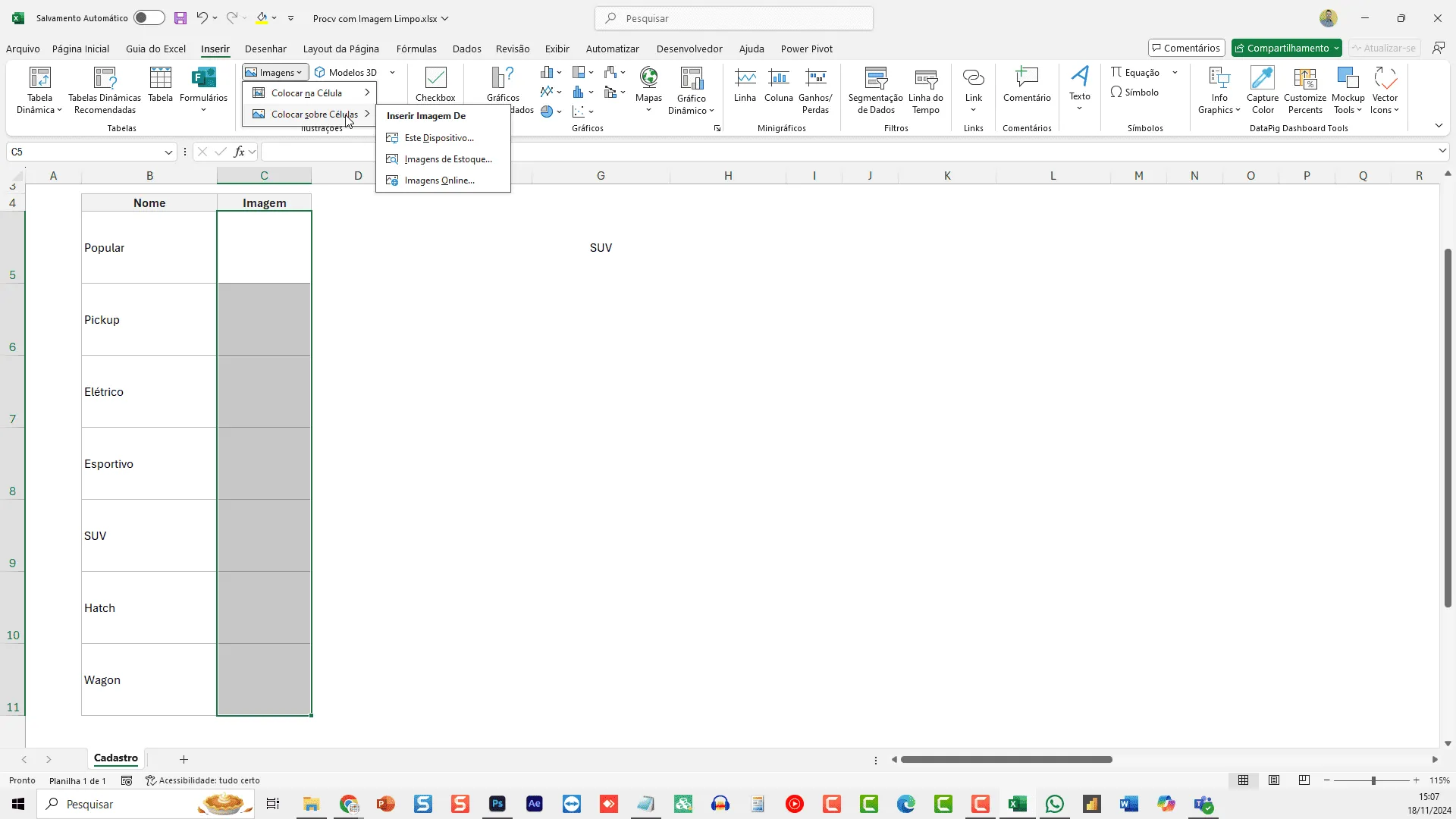
As imagens devem estar encaixadas sobre as células da planilha ao lado dos nomes, ajustando uma a uma.
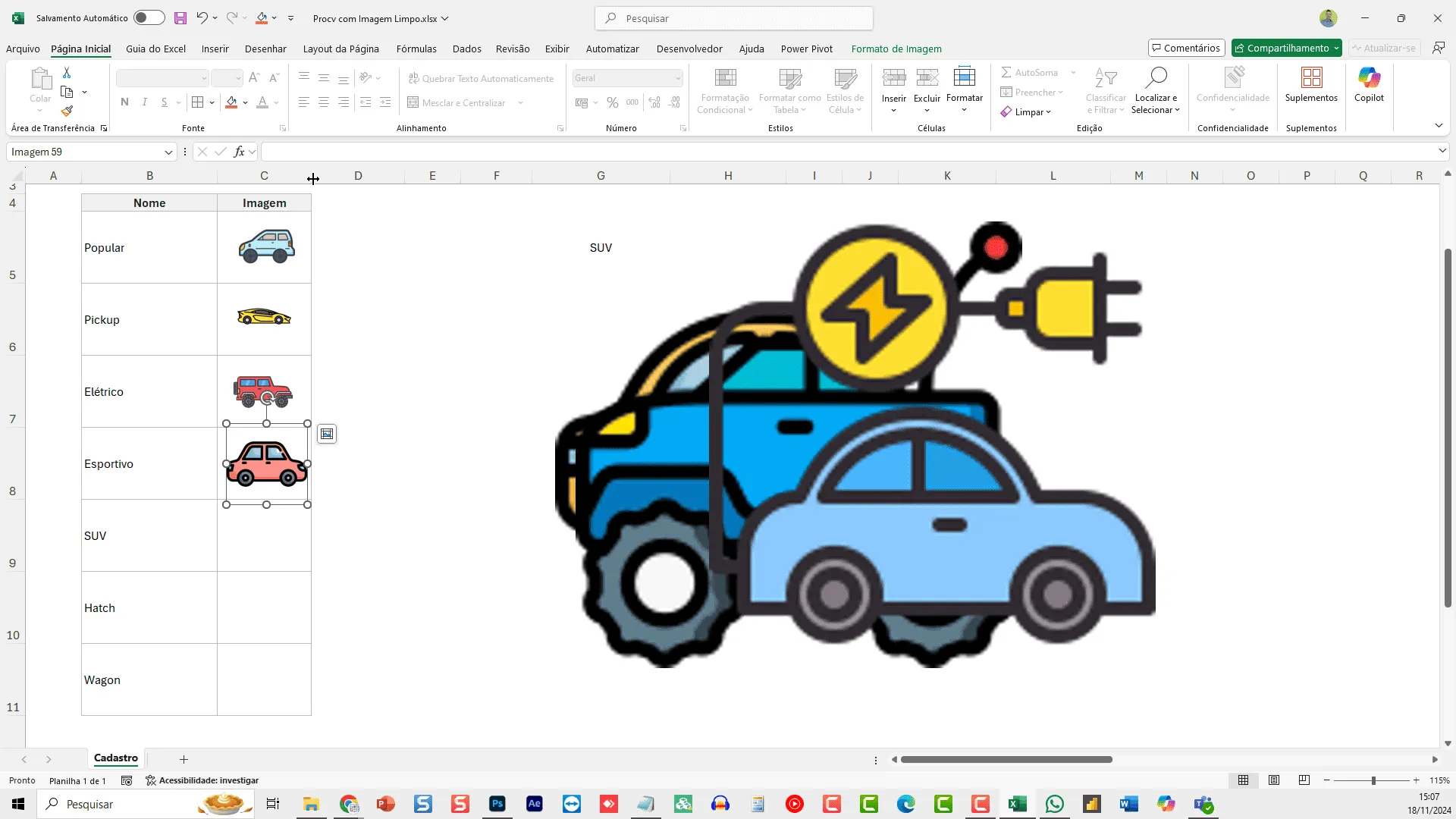
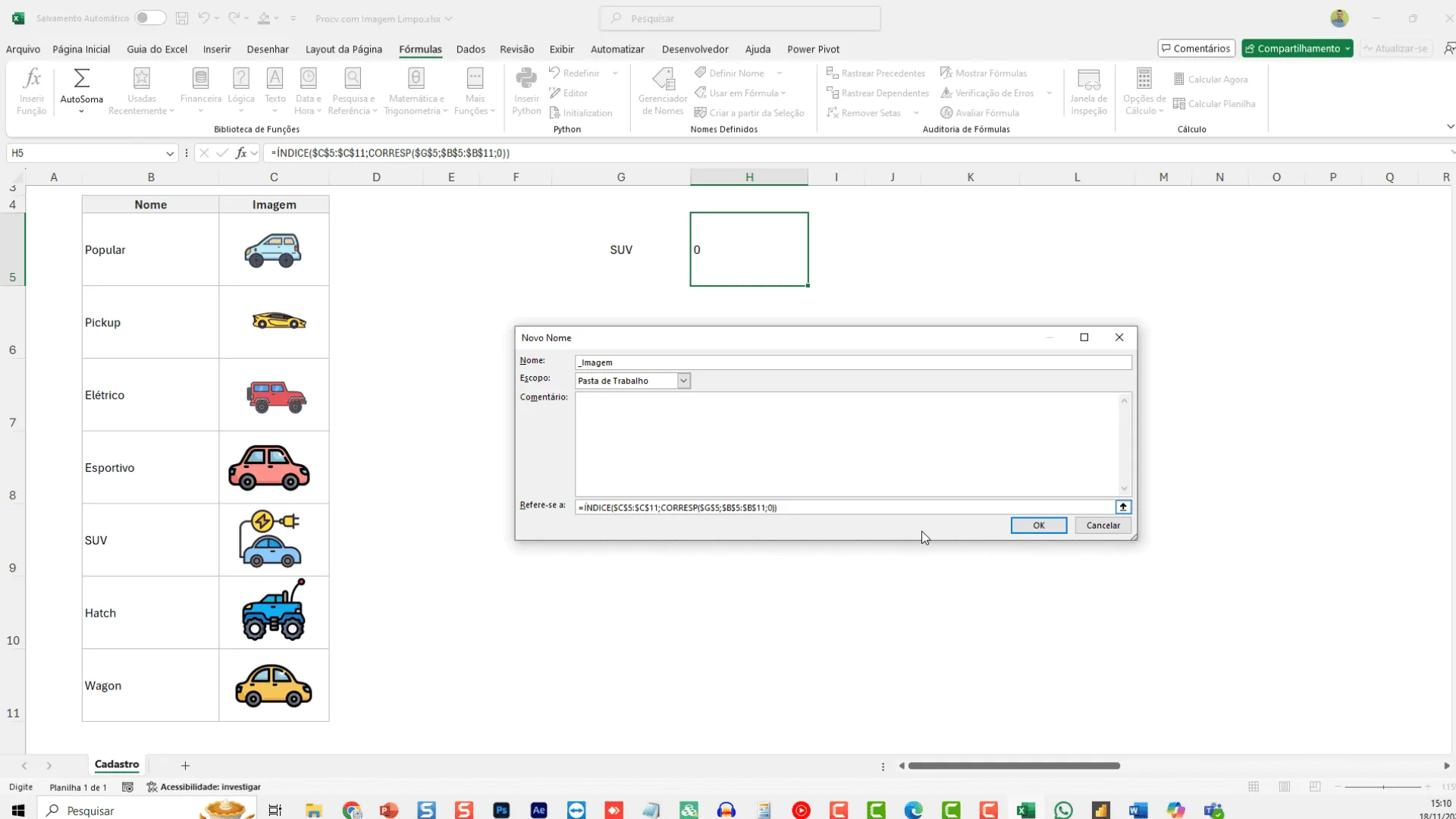
Após isso clique em Fórmulas->Definir Nome e clique em Novo Nome.
Coloque então esta fórmula: =ÍNDICE(Cadastro!$C$5:$C$11;CORRESP(Cadastro!$G$5;Cadastro!$B$5:$B$11;0))
A função acima é um desloc com corresp aonde iremos retornar as imagens que estão entre a C5 e a C11 e na função CORRESP é buscado o valor da célula G5, que é o valor do nome do veículo, da coluna B.
Com isso a palavra é buscada no cadastro entre B5 e B11 e retornado a imagem das células C5 e C11.
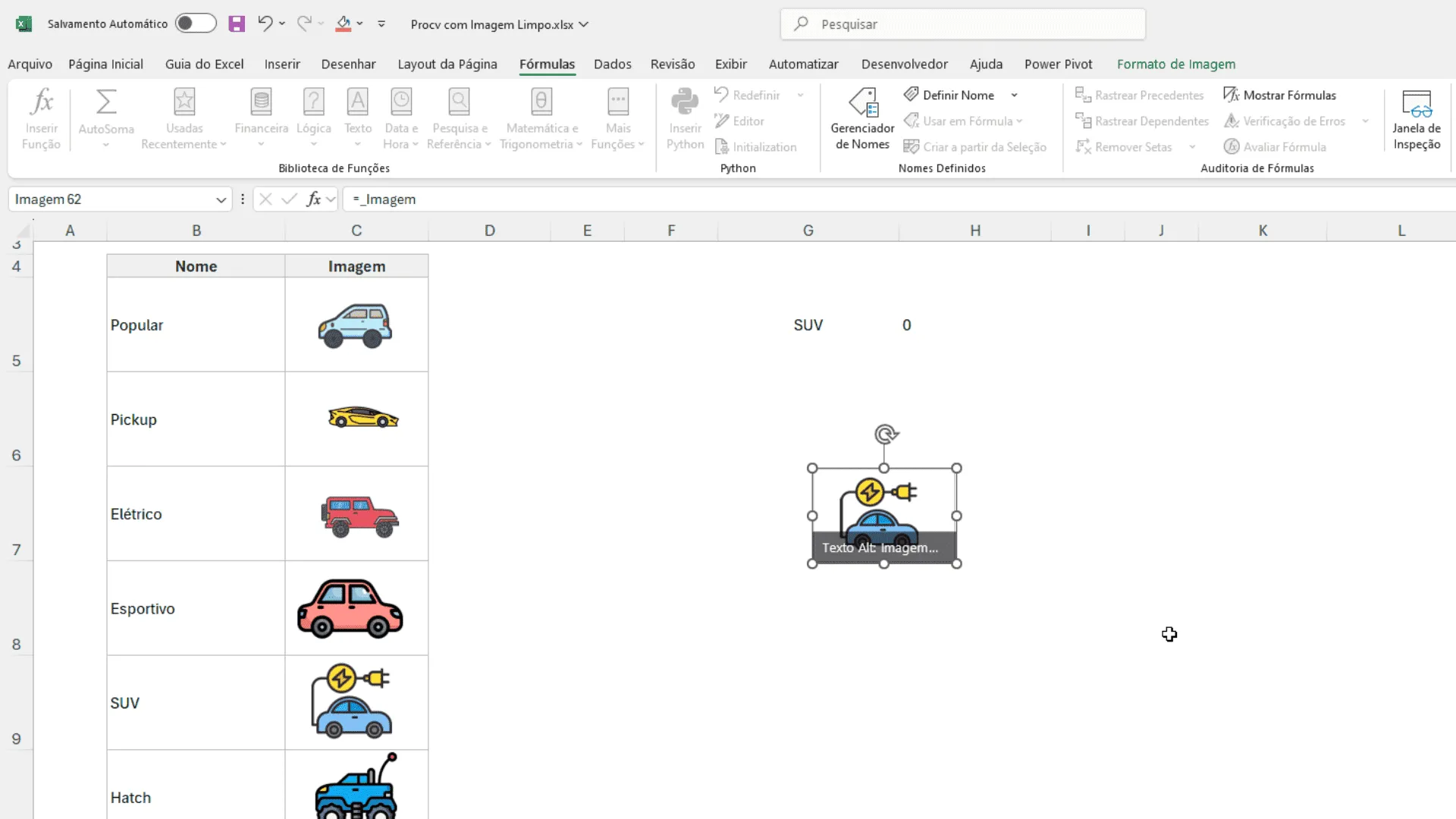
Após isso copie uma das imagens que foi criada e cole em outro lugar qualquer.
Após isso clique sobre a imagem e na barra de fórmulas digite =_Imagem.
Com isso a imagem irá ficar dinâmica conforme é mudado na célula G5 e com isso poderá colocar a imagem em qualquer local, não necessariamente em uma célula.
Download Planilha Imagem Dinâmica Excel
Para realizar o download da planilha Procv com Imagem no Excel clique no botão abaixo e preencha o formulário.
Este conteúdo foi útil?
Continue lendo

Como Calcular Idade no Excel?
Como calcular a idade no Excel? Veja neste artigo três possibilidades que poderão lhe ajudar a calcular a idade, em diferentes cenários.

Como Calcular a Mediana no Excel
Neste artigo você aprenderá como calcular a mediana no Excel passo-a-passo com download da planilha de exemplo gratuito.

Função Pivotar com Segmentação de Dados Excel
Neste artigo você aprenderá como usar a função Pivotar no Excel com segmentação de dados no Excel passo-a-passo.
