
Planilha UEPS LIFO Excel Gratuita
Planilha de PEPS FIFO Gratuita no Excel. Veja passo-a-passo como fazer esta planilha no artigo, assista em vídeo, e faça download grátis.
Especialista em Excel
Neste artigo você terá uma aula e passo-a-passo de como fazer uma planilha UEPS ou LIFO no Excel e gratuita para download.
Planilha de Controle Financeiro no Excel
Tenha um controle bonito e completo do seu financeiro.
- Categorias e subcategorias já configuradas
- Planilhas separadas por tabela (configuração, lançamentos, resumo)
- Personalize com suas próprias categorias e ícones
O que é UEPS ou LIFO?
UEPS significa Último que Entra Primeiro que Sai, ou LIFO: Last In First Out.
UEPS ou LIFO é um método de gerenciamento e avaliação de estoque produzidos ou adquiridos, consumindo, vendendo ou eliminando as entradas mais antigas do estoque primeiro.
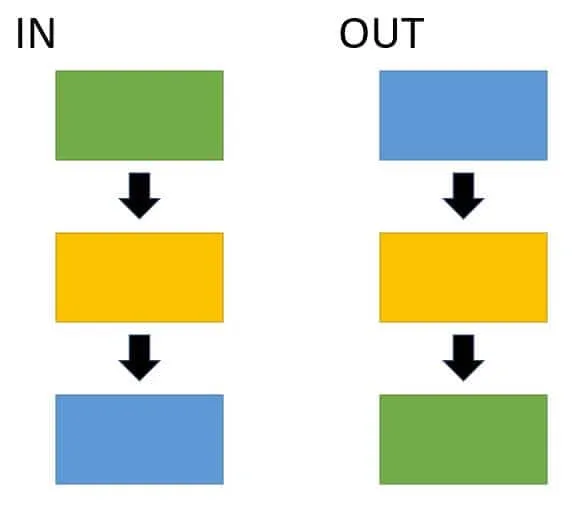
Na imagem acima nós temos um exemplo gráfico aonde temos a sequência das entradas à esquerda e á direita das saídas, demonstrando que o ÚLTIMO produto que entra é o PRIMEIRO que sai.
O método de UEPS de estoque tem alguns benefícios:
- Permite o ajuste rápido e eficiente do processo produtivo e nos valores exigidos do consumidor.
- Possibilita a comparação entre custo e receita concorrentes.
- Podem ser analisados de acordo com aquisições mais antigas.
Planilha UEPS Excel
Veja passo-a-passo como criamos uma planilha de UEPS ou LIFO no Excel e como são seus cálculos.
A nossa pastas de trabalho terá 3 planilhas:
- Estoque: nesta planilha teremos as movimentações de entrada e também, o total de saídas e saldo atual.
- Saídas: as movimentações de saída são feitas aqui linha a linha, com a data, o produto e a quantidade movimentadas.
- Relatório: Este relatório resume o total de entradas, saídas e o saldo para cada um dos produtos.
Veja agora como iremos fazer passo-a-passo cada uma das planilhas.
Planilha de Saída de Estoque
A primeira planilha que faremos será a de movimentações de saída.
Ela é uma tabela com todos os lançamentos individuais ou somados por data de cada um dos produtos que foram movimentados.
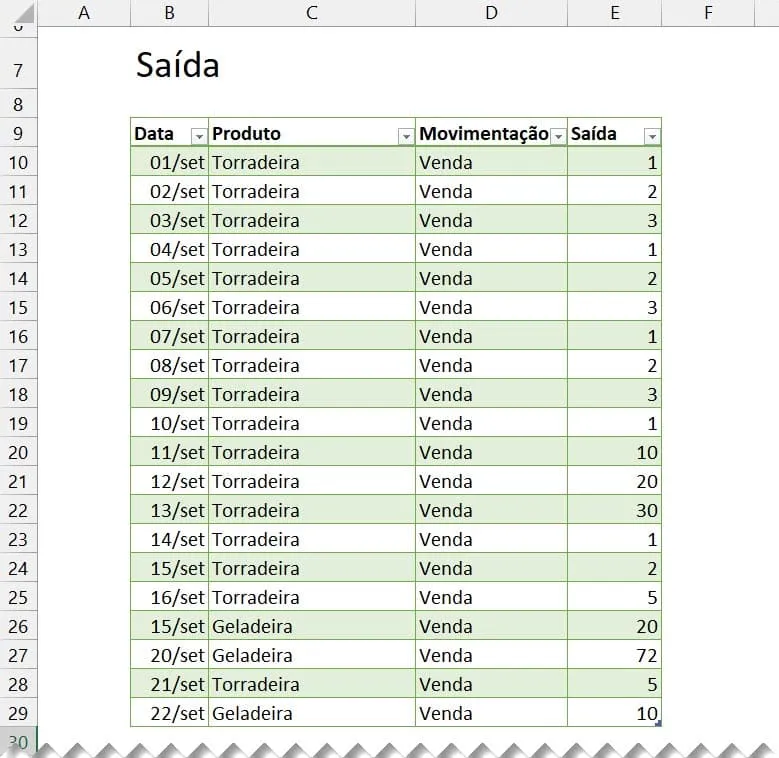
As colunas desta tabela são:
- Data: data em que foi realizada a movimentação
- Produto: descrição do produto, código ou SKU
- Movimentação: descrição do evento de saída como Venda, Bonificação, Furto, Danificado
- Saída: quantidade de produtos na saída
Estas planilha não tem nenhum cálculo, apenas está no formato de tabela, basta selecionar a lista de dados e pressione as teclas ALT+T+T+A.
Planilha de Estoque UEPS
A planilha de estoque tem por finalidade registrar as movimentações de entrada e além disso as saídas e o saldo para cada uma das movimentações de entrada.
A aparência final da planilha de estoque e entrada é a seguinte:
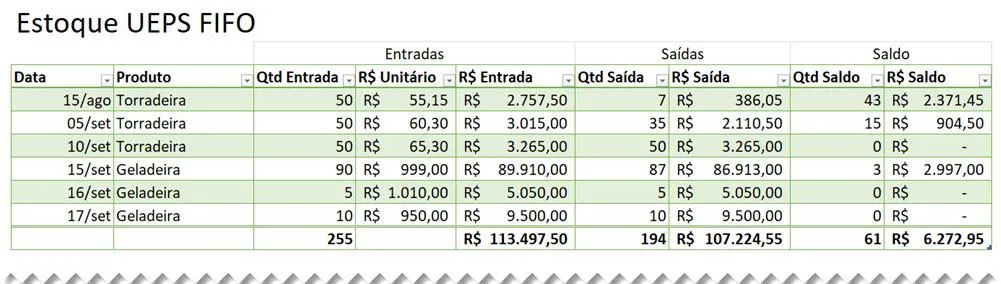
Veja os campos:
- Data: data da entrada do produto
- Produto: descrição do produto, código ou SKU
- Qtde Entrada: quantidade de produtos que entraram no estoque
- R$ Unitário: valor unitário do produto
- R$ Entrada: valor total da entrada, multiplicação da quantidade de entrada pelo valor unitário, fórmula: =[@[Qtd Entrada]]*[@[R$ Unitário]]
- Qtd Saída: esta é a fórmula mais complexa e que é o coração da planilha de UEPS. Para ela usamos a seguinte fórmula: =MÍNIMO(SOMASES(Tabela2[Saída];Tabela2[Produto];[@Produto])-SOMASES([Qtd Saída];[Data];"<"&[@Data];[Produto];[@Produto]);[@[Qtd Entrada]]). Iremos explicar melhor na próxima parte.
- R$ Saída: valor total da saída, é a quantidade de saída multiplicada pelo valor unitário da entrada, fórmula: =[@[Qtd Saída]]*[@[R$ Unitário]]
- Qtd Saldo: saldo total daquela entrada de produto, fórmula: =[@[Qtd Entrada]]-[@[Qtd Saída]]
- R$ Saldo: saldo total em valor, é o valor total da entrada menos o valor total da saída, fórmula =[@[R$ Entrada]]-[@[R$ Saída]]
Cálculo UEPS no Excel
O cálculo mais complexo desta solução é o da quantidade de saídas.
Isto porque precisamos calcular quantos produtos saíram para cada uma das entradas, considerando sempre da primeira entrada para a última, nesta ordem.
Veja abaixo a fórmula aplicada:

Temos então na fórmula as seguintes partes.
=MÍNIMO(SOMASES(tSaida[Saída];tSaida[Produto];[@Produto];tSaida[Data];">="&[@Data])-SOMASES([Qtd Saída];[Data];">"&[@Data];[Produto];[@Produto]);[@[Qtd Entrada]])
- SOMASES(tSaida[Saída];tSaida[Produto];[@Produto];tSaida[Data];">="&[@Data]): Esta parte realiza a soma do total geral de saídas por produto, o filtro é o produto e data maior ou igual à data da entrada no estoque.
- SOMASES([Qtd Saída];[Data];">"&[@Data];[Produto];[@Produto]) : Na própria coluna de Qtd Saída realiza a soma quando for aquele produto e a data da movimentação for maior do que a data do registro.
- MÍNIMO(....; [@[Qtd Entrada]]) : A função mínimo retorna o valor mínimo de uma lista, no caso temos o total de produtos - o total de saídas anteriores a data no primeiro parâmetro e no segundo parâmetro da função mínimo temos a quantidade de entrada [@[Qtd Entrada]]. Assim você terá o retorno do menor valor entre os dois, no caso a quantidade gasta ou senão se passou do valor o total de itens da entrada naquele registro.
Para entender melhor assista a aula no topo deste artigo ou ainda faça o download da planilha de UEPS Excel gratuitamente no link ao final do artigo.
Relatório de Estoque UEPS LIFO
Para criar um relatório desta movimentação de estoque criamos uma nova planilha e nela usamos uma tabela dinâmica.
Para isso clique na guia Inserir->Tabela Dinâmica e selecione na fonte de dados a tabela de Estoque com os cabeçalhos inclusive, ficará algo como tEntrada.
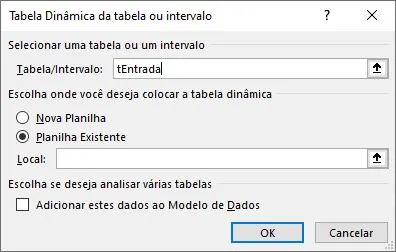
Clique em Ok e veja que é criada uma tabela, arraste os campos conforme abaixo.
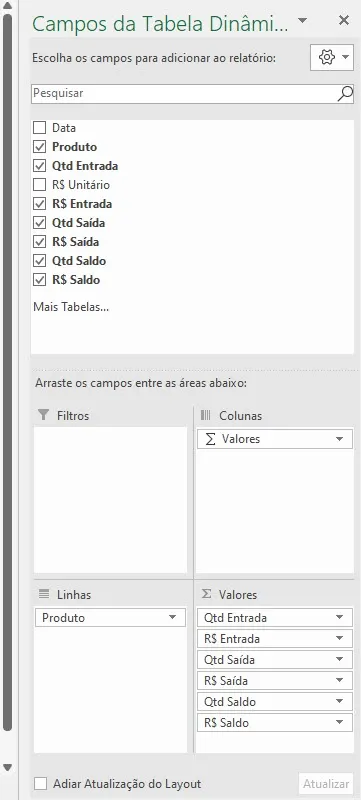
Com estes campos temos um resumo por Linha do Produto e com os totais de entrada, saída e saldo, tanto de quantidade quanto de valor.
A aparência final do relatório de estoque LIFO ou UEPS é a seguinte:
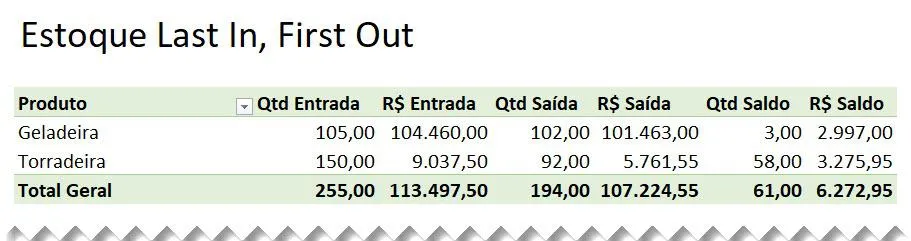
Planilha de Estoque Profissional
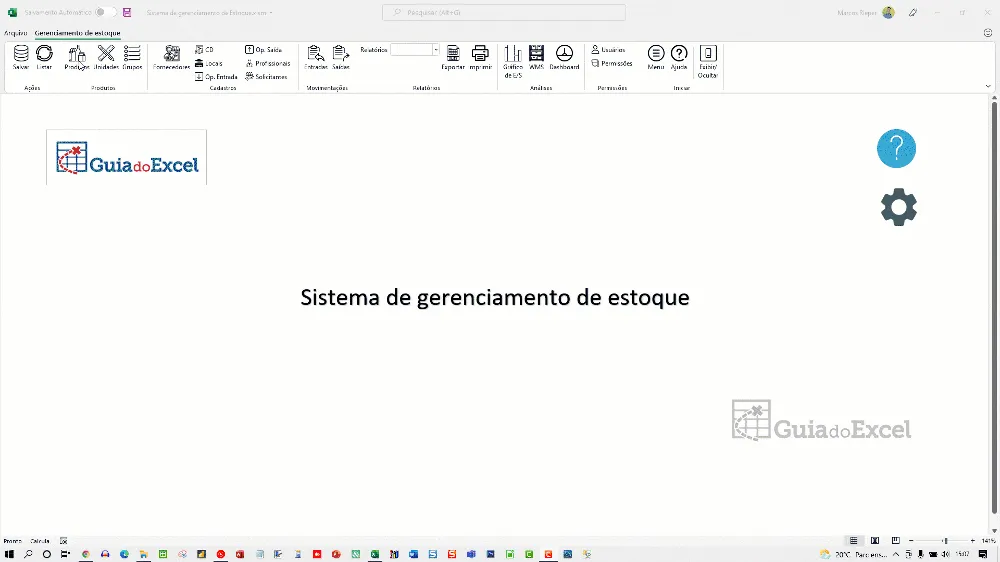
Precisa de uma solução profissional para o estoque da sua empresa? Conheça a nossa planilha de estoque profissional, nela usamos o custo médio e temos um banco de dados.
Clique abaixo para ver detalhes da nossa planilha profissional de controle de estoque e tenha um controle total do seu estoque.
Download da Planilha UEPS LIFO Excel
Realize o download dos arquivos texto do download de Exemplo deste artigo neste botão abaixo. Basta se inscrever na nossa newsletter gratuita para o download automático.
Este conteúdo foi útil?
Continue lendo
Como Realizar Conciliação Bancária Passo-a-passo no Excel
Como realizar conciliação bancária no Excel passo-a-passo com aula e download gratuito da planilha de exemplo.
Planilha de Controle de Estoque Grátis
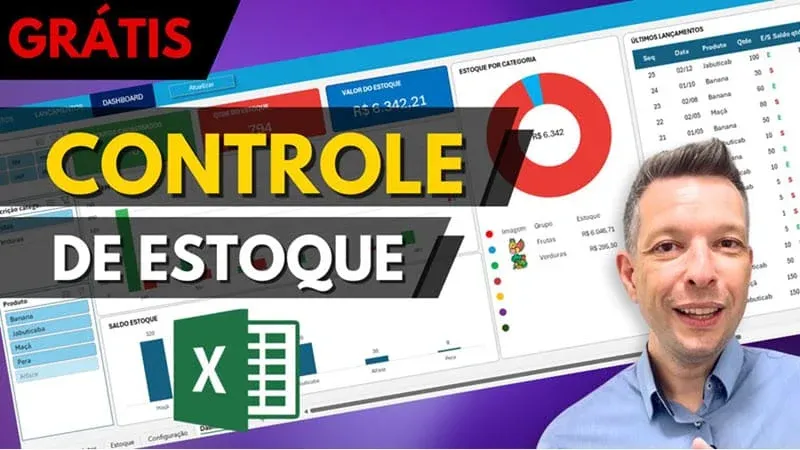
Neste artigo você tem uma planilha de controle de estoque grátis Excel com dashboard e download gratuito da planilha.

Planilha de Férias Excel Grátis
Neste artigo você verá uma planilha de controle de férias em Excel aonde você terá o um controle completo e gratuito.
