
Planilha Quadro Kanban Scrum Excel
Neste artigo você aprenderá como criar uma planilha de quadro Kanban Scrum Excel. Nela você terá a aula em vídeo d download gratuito.
Especialista em Excel
Neste artigo você aprenderá como criar uma planilha de quadro Kanban Scrum Excel.
A planilha de quadro Kanban ou Scrum em Excel tem a seguinte estrutura que iremos destacar nos títulos.
Planilha de Controle Financeiro no Excel
Tenha um controle bonito e completo do seu financeiro.
- Categorias e subcategorias já configuradas
- Planilhas separadas por tabela (configuração, lançamentos, resumo)
- Personalize com suas próprias categorias e ícones
Cadastro de Usuários
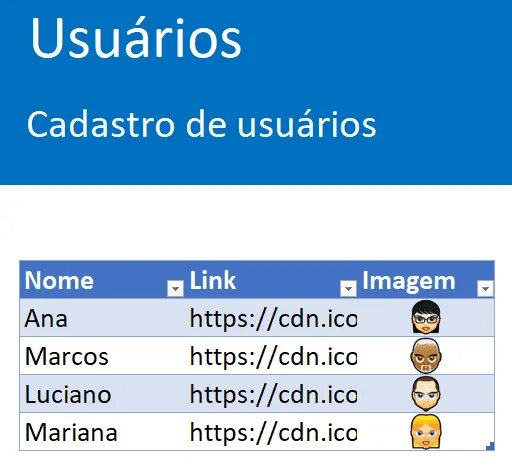
Nesta tabela você tem o cadastro de usuários que são responsáveis pelas atividades.
O cadastro de usuários possui as seguintes colunas:
- Nome: Nome do participante.
- Link: Link da imagem que define o usuário, será usada no Kanban. Precisa ser um link da internet.
- Imagem: Na imagem usamos a função Imagem com a fórmula =IMAGEM([@Link]). Esta fórmula foi criada com o Microsoft 365 Insider Beta.
Cadastro de Projetos
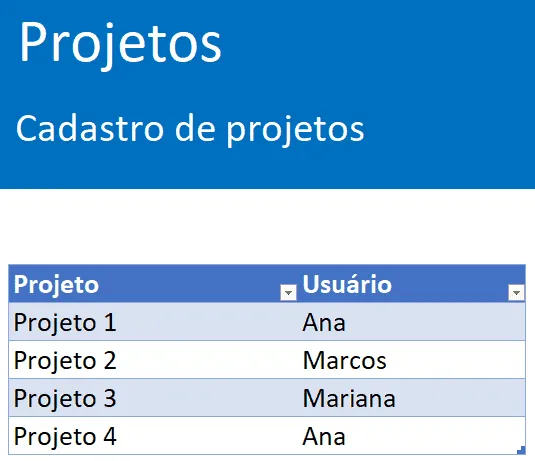
Neste cadastro temos os projetos aonde temos os seguintes campos na tabela:
- Projeto: Nome do projeto
- Usuário: Usuário cadastrado, este item é selecionado à partir da tabela de usuários.
Cadastro de Atividades
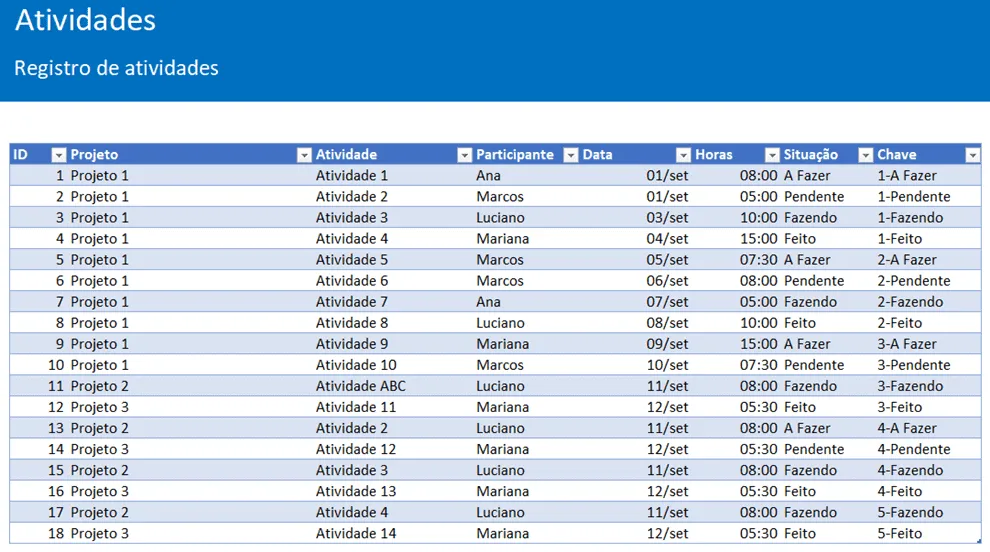
Neste cadastro você tem as atividades dos projetos e é a tabela que movimenta o quadro de acompanhamento Scrum.
A tabela possui os seguintes campos da tabela de atividades:
- ID: Código sequencial das atividades do projeto.
- Projeto: Nome do projeto, selecionado à partir de uma lista que retorna os dados da lista de projetos.
- Atividade: Descrição das atividades que fazem parte de cada projeto.
- Participante: Nome do responsável pela atividade, selecione na lista.
- Data: Data para a conclusão da atividade do projeto.
- Horas: Quantidade de horas previstas para a atividade do projeto.
- Situação: A fazer, Fazendo, Pendente e Feito. Define a situação que está a atividade do projeto.
- Chave: Chave da atividade, aonde temos a atividade e o código sequencial da situação. É usado como chave na tabela de atividades.
Planilha Quadro Kanban Scrum Excel
Neste artigo você tem a planilha de quadro Kanban ou Scrum Excel.
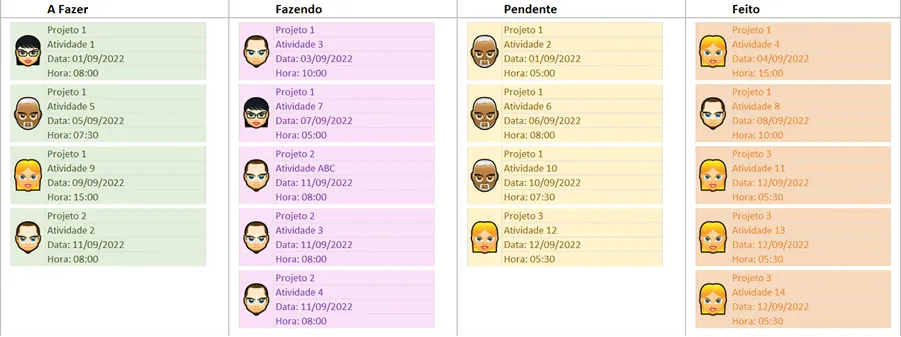
O quadro é composto por raias definidas em:
- A Fazer: atividades que ainda não iniciaram.
- Fazendo: atividades que estão sendo feitas no momento.
- Pendente: são atividades que têm algum impedimento e precisa ser feito algum trabalho.
- Feito: atividades já concluídas dos projetos.
As atividades do quadro Kanban são compostas pelos seguintes dados:
- Imagem: Imagem retornada à partir da tabela de usuários. Para retornar usamos a fórmula abaixo.
=SEERRO(PROCV(
ÍNDICE(tAtividades[Participante];D3);tUsuarios;3;0);"")
- Projeto: Nome do projeto. Fórmula: =SEERRO(ÍNDICE(tAtividades[Projeto];D3);"")
- Atividade: Nome da atividade. Fórmula: =SEERRO(ÍNDICE(tAtividades[Atividade];D3);"")
- Data: Data prevista de conclusão. Fórmula: =SEERRO("Data: "&TEXTO(ÍNDICE(tAtividades[Data];D3);"DD/MM/AAAA");"")
- Hora: Quantidade de tempo previsto para a atividade. Fórmula: =SEERRO("Hora: "&TEXTO(ÍNDICE(tAtividades[Horas];D3);"hh:mm");"")
Planilha de controle de apontamentos e atividades Excel
Como controlar as atividades da sua equipe? Esta planilha de gerenciamento de apontamentos e atividades em Excel permite que você tenha uma visão clara das atividades da equipe em qualquer momento com o quadro Kanban e consiga realizar o gerenciamento das atividades com os relatórios.
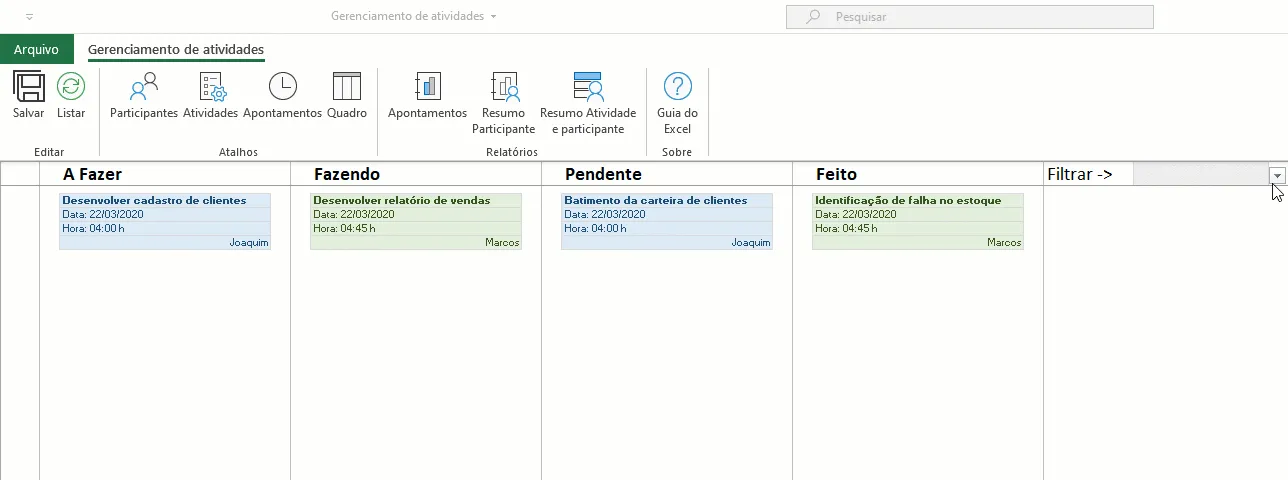
Veja no vídeo abaixo detalhes e pode adquirir no botão no final do artigo.
Download Planilha Quadro Kanban
Clique no botão abaixo para realizar o download do arquivo de exemplo:
Este conteúdo foi útil?
Continue lendo
Como Realizar Conciliação Bancária Passo-a-passo no Excel
Como realizar conciliação bancária no Excel passo-a-passo com aula e download gratuito da planilha de exemplo.
Planilha de Controle de Estoque Grátis
Neste artigo você tem uma planilha de controle de estoque grátis Excel com dashboard e download gratuito da planilha.
Planilha de Férias Excel Grátis
Neste artigo você verá uma planilha de controle de férias em Excel aonde você terá o um controle completo e gratuito.
