
Planilha profissional com hiperlinks
Neste post criaremos uma Planilha profissional com hiperlinks, ou seja, uma planilha com um painel de atalhos para as pastas da mesma planilha.
Especialista em Excel
Planilha profissional com hiperlinks
Neste post criaremos uma Planilha profissional com hiperlinks, ou seja, uma planilha com um painel de atalhos para as pastas da mesma planilha.
Passo 1:
Clique na aba Exibição e desmarque as opções Barra de fórmulas, Linhas de Grade e Títulos.
Selecione as células da planilha e mude a cor delas para uma cor de sua escolha.
Clique numa célula no canto direito abaixo e clique na aba Exibição e em Congelar Painéis e depois na opção Congelar Painéis.
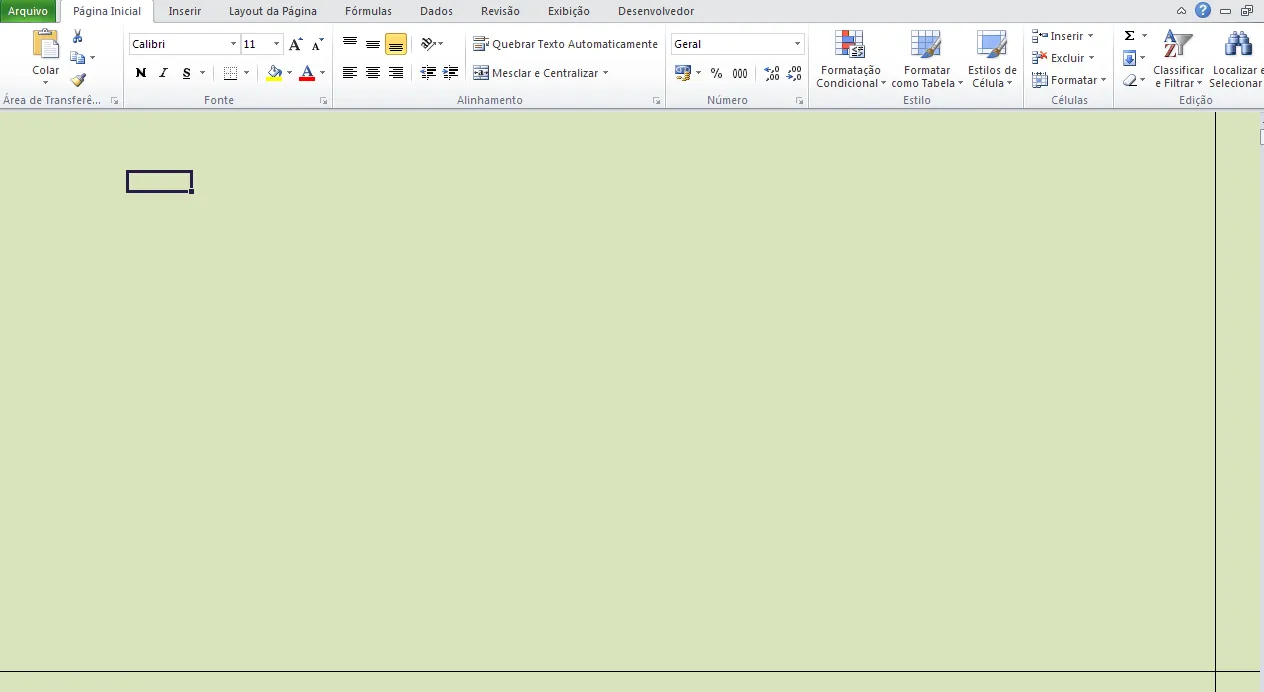
Passo 3:
Altere o nome das abas para: Sumário, Vendas, Compras, Relatório de Vendas e Relatório de Compras.
Clique na aba Inserir->Formas e um novo retângulo.
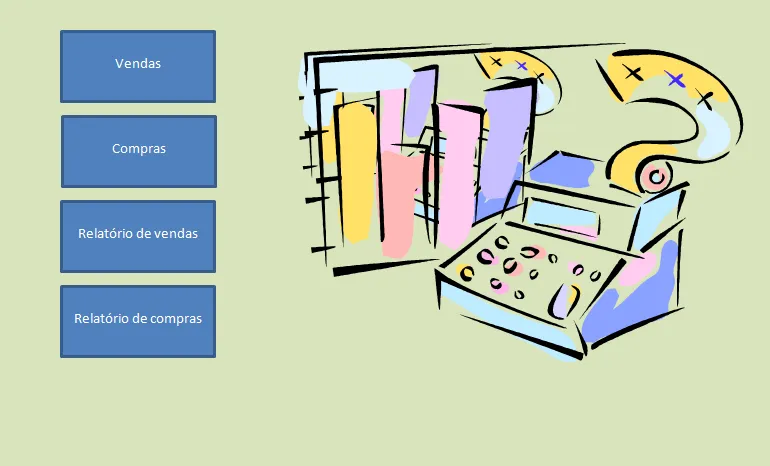
Digite o nome Vendas no retângulo criado, clique com o botão direito Inserir Hiperlink.
Passo 4:
Clique na opção Colocar neste documento e selecione a Referência de célula Vendas e no campo Digite a referência da célula A1.
Ok, agora quando for clicado no botão criado ele irá levar ao topo da planilha Vendas.

Passo 5:
Clique na aba vendas e crie um atalho de retorno desenhando uma flecha na direção contrária por exemplo.
No atalho repita as operações realizadas anteriormente apenas apontando agora para a pasta Sumário.

Clique em OK, e você terá o atalho de retorno.
Repita as operações anteriores criando novos botões e concluindo o menu.
Pessoal por hoje é isso e até o próximo post, dúvidas e sugestões por favor enviar para marcos.rieper@gmail.com
Esse artigo sobre Planilha profissional com hiperlinks foi útil para você? Compartilhe-o com os seus amigos. Quer fazer alguma sugestão de post? Envie para marcos.rieper@gmail.com e fique ligado nas próximas dicas!
Marcos Rieper
Planilha de Controle Financeiro no Excel
Tenha um controle bonito e completo do seu financeiro.
- Categorias e subcategorias já configuradas
- Planilhas separadas por tabela (configuração, lançamentos, resumo)
- Personalize com suas próprias categorias e ícones
Este conteúdo foi útil?
Continue lendo

Não Usar Colunas Inteiras em Fórmulas
Por que não devemos usar colunas inteiras em fórmulas no Excel? Neste artigo você aprenderá detalhes de porque não usar.

Como Calcular a Primeira Data do Mês no Excel
Neste artigo você aprenderá como calcular a primeira data do mês no Excel de várias formas diferentes e com download gratuito.

Como contar erros no Excel
Neste artigo você aprenderá como contar erros no Excel passo-a-passo de várias formas, nele tem o passo-a-passo
