
Planilha de fornecedores Excel - Cadastro de fornecedores
Planilha de fornecedores Excel - Cadastro de fornecedores: Neste artigo é apresentado um modelo de planilha de fornecedores Excel criada com VBA e gratuita.
Especialista em Excel
Planilha de fornecedores Excel - Cadastro de fornecedores
Neste artigo é disponibilizada uma planilha de fornecedores Excel com cadastro de fornecedores, inclusão, edição e exclusão de dados, além de pesquisa e exportação dos dados filtrados.
Veja o nosso sistema profissional e com garantia e manutenção no link http://loja.guiadoexcel.com.br/produto/cadastro-de-fornecedores/
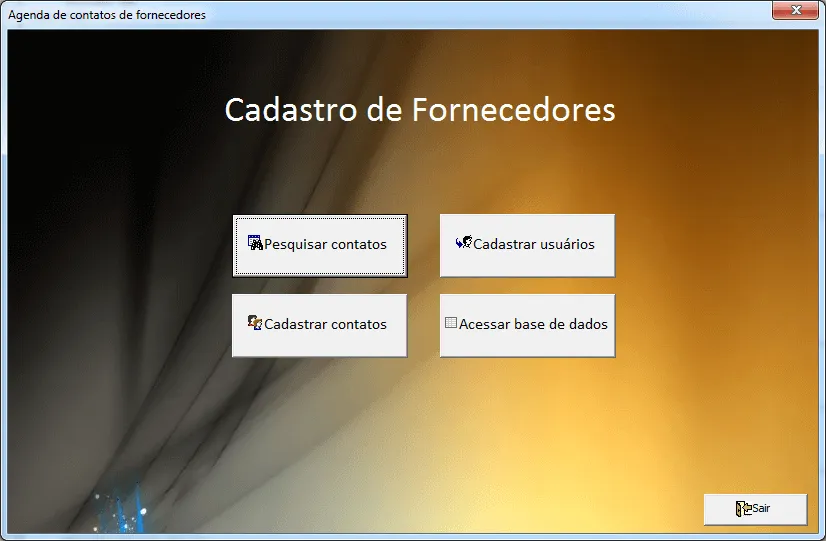
A planilha deste artigo foi criada e disponibilizada pelo meu amigo Antônio Pedro Marciano para colaborar com o site e auxiliar no crescimento profissional da comunidade.
Este cadastro de fornecedores também pode ser utilizada como uma agenda de contatos pessoal.
Iniciando e limpando os dados do exemplo
Ao abrir a planilha o sistema abrirá automaticamente um formulário VBA com os dados já cadastrados.
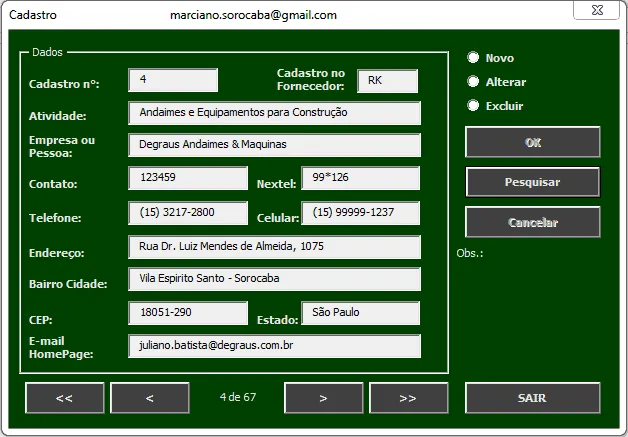
Para apagar os dados você pode selecionar a opção excluir e clicar em OK e ir excluindo item a item, o que não é muito prático.
Então para apagar os itens clique no botão X para fechar o formulário e na planilha principal selecione a seta azul, que irá abrir o cadastro de fornecedores aonde você poderá apagar a lista de dados, mas não apague o cabeçalho.
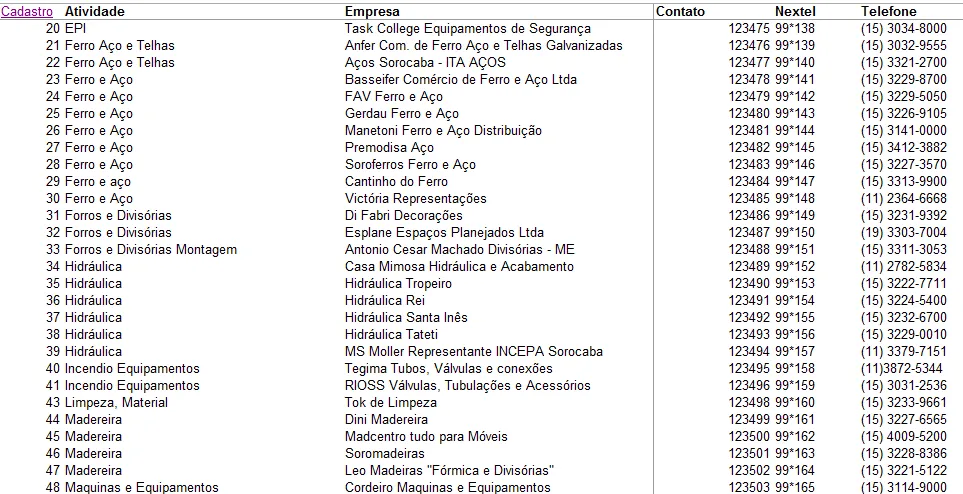
Na planilha de fornecedores aberta em seguida você poderá excluir os dados do exemplo para voltar ao formulário e inserir seus próprios fornecedores ou contatos.
Cadastrando fornecedores
Para cadastrar um fornecedor abra a planilha de fornecedores para que automaticamente seja aberto o formulário, ou com a planilha aberta clique no botão Abrir formulário.
Neste formulário temos as opções:
- Novo: Para a inclusão de um fornecedor marque esta opção. Todos os dados serão limpos, preencha os dados navegando entre eles com o botão Enter.
- Alterar: Selecione um fornecedor que deseja modificar seus dados e clique no botão alterar. Os dados serão habilitados para que você possa modificá-los.
- Excluir: Selecione o fornecedor que deseja excluir e marque esta opção. Ao confirmar será apresentada uma mensagem questionando se deseja realmente excluir o registro.
- OK: Clique no botão OK para confirmar a inclusão, alteração ou exclusão de dados.
- Cancelar: Clique no botão Cancelar para encerrar uma operação que esteja fazendo como, incluir, alterar ou excluir.
- Pesquisar: Clique no botão pesquisar para abrir o formulário de pesquisa, explicado no próximo tópico do artigo.
- Navegação: Os botões no final do formulário servem para navegar para o primeiro registro, anterior, próximo e último registro.
- Sair: Clique no botão Sair para que seja encerrado o cadastro de fornecedores Excel.
Pesquisa de fornecedores
Clicando no botão Pesquisar do cadastro de fornecedores será aberta a pesquisa de fornecedores.
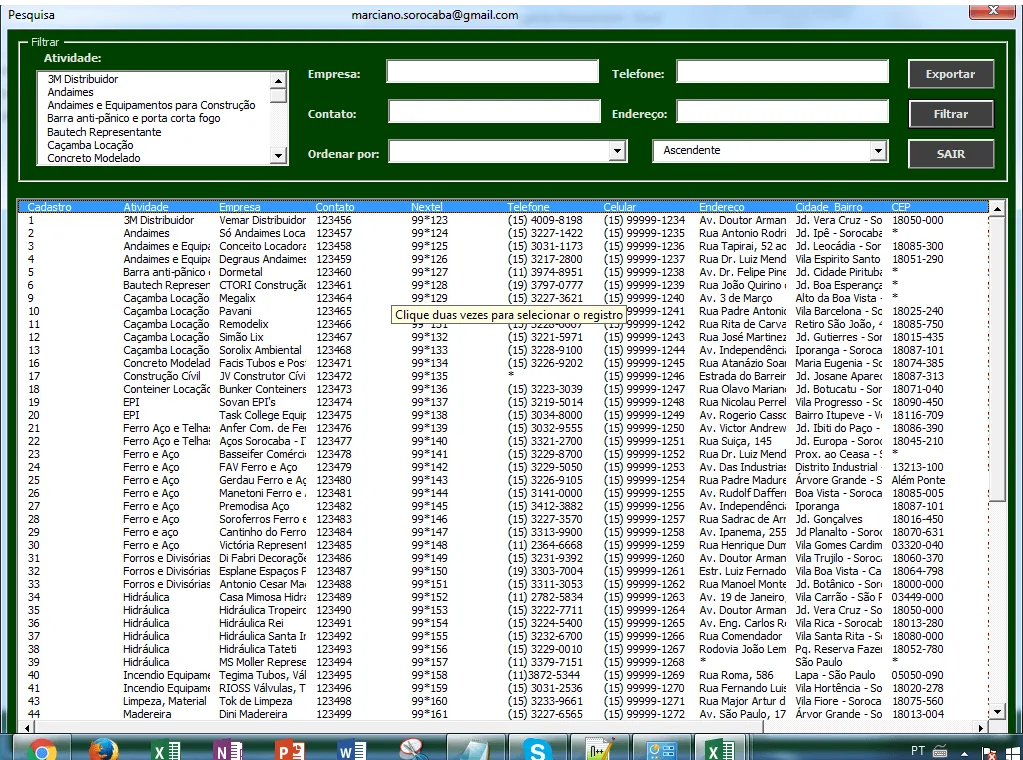
No cadastro de fornecedores selecione entre as várias opções de filtro, atividade, empresa, contato, endereço ou telefone e selecione o campo Ordenador para definir qual o campo que será utilizado como ordenação e se os dados serão listados em ordem ascendente ou descendente na planilha de fornecedores Excel.
Ao concluir a definição dos filtros clique no botão Filtrar e os dados serão filtrados conforme suas definições.
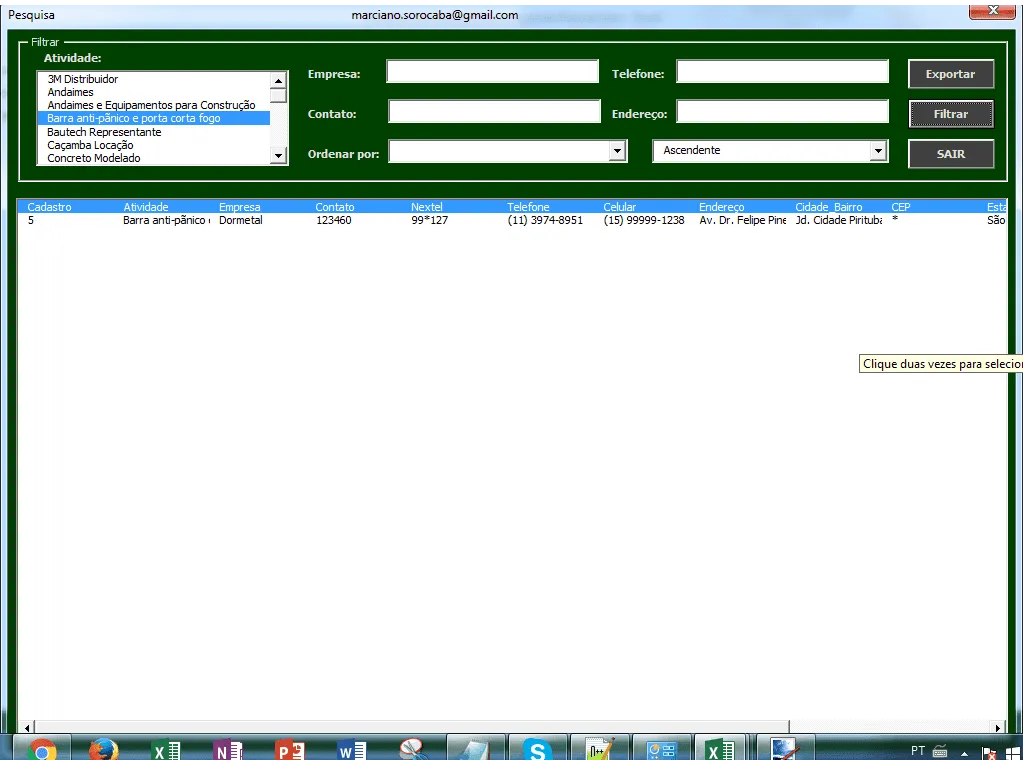
Com os dados filtrados é possível exportar as informações para uma nova planilha, basta clicar no botão Filtrar, que os dados dos fornecedores serão abertos em uma nova planilha para utilização.

Também é possível efetuando um duplo clique em qualquer dos fornecedores da lista abrir o mesmo rapidamente no cadastro de fornecedores.
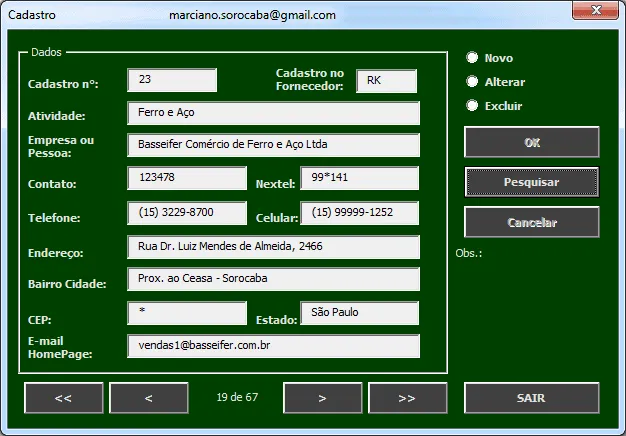
Veja o modelo profissional abaixo de cadastro de fornecedores com o código fonte VBA liberado.
Planilha de Controle Financeiro no Excel
Tenha um controle bonito e completo do seu financeiro.
- Categorias e subcategorias já configuradas
- Planilhas separadas por tabela (configuração, lançamentos, resumo)
- Personalize com suas próprias categorias e ícones
Abraço
Marcos Rieper
Curso Excel Completo – Do Básico ao VBA
Quer aprender Excel do Básico, passando pela Avançado e chegando no VBA? Clique na imagem abaixo:

Este conteúdo foi útil?
Continue lendo
Como Realizar Conciliação Bancária Passo-a-passo no Excel
Como realizar conciliação bancária no Excel passo-a-passo com aula e download gratuito da planilha de exemplo.
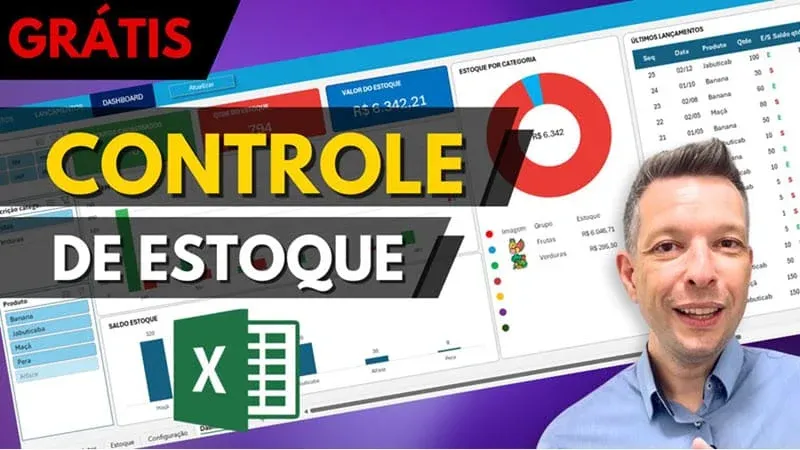
Planilha de Controle de Estoque Grátis
Neste artigo você tem uma planilha de controle de estoque grátis Excel com dashboard e download gratuito da planilha.

Planilha de Férias Excel Grátis
Neste artigo você verá uma planilha de controle de férias em Excel aonde você terá o um controle completo e gratuito.
