
Planilha de Distâncias de Cidades no Excel
Neste artigo você pode baixar a planilha de distâncias de cidades no Excel, com download gratuito da planliha desbloqueada para uso e vídeo.
Especialista em Excel
Neste artigo você pode baixar a planilha de distâncias de cidades no Excel, com download gratuito da planliha desbloqueada para uso e vídeo.
Planilha de Controle Financeiro no Excel
Tenha um controle bonito e completo do seu financeiro.
- Categorias e subcategorias já configuradas
- Planilhas separadas por tabela (configuração, lançamentos, resumo)
- Personalize com suas próprias categorias e ícones
Planilha de Distâncias de Cidades no Excel
Nesta planilha você terá as distâncias entre várias capitais e grandes cidades do Brasil e como buscar estes dados de uma forma simples na planilha definindo a cidade de origem e destino e retornando a distância entre elas.
Como retornas as distâncias entre duas cidades no Excel
Com base nas informações contidas na planilha do DNIT com a distância entre as principais cidades, vamos fazer passo-a-passo uma busca utilizando fórmulas para localizar a informação de forma rápida.
Siga o tutorial abaixo que demonstra como buscar a distância entre duas cidades nesta planilha.
Lembrando que para aumentar a sua base, basta digitar novas cidades nas colunas e linhas e alimentar as distâncias para que a planilha fique automaticamente atualizada.
A base de dados matricial das cidades está em uma planilha da pasta de trabalho.
1. A base de dados está disposta em linhas e colunas, sendo que as colunas chamamos de origem e as linhas de destino apenas afim de nomenclatura e entendimento ao longo do artigo.
A planilha base de distância entre cidades está então disposta da seguinte forma:
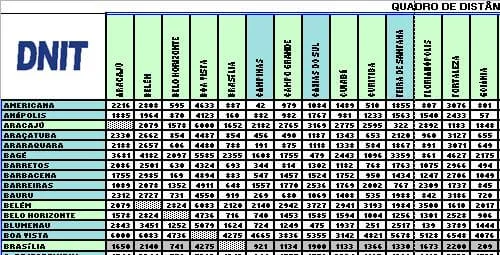
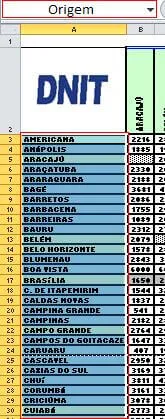
2. Selecione as cidades na primeira coluna e nomeie o intervalo como "Origem", digitando esta informação na caixa de nome, ou na guia Fórmulas Definir nome.
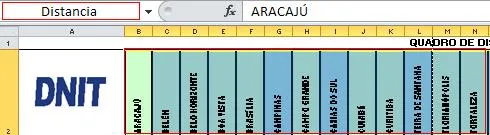
3. Selecione as cidades destino na primeira coluna e na caixa de nome, nomeie o intervalo como "Distancia".
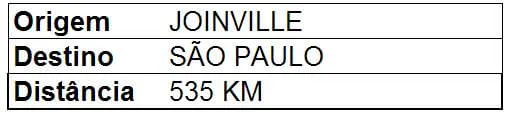
4. Em uma nova planilha digite nas células as informações abaixo:
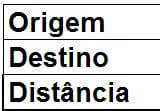
5. Selecione a célula ao lado do campo descrito como origem, clique na guia Dados e selecione a opção Validação de Dados.
Nesta opção selecione em Permitir a opção Lista, e em fonte digite =Origem, que é exatamente as cidades da primeira coluna.
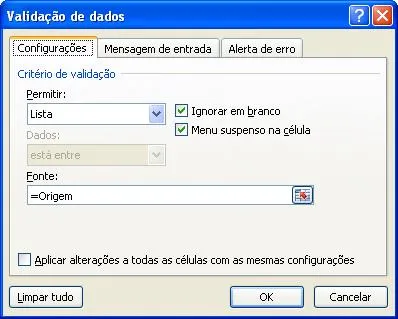
6. Selecione a célula ao lado do campo descrito como destino, clique na guia Dados e selecione a opção Validação de Dados.
Nesta opção selecione em Permitir a opção Lista, e em fonte digite =Destino, que é exatamente as cidades da primeira linha.
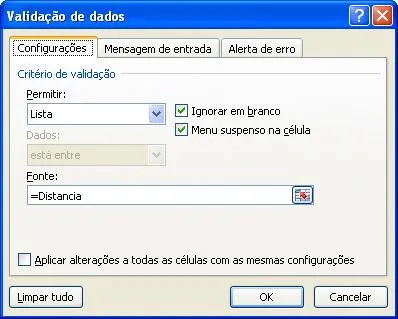
7. Na célula ao lado do campo distância digite a fórmula conforme abaixo.
=ÍNDICE(QUADIST!A2:AL113;CORRESP('Distância entre cidades'!F8;QUADIST!A2:A113; 0);CORRESP('Distância entre cidades'!F9;QUADIST!A2:AL2; 0))&" KM"
A explicação para utilização das fórmulas ÍNDICE e CORRESP você pode ler no artigo https://guiadoexcel.com.br/indice-corresp.
O resultado final é conforme abaixo, ao selecionar a origem e o destino a planilha busca automaticamente a distância.
Download da planilha
Para realizar o download desta planilha de distâncias entre cidades Excel, basta clicar no botão abaixo e fazer parte do grupo do Guia do Excel.
Nele você receberá e-mails semanais com novos artigos, dicas e ofertas de treinamentos e planilhas que irão te ajudar na sua carreira e trabalho.
Conheça também planilha de roteirização de entregas
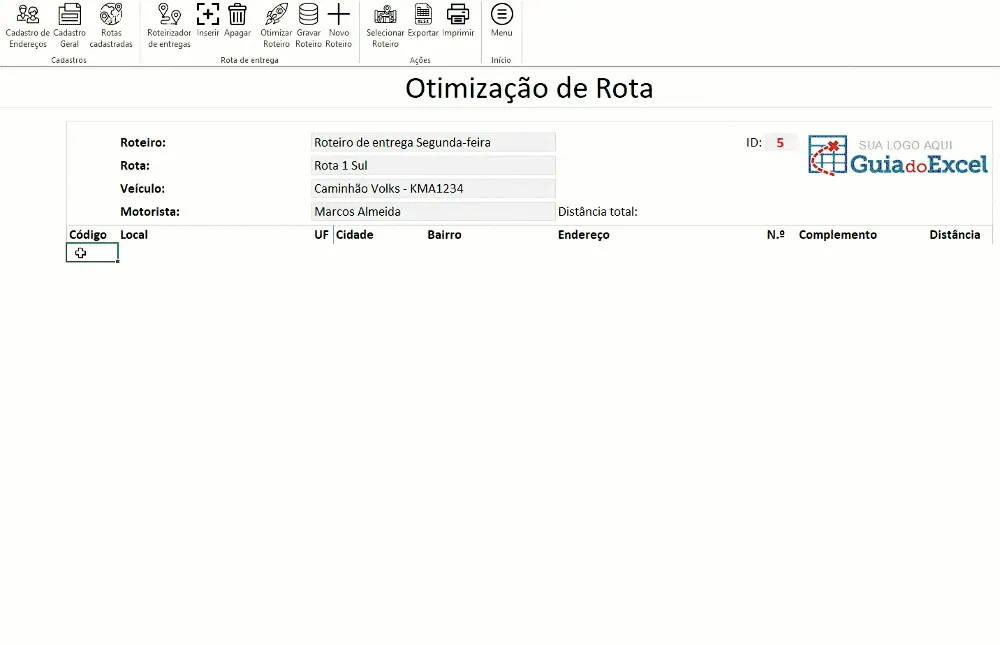
Sua empresa trabalha com entregas ou coletas? Conheça esta planilha de roteirização de entregas.
Planilha de gerenciamento de frota de veículos
A planilha de controle e manutenção de veículos Excel auxilia no gerenciamento dos veículos da sua empresa.
A organização da frota de carros da empresa são muito importantes, pois ali há muito valor empregado e ainda despesas importantes que são feitas mensalmente.
O sistema de gerenciamento de veículos vêm ao encontro da solução deste problema apresentando uma solução, completa e muito simples e prática na sua utilização.
MENU
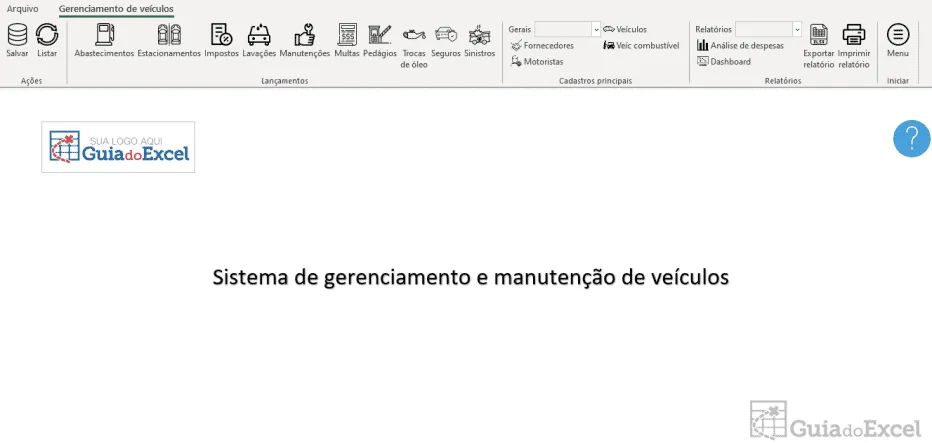
Ao abrir ela você tem esta aparência, aonde os botões estão facilmente localizados na parte superior do programa separados de forma a facilitar as ações do usuário do sistema.
Acessando o Menu principal do sistema o usuário já tem acesso as funcionalidades do sistema de forma simples e intuitiva.
Conheça também planilha de roteirização de entregas
Planilha de roteirização de entregas Excel.
Sua empresa trabalha com entregas ou coletas? Conheça esta planilha de roteirização de entregas.
Este conteúdo foi útil?
Continue lendo
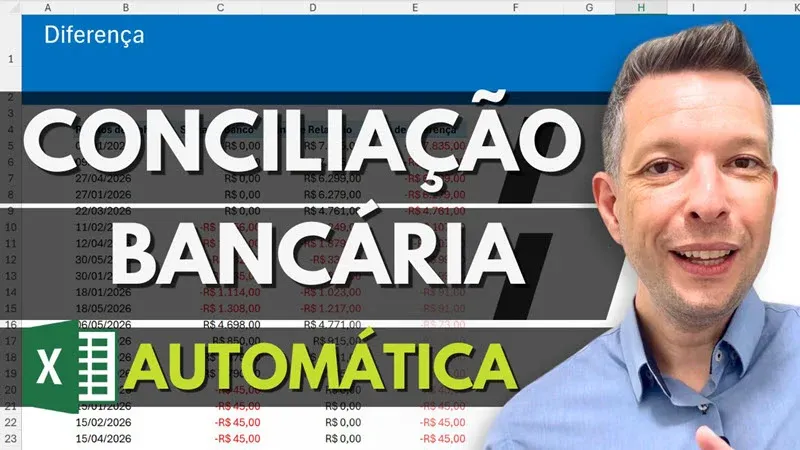
Como Realizar Conciliação Bancária Passo-a-passo no Excel
Como realizar conciliação bancária no Excel passo-a-passo com aula e download gratuito da planilha de exemplo.
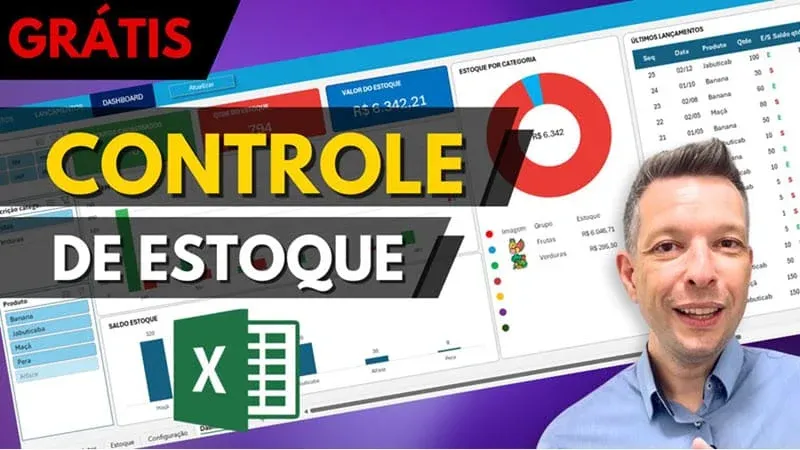
Planilha de Controle de Estoque Grátis
Neste artigo você tem uma planilha de controle de estoque grátis Excel com dashboard e download gratuito da planilha.

Planilha de Férias Excel Grátis
Neste artigo você verá uma planilha de controle de férias em Excel aonde você terá o um controle completo e gratuito.
