
Planilha de Controle de Gastos Excel
Neste artigo você tem uma planilha completa de controle de gastos em Excel e uma aula de como criar passo-a-passo e download grátis.
Especialista em Excel
Neste artigo você tem uma planilha completa de controle de gastos em Excel e uma aula de como criar passo-a-passo.
Planilha de Controle Financeiro no Excel
Tenha um controle bonito e completo do seu financeiro.
- Categorias e subcategorias já configuradas
- Planilhas separadas por tabela (configuração, lançamentos, resumo)
- Personalize com suas próprias categorias e ícones
Planilha de Controle de Gastos
A planliha de controle de gastos tem por finalidade um controle simples e funcional.
Nela você tem o lançamento das entradas de valores e das saídas.
Com ele você terá todas as movimentações mensais e o saldo acumulado a cada dia e também pode filtrar os meses e ver o saldo mensal.
A planilha trabalha com valores de entrada e saída previstos e realizados.
Os campos para o lançamento dos dados são:
- Vencimento: Data do vencimento do pagamento.
- Mês: Mês calculado para fins de filtro.
- Tipo: Tipo de movimentação, se Entrada ou Saída.
- Conta: Descrição da conta que está sendo paga ou recebida, é de livre digitação.
- Valor: Valor movimentado de entrada ou saída.
- Data Pgto: Data do pagamento ou recebimento.
- Valor Efetivo: Valor efetivamente recebido ou pago.
- Saldo: Saldo total diário até o dia do lançamento atual.
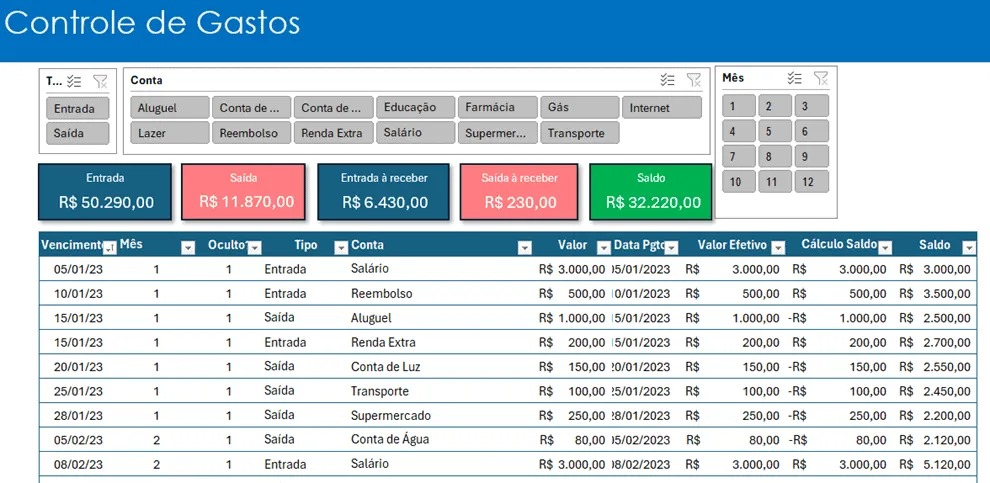
Na planilha temos também algumas fórmulas:
No campo Mês usamos a função: =MÊS([@Vencimento]), ela retorna o número do mês que será utilizado no filtro de segmentação de dados.
Na coluna Oculto temos um auxiliar que é utilizado para verificarmos se a fórmula linha está oculta ou não e utilizamos isso para as funções SUBTOTAL. A função utilizada na coluna Oculto foi: =SUBTOTAL(3;[@Vencimento])
No campo de Cálculo de Saldo temos a fórmula: =SE([@Tipo]="Entrada";[@[Valor Efetivo]];-[@[Valor Efetivo]]) ela verifica se a movimentação é de entrada ou saída e se for de saída é calculado como negativo, senão como positivo.
No campo Saldo temos a função =SOMA(tGastos[[#Cabeçalhos];[Cálculo Saldo]]:[@[Cálculo Saldo]]), ela realiza a soma acumulada à partir da primeira linha do campo de cálculo de saldo até a linha atual da tabela.
Filtros da Planilha de Controle Financeiro Pessoal
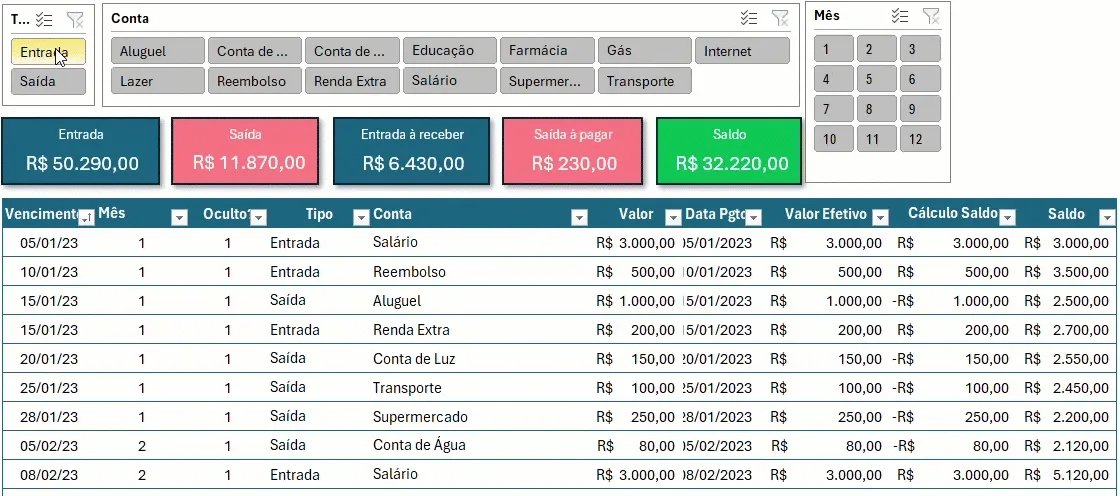
A planilha de controle de gastos financeiro tem um filtro por tipo de movimentação, Entrada ou Saída, Contas e também por filtro mensal.
Como pode notar abaixo temos os dados filtrados automaticamente pelas segmentações de dados e também são atualizados os valores de totais.
Para os totais temos o uso das funções de soma condicional que usa como padrão a coluna chamada Oculto.
Esta coluna retorna se o valor está sendo filtrado ou não, retornando 0 se ele não está sendo exibido e 1 se estiver sendo exibido.
A função utilizada para o valor total foi: =SOMASES(tGastos[Valor];tGastos[Tipo];$B6;tGastos[Oculto?];1)
Veja abaixo o funcionamento das funções que são aplicadas na tabela de controle financeiro Excel.
Download Planilha de Controle de Gastos Excel
Clique no botão abaixo para realizar o download do Excel de exemplo:
Este conteúdo foi útil?
Continue lendo
Como Realizar Conciliação Bancária Passo-a-passo no Excel
Como realizar conciliação bancária no Excel passo-a-passo com aula e download gratuito da planilha de exemplo.
Planilha de Controle de Estoque Grátis
Neste artigo você tem uma planilha de controle de estoque grátis Excel com dashboard e download gratuito da planilha.

Planilha de Férias Excel Grátis
Neste artigo você verá uma planilha de controle de férias em Excel aonde você terá o um controle completo e gratuito.
