
Planilha de Contar Distintos no Excel
Como contar distintos no Excel de 3 maneiras diferentes com fórmulas e também com tabela dinâmica passo-a-passo, vídeo e download grátis.
Especialista em Excel
Como contar distintos no Excel de 3 maneiras diferentes com fórmulas e também com tabela dinâmica.
Planilha de Controle Financeiro no Excel
Tenha um controle bonito e completo do seu financeiro.
- Categorias e subcategorias já configuradas
- Planilhas separadas por tabela (configuração, lançamentos, resumo)
- Personalize com suas próprias categorias e ícones
Contar Valores Distintos no Excel com Função SomarProduto
Para contar valores únicos no Excel você pode utilizar a função SOMARPRODUTO do Excel.
A função Somarproduto tem por finalidade de multiplicar valores de matrizes, de listas de valores.
Na nossa fórmula usamos a função somarproduto junto com a função Cont.se do Excel, funciona como abaixo:
=SOMARPRODUTO(1/CONT.SE(B9:D23;B9:D23))
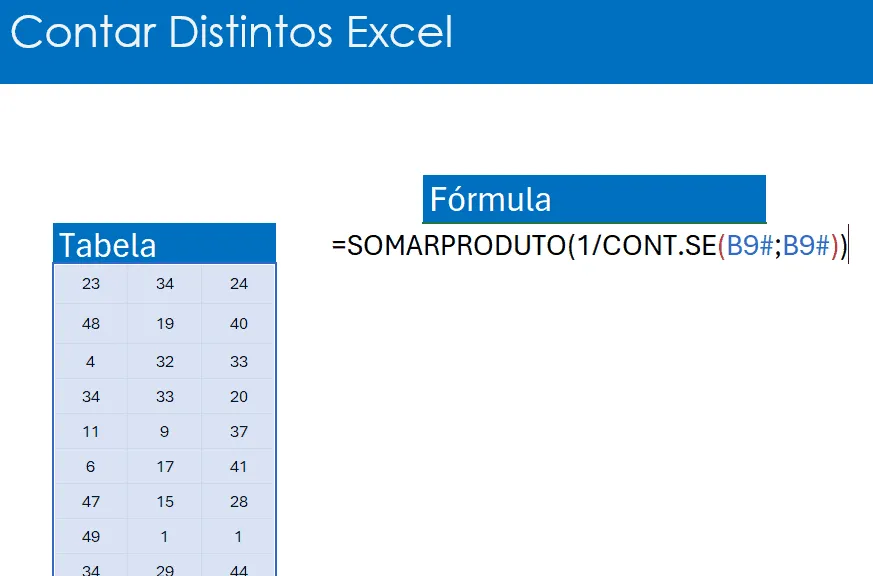
Na nossa fórmula usamos 1/CONT.SE( B9:D23;B9:D23 ) temos a divisão de 1 pela quantidade de valores contados.
Por exemplo 1 dividido por 2 vezes que é identificado o valor fará com que retorne 0,5 e 0,5 e a função SOMARPRODUTO realiza a soma dos valores 0,5 e 0,5, resultando em 1, ou seja, contando unicamente o valor.
Na imagem acima usamos o 365, e a matriz que tínhamos era dinâmica, mas funciona normalmente também com intervalos, veja abaixo a mesma fórmula:
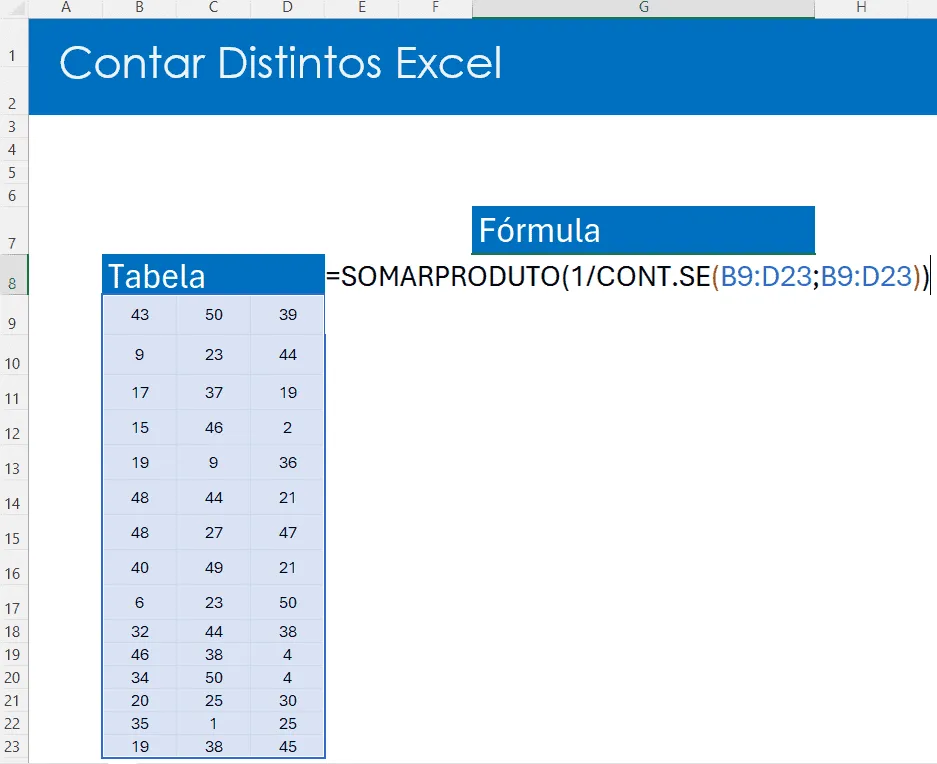
E se fossem mais vezes a quantidade de 100%, 1 utilizado na fórmula, é dividido pela quantidade de vezes e somado novamente resultando em 1, ou seja contando distinto, contando valor único.
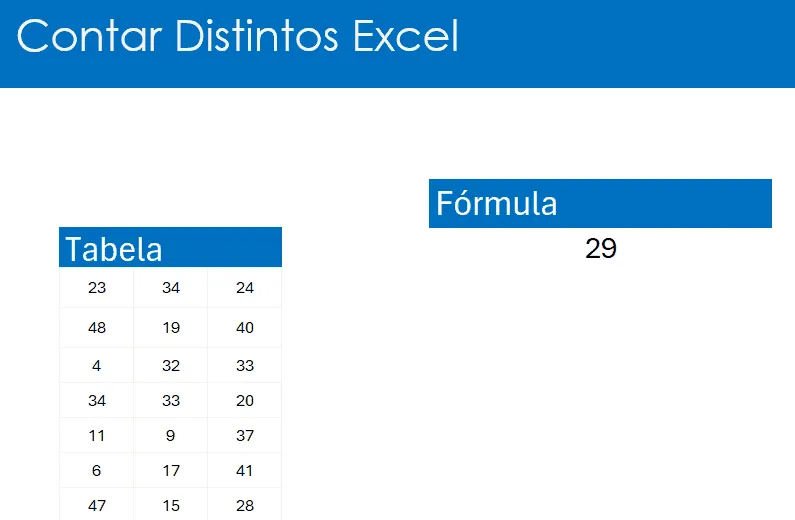
Abaixo a contagem dos valores únicos no Excel usando a fórmula SOMARPRODUTO.
Contar Valores Únicos no Excel com Função Único, Paracol e Cont.Valores
Outra forma de contar valores distintos no Excel é utilizando a função Único, mas ela funcionará no Excel 365, Excel 2019 ou Excel 2021.
Matrizes dinâmicas é uma funcionalidade inclusa no Excel que permite fazer cálculos complexos sem a necessidade de usar funções Matriciais.
Várias funções novas vieram com esta funcionalidade e outras funções do Excel passaram também a trabalhar com este recurso.
Para isso usamos a fórmula =CONT.VALORES(ÚNICO(PARACOL(B9#))) entenda as partes da fórmula:
- PARACOL: A função PARACOL faz com que um intervalo de dados no Excel ou matriz sejam convertidos em uma lista de dados, para que funcione a função ÚNICO neste caso precisamos que esteja em uma coluna única.
- ÚNICO: A função ÚNICO retorna valores únicos de uma matriz, para que funciona para contar distintos no Excel ela precisa estar em uma lista única, por isso usamos a função PARACOL.
- CONT.VALORES: Por fim a função CONT.VALORES irá contar o resultado da função ÚNICO, que terá então somente os valores únicos do intervalo.
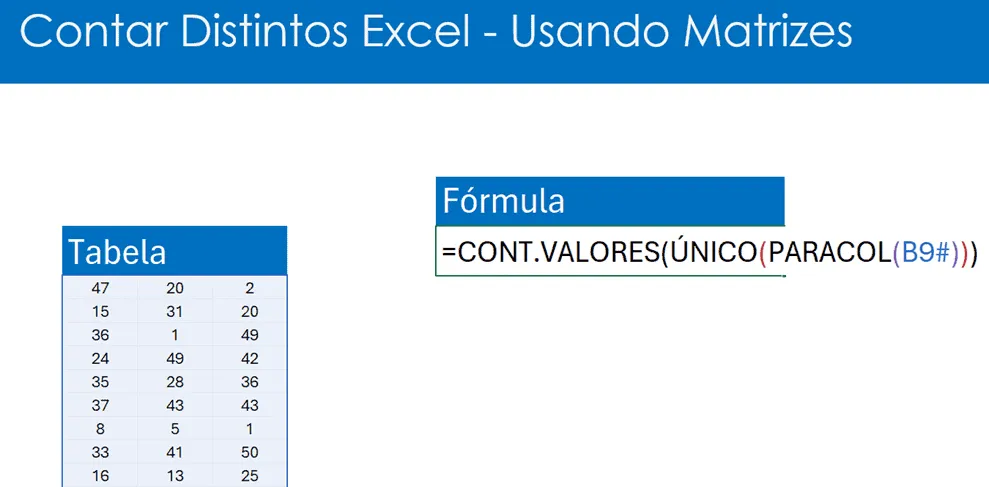
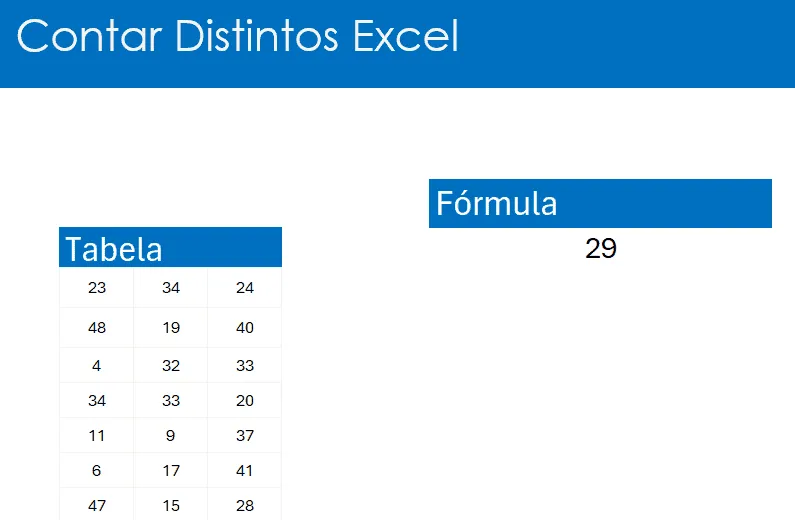
O resultado será então a quantidade de valores únicos no Excel:
Contar Valores Distintos em Tabela Dinâmica Excel
Outra forma de contar valores únicos no Excel é usando a tabela dinâmica.
Este recurso fica disponível quando usamos o modelo de dados.
Faça da seguinte forma:
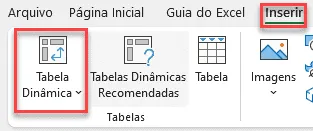
Clique em Inserir->Tabela Dinâmica.
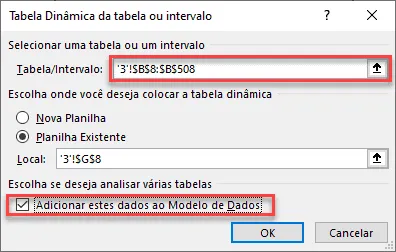
Em seguida clique em Tabela/Intervalo: e selecione o intervalor de dados que contém as informações, selecione também o cabeçalho, pode selecionar todos os campos da lista ou tabela. Mas no nosso exemplo era apenas uma coluna.
Marque também a opção Adicionar estes dados ao Modelo de Dados e clique no botão OK.
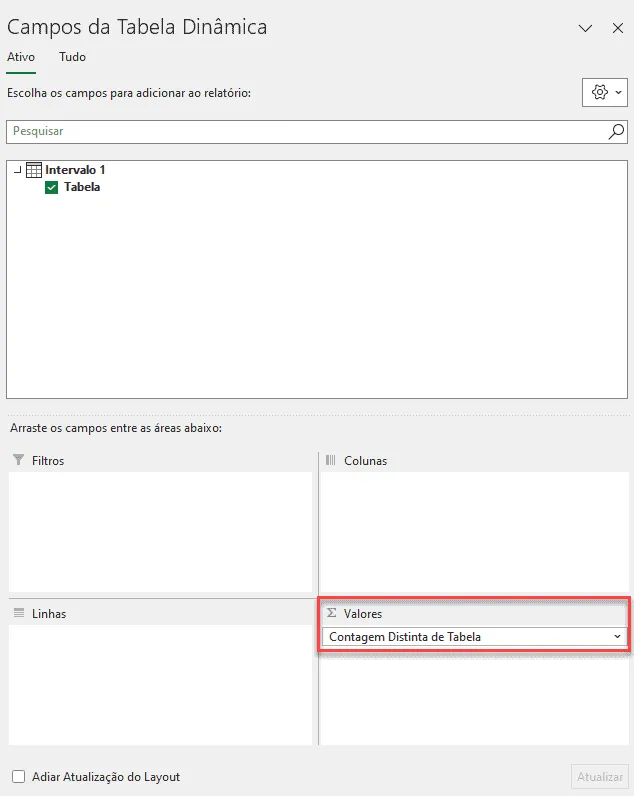
Na tela seguinte selecione o campo que deseja fazer a contagem distinta e arraste o campo para o Valores.
Clique com o botão direito no campo e altere para Contagem Distinta de Tabela.
Após isso temos a tabela dinâmica com a contagem distinta dos campos da tabela.
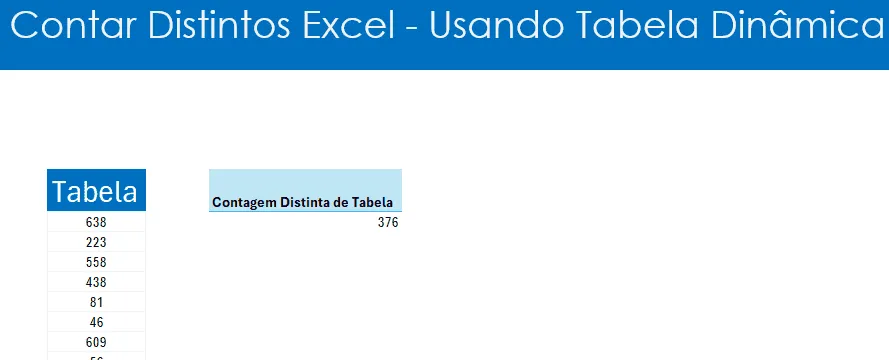
Se quiser também pode fazer a contagem de valores únicos por linhas e colunas e ainda com filtro, sendo um recurso muito interessante para fazer contagem distinta no Excel com condições.
Download Planilha de Contar Valores Únicos no Excel
Clique no botão abaixo para realizar o download do Excel de exemplo:
Este conteúdo foi útil?
Continue lendo

Como Calcular Idade no Excel?
Como calcular a idade no Excel? Veja neste artigo três possibilidades que poderão lhe ajudar a calcular a idade, em diferentes cenários.

Como Calcular a Mediana no Excel
Neste artigo você aprenderá como calcular a mediana no Excel passo-a-passo com download da planilha de exemplo gratuito.

Função Pivotar com Segmentação de Dados Excel
Neste artigo você aprenderá como usar a função Pivotar no Excel com segmentação de dados no Excel passo-a-passo.
