
Planilha de Checklist de Tarefas Gratuita
Planilha de checklist de tarefas gratuita, planilha gratuita com vídeo-aula de como usar e como criar do zero todas as funcionalidades.
Especialista em Excel
Planilha de checklist de tarefas gratuita, planilha gratuita com vídeo-aula de como usar e como criar do zero todas as funcionalidades.
Planilha de Controle Financeiro no Excel
Tenha um controle bonito e completo do seu financeiro.
- Categorias e subcategorias já configuradas
- Planilhas separadas por tabela (configuração, lançamentos, resumo)
- Personalize com suas próprias categorias e ícones
Vídeo Youtube Planliha de Checklist de Tarefas Excel
Download Planilha de Checklist de Tarefas Excel
Para realizar o download da planliha de checklist de tarefas gratuita pode clicar no botão abaixo, o download é automático e a planilha é a mesma da vídeo-aula do Youtube acima.
Planilha de atividades diárias Excel
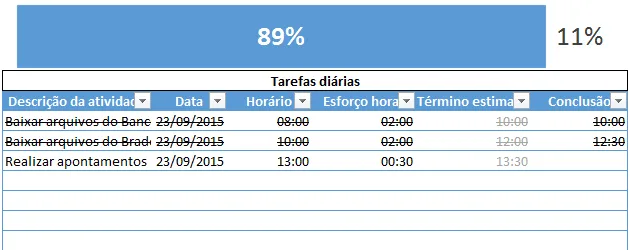
Todos os dias temos uma série de atividades que devemos realizar, e em um mundo tão agitado, com informações e novas possibilidades é comum desviarmos o nosso foco.
Neste post disponibilizamos uma planilha para o gerenciamento das atividades diárias, de modo que é composta com os seguintes campos:
- Descrição da atividade: Atividade a ser realizada, pode ser uma atividade do trabalho, de casa, da organização de uma festa;
- Data: Dia em que deverá ser realizada;
- Horário: Horário previsto para o início da atividade;
- Esforço hora: Duração da atividade;
- Término estimado: Horário calculado em que deve ser concluída;
- Conclusão: Horário em que foi concluída a atividade. Á medida que este campo é preenchido a linha é Tachada, riscando a atividade concluída.
Ao topo da planilha temos um gráfico que acompanha o desempenho das atividades da sua planilha, informando o quanto já foi realizado e o quanto ainda falta.
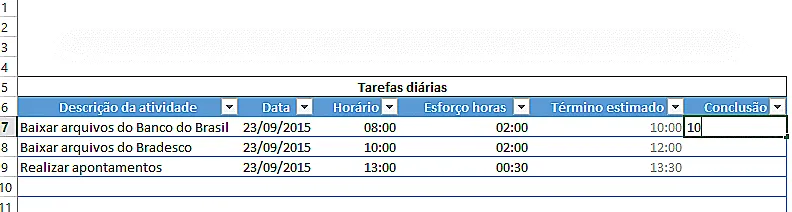
Aproveito para indicar o nosso vídeo sobre formatação condicional no qual eu explico como funciona no Excel 2007 e 2010, apesar de ser bastante semelhante também na versão 2013.
Abaixo vou explicar também como criar o nosso gráfico que tem alguns truques.
Criando o Gráfico de Tarefas Diárias
1. Atrás do gráfico coloquei em cor Branca as funções utilizadas para calcular e apresentar os dados no gráfico. Veja as fórmulas utilizadas.
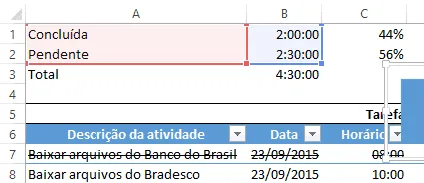
2. Perceba que na coluna B temos a soma das atividades concluídas, o total de atividades pendentes e o total geral.
3. Na coluna C temos um cálculo percentual que representa o quanto temos de atividades concluídas e pendentes em relação ao total da planilha.
4. Selecione as células de A1 á B2 e pressione as teclas ALT+F1, o Excel irá criar um gráfico automaticamente;
5. Clique com o botão direito sobre o gráfico criado e selecione a opção Alterar tipo de gráfico.
6. Selecione a opção Barras e o tipo Barras 100% Empilhadas.
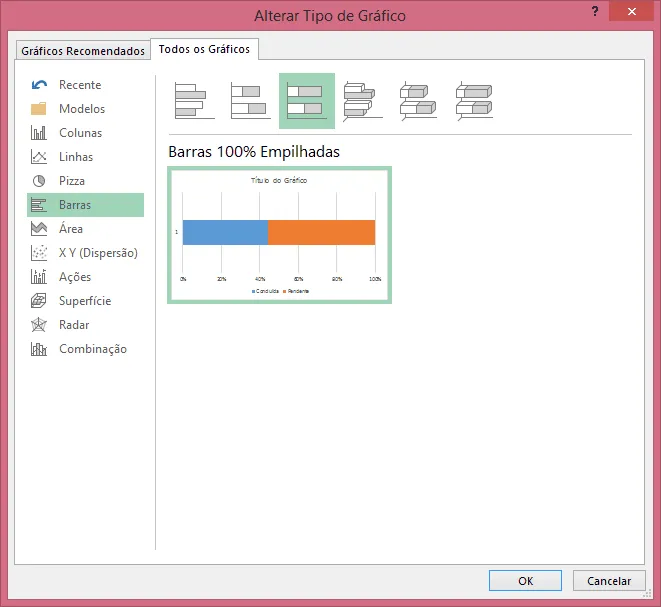
7. Clique sobre a barra do eixo Y e pressione Delete. Esta ação irá excluir do gráfico a visualização desta parte do gráfico. Proceda da mesma forma para o eixo X, as barras verticais, o título do gráfico e a legenda. O resultado será o abaixo:
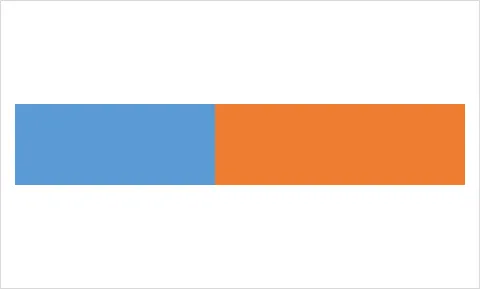
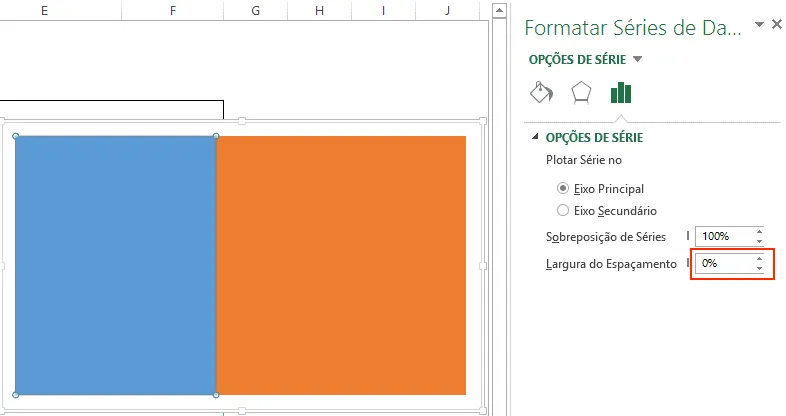
8. Clique com o botão direito sobre a barra azul e em Formatar Série de Dados.
9. Em Opções de série, altere a largura do espaçamento para 0%.
9. Clique com o botão direito sobre o gráfico azul e na opção Adicionar rótulo de dados. Selecione o rótulo de dados adicionado e clique novamente sobre ele, depois digite na barra de fórmulas o sinal = e selecione a célula C1, conforme a imagem:
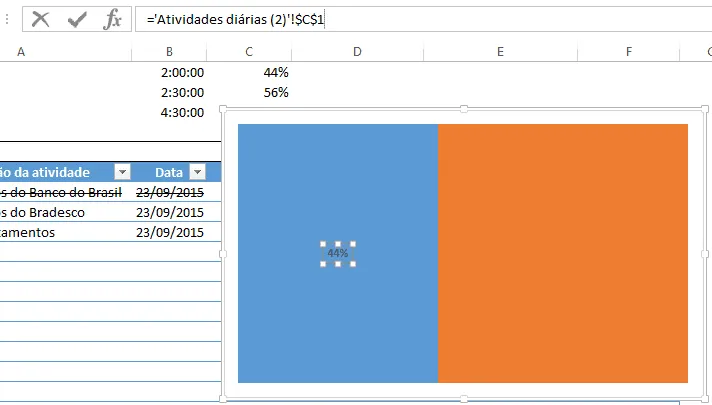
10. Repita a operação para colocar o percentual sobre o gráfico laranja e a formate como desejar o gráfico e teremos um gráfico que informa o percentual realizado de uma série de dados.

Planilha de Gerenciamento de Projetos Excel
Como controlar as atividades da sua equipe? Esta planilha de gerenciamento de apontamentos e atividades em Excel permite que você tenha uma visão clara das atividades da equipe em qualquer momento com o quadro Kanban e consiga realizar o gerenciamento das atividades com os relatórios.
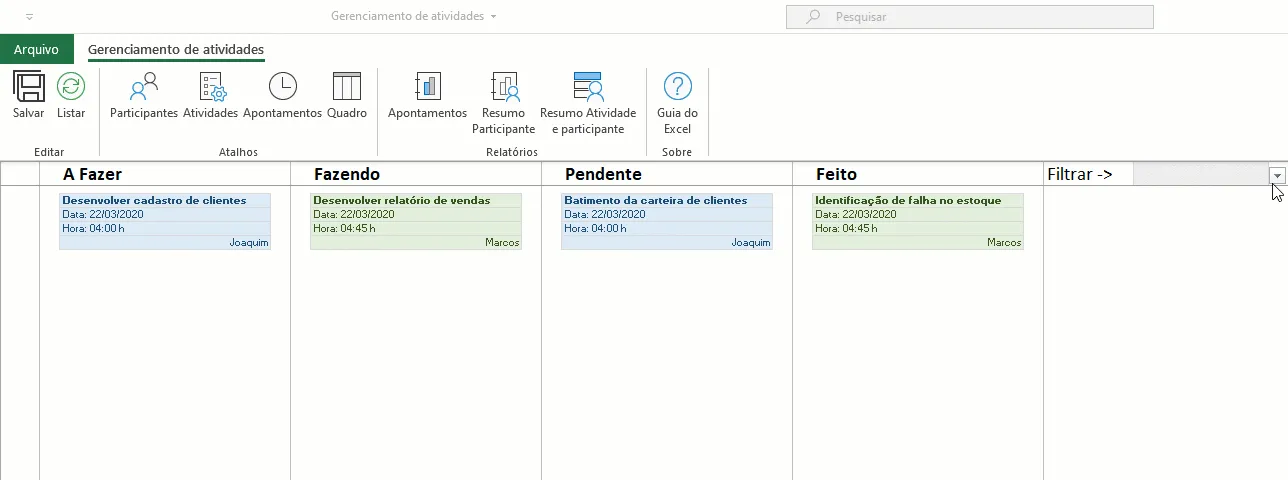
Clique neste link para ver detalhes: https://www.guiadoexcel.com.br/planilha-de-apontamentos-e-atividades-excel/
Este conteúdo foi útil?
Continue lendo
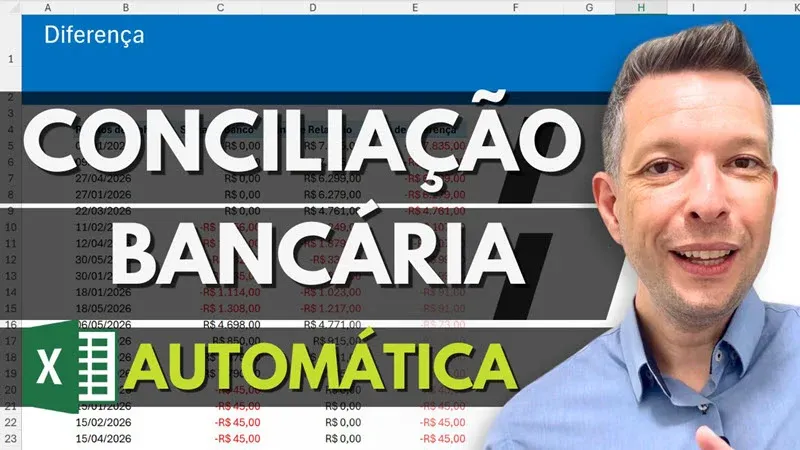
Como Realizar Conciliação Bancária Passo-a-passo no Excel
Como realizar conciliação bancária no Excel passo-a-passo com aula e download gratuito da planilha de exemplo.
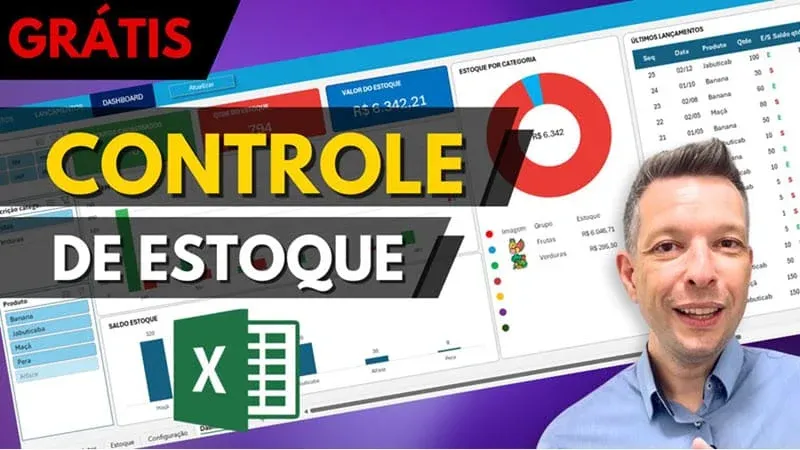
Planilha de Controle de Estoque Grátis
Neste artigo você tem uma planilha de controle de estoque grátis Excel com dashboard e download gratuito da planilha.

Planilha de Férias Excel Grátis
Neste artigo você verá uma planilha de controle de férias em Excel aonde você terá o um controle completo e gratuito.
