
Planilha Cronômetro Excel
Planilha de cronômetro Excel. Neste artigo você tem um suplemento gratuito para inserir um suplemento de cronômetro no Excel.
Especialista em Excel
Neste artigo você irá ver como instalar e como usar um suplemento para cronômetro no seu Excel.
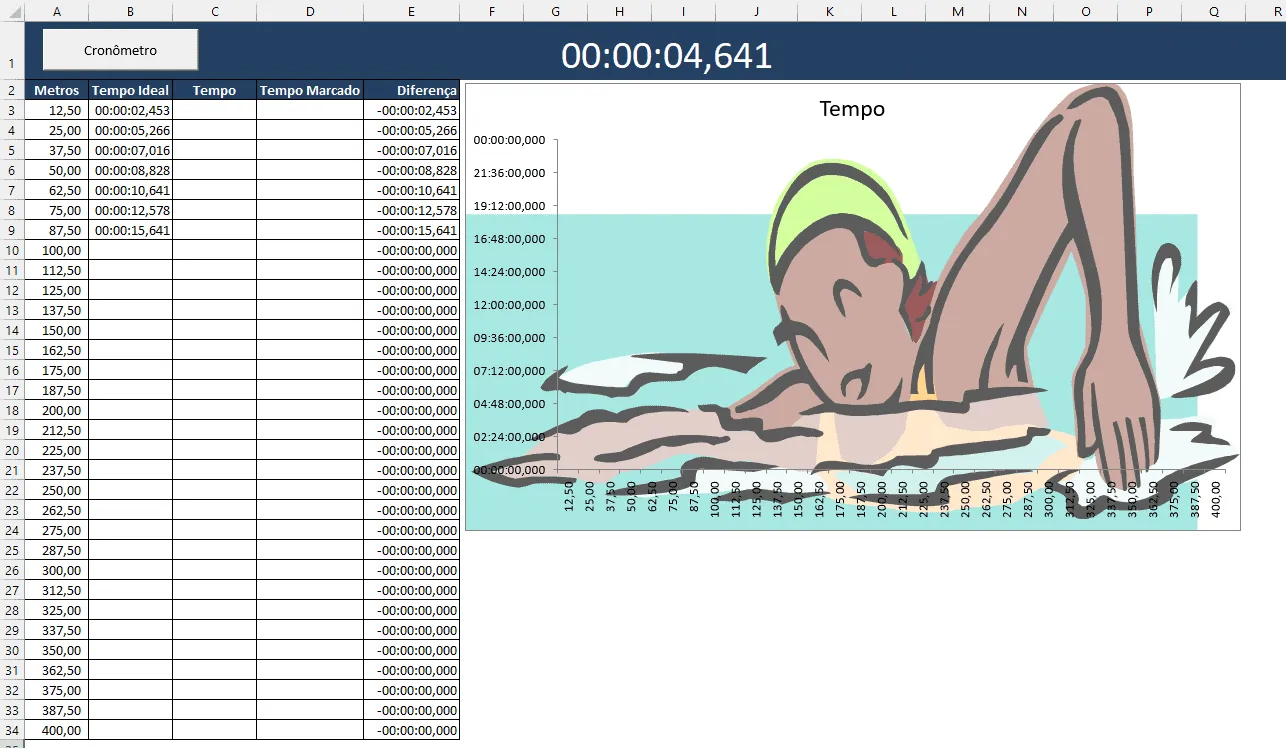
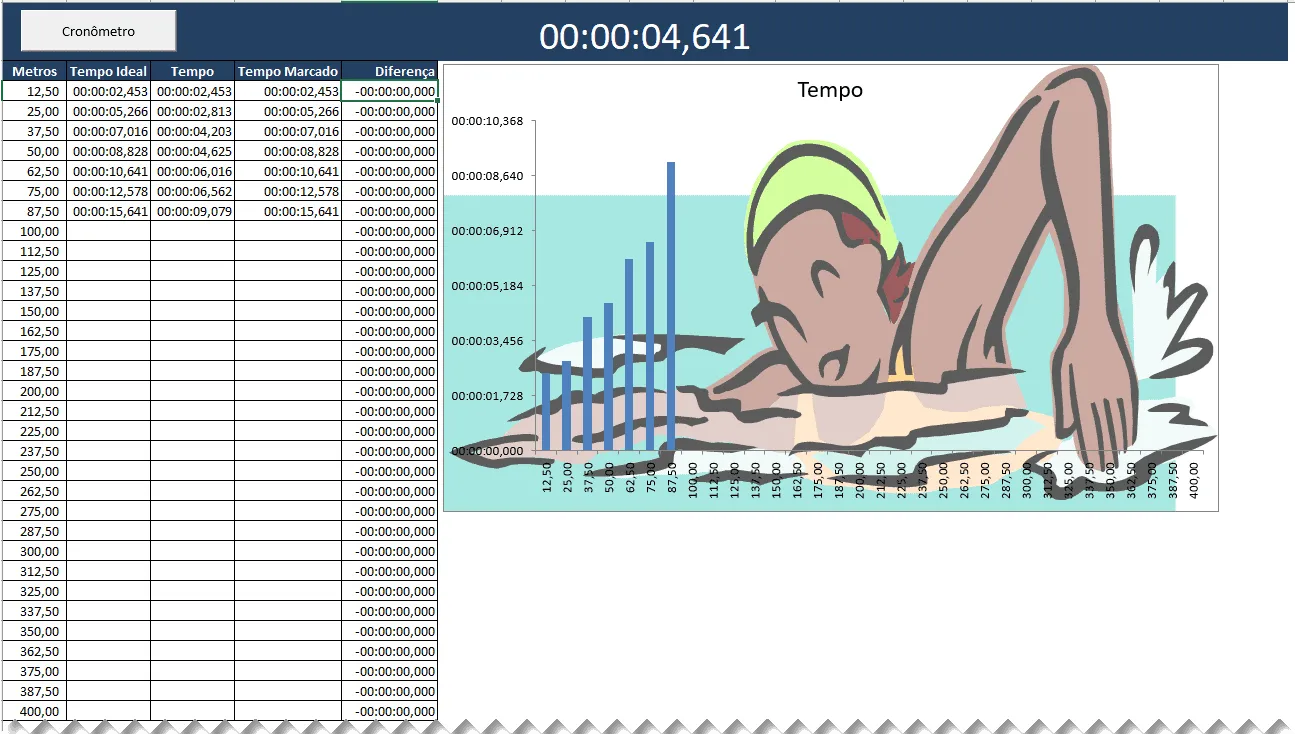
No exemplo fazemos um cronômetro para natação aonde temos as marcações dos metros o tempo ideal, e o tempo marcado apontando então a diferença e distribuindo no gráfico os tempos de cada parte do percurso.
Planilha de Controle Financeiro no Excel
Tenha um controle bonito e completo do seu financeiro.
- Categorias e subcategorias já configuradas
- Planilhas separadas por tabela (configuração, lançamentos, resumo)
- Personalize com suas próprias categorias e ícones
Cronômetro Excel
Para o cronômetro usamos um suplemento pronto e gratuito chamado Excel Stop Watch criado pelo Orlando Magalhães Filho e disponível no link abaixo.
Basta instalar conforme definido abaixo. Conforme o autor os arquivos são livres de vírus, mas mesmo assim pode ser necessário desabilitar o antivírus ou pedir ao departamento de TI para instalar.
- Instale o software http://cpap.com.br/orlando/includes/CDownloads.asp?Title=Cron%F4metro&File=ExcelStopwatch.zip, basta baixar extrair para uma pasta e clicar no executável Install.exe. Veja mais sobre esta DLL em: http://cpap.com.br/orlando/ExcelStopwatchMais.asp?IdC=Ajuda. Este arquivo também está no download aqui abaixo, junto com a planilha.
- Abra a planilha que está em anexo, altere os dados da coluna de tempo ideal, os outros campos são calculados ou preenchidos pelo cronômetro.
- Limpe os dados da coluna Tempo Marcado e clique no botão Cronômetro.
- Clique no botão INICIAR quando iniciar a volta, depois clique no botão INSERIR quando houver completado uma parte.
Este cronômetro ficará instalado no Excel e poderá ser chamado por atalhos que você pode configurar no próprio aplicativo, bem como por código VBA como é feito nesta planilha ou ainda clicando com o botão direito em qualquer célula.
Planilha de Marcação de Tempos de Natação
Uma vez feito isso basta clicar no botão cronômetro e ir clicando no botão para marcar os tempos a cada passagem que a planilha irá fazer o restante.
Ela irá adicionar então os tempos a coluna Tempo Marcado e irá comparar com o Tempo Ideal da passagem identificando as diferenças.
Os tempos serão todos dispostos no gráfico de Tempo aonde teremos então a distância percorrida e o tempo emcada uma das passagens.
Download da Planilha com Cronômetro
Realize o download dos arquivos texto do download de Exemplo deste artigo neste botão abaixo. Basta se inscrever na nossa newsletter gratuita para o download automático.
Este conteúdo foi útil?
Continue lendo
Como Realizar Conciliação Bancária Passo-a-passo no Excel
Como realizar conciliação bancária no Excel passo-a-passo com aula e download gratuito da planilha de exemplo.
Planilha de Controle de Estoque Grátis
Neste artigo você tem uma planilha de controle de estoque grátis Excel com dashboard e download gratuito da planilha.
Planilha de Férias Excel Grátis
Neste artigo você verá uma planilha de controle de férias em Excel aonde você terá o um controle completo e gratuito.
