
Nome do Dia da Semana de Uma Data no Excel
Neste artigo você aprenderá como formatar o nome do dia semana de uma data no Excel passo-a-passo com download da planilha.
Autor
Neste artigo você aprenderá como formatar o nome do dia semana de uma data no Excel.
Planilha de Controle Financeiro no Excel
Tenha um controle bonito e completo do seu financeiro.
- Categorias e subcategorias já configuradas
- Planilhas separadas por tabela (configuração, lançamentos, resumo)
- Personalize com suas próprias categorias e ícones
1. Introdução
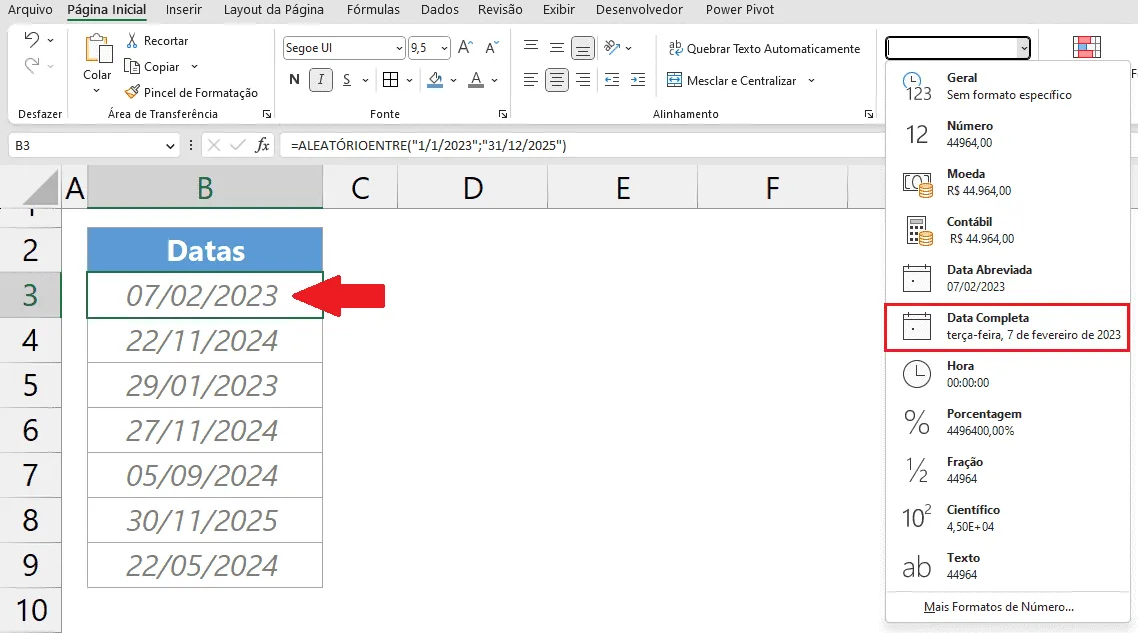
Para retornar o nome do dia da semana de uma data no Excel temos várias alternativas a depender do contexto. Uma maneira, apenas para visualização breve com base em uma data inserida em uma célula, é visualizar a indicação do dia da semana no grupo Número da guia Página Inicial.
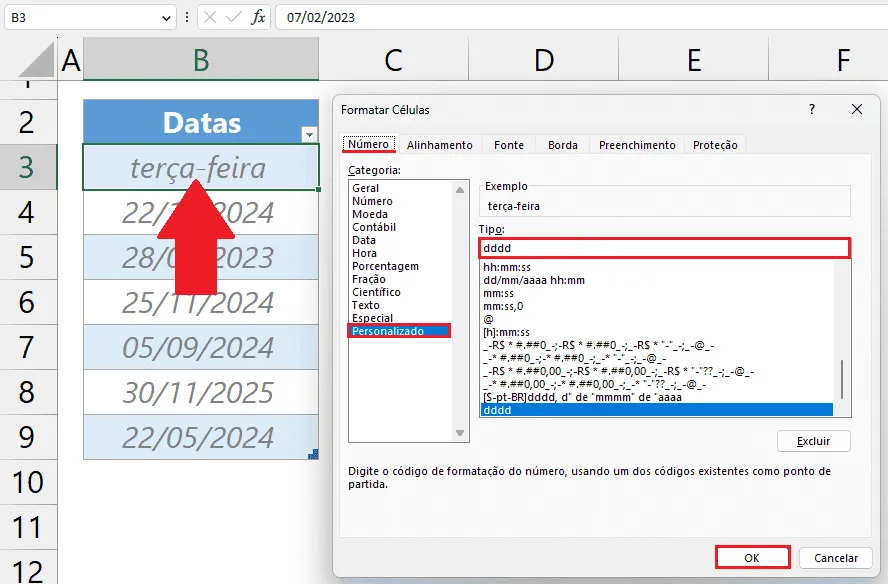
Podemos, inclusive, explorar as formatações personalizadas para exibir as datas de infinitas formas, incluindo a visualização do nome do dia, a exemplo da imagem seguinte, que usa o código de formatação dddd para exibir na própria célula o nome do dia por extenso.
Este artigo apresenta diversas maneiras para exibir o nome do dia da semana de uma data de forma permanente, a citar: fórmulas, VBA, Power Query e Power Pivot.
2. Métodos para exibição
Considere os dados a seguir, que serão tomados como referência para a continuidade do artigo.
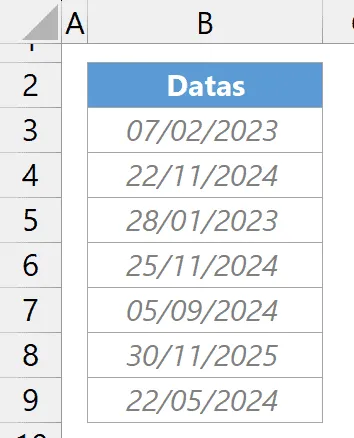
Eles servirão de base para as propostas de soluções. Considere, então, que estão contidos em células de planilhas no intervalo iniciado em B3 e terminado em B9 (vide imagem anterior), bem como devidamente carregados no Power Query e Power Pivot.
2.1 Através de fórmulas
Para retornar os nomes dos dias das datas a função de planilha apropriada é TEXTO. Esta função requer apenas 2 argumentos: o 1º deles é a referência de data e o segundo deles é o código de formatação.
O código de formatação para a exibição do nome do dia poderá ser “ddd”, exibindo o nome abreviado com 3 caracteres, ou “dddd”, exibindo o nome por extenso.
A imagem a seguir exibe alguns resultados que retornam os nomes dos dias das datas, tanto por extenso, quanto abreviados.
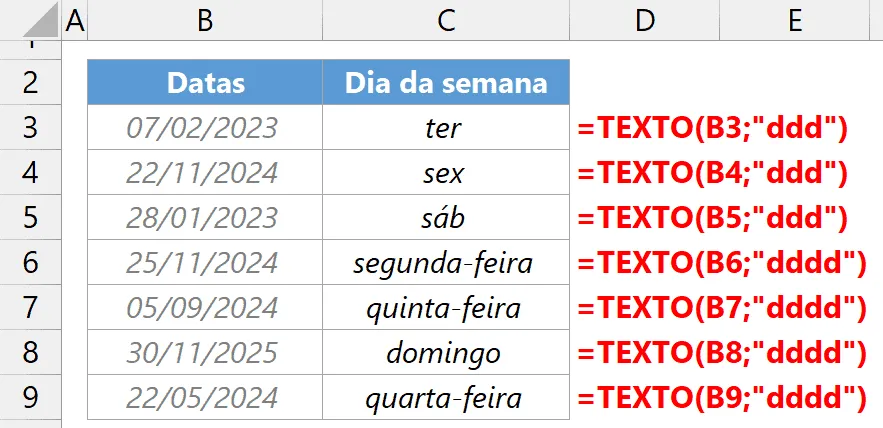
Em vermelho estão destacadas as fórmulas utilizadas.
2.2 Através do VBA
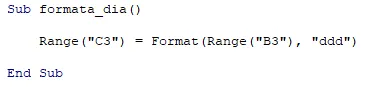
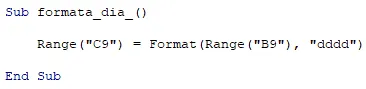
Em VBA poderemos usar a função Format. Esta função é similar à função texto, requerendo como 1º argumento a data e como 2º argumento o código de formatação, que igualmente será “ddd” ou “dddd”.
O código a seguir apresenta uma rotina que insere em C3 da planilha ativa o nome do dia abreviado, referente à data existente em B3.
Já o código a seguir apresenta uma rotina que insere em C9 da planilha ativa o nome do dia por extenso, referente à data existente em B9.
2.3 Através do Power Query
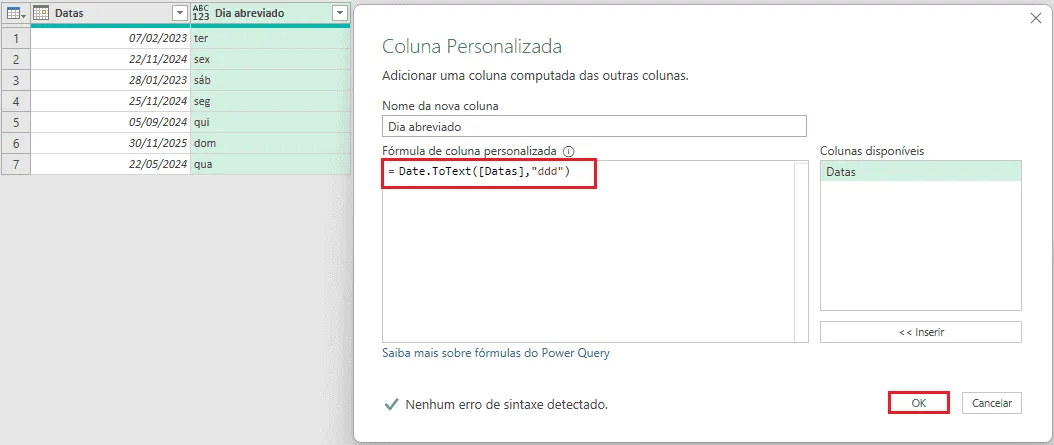
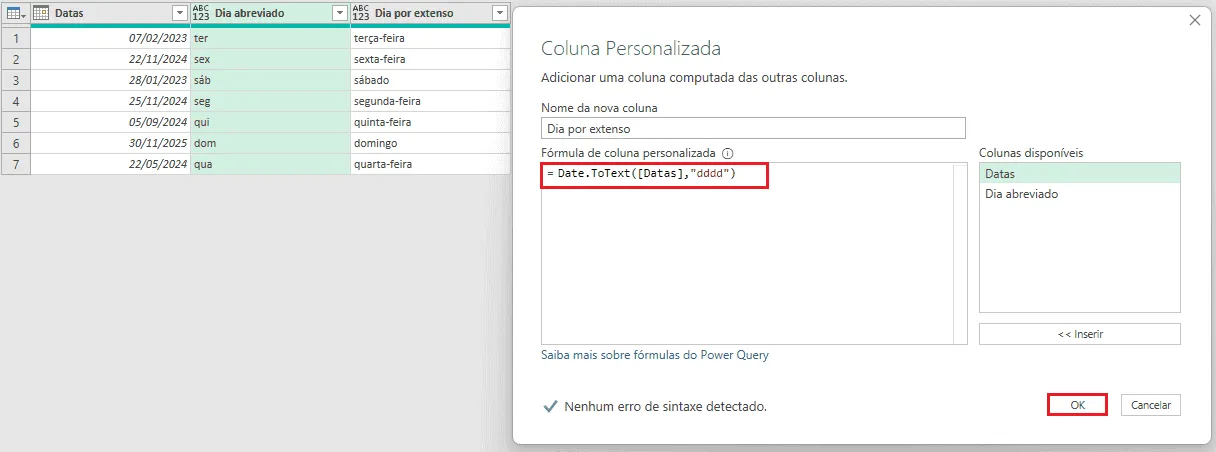
No Power Query também temos uma função similar que requer um argumento inicial - data - e um último argumento – código de formatação. Trata-se da função Date.ToText. Como o nome sugere, ela converte uma data em texto, servindo para expressar não somente os dias, mas meses e anos, inclusive.
A imagem a seguir mostra a aplicação de Date.ToText para exibir os nomes dos dias da semana de cada data abreviadamente.
A imagem a seguir mostra a aplicação de Date.ToText para exibir os nomes dos dias da semana de cada data por extenso.
Alternativamente, temos também a função Date.DayOfWeekName. Esta função requer apenas um argumento: a própria data da qual desejamos retornar o nome do dia. A imagem a seguir ilustra um exemplo de coluna personalizada para a obtenção dos nomes dos dias por extenso.
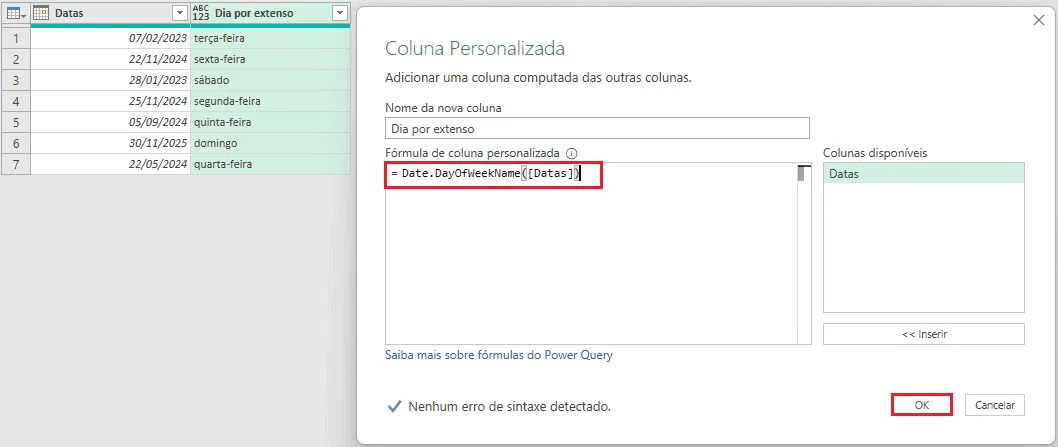
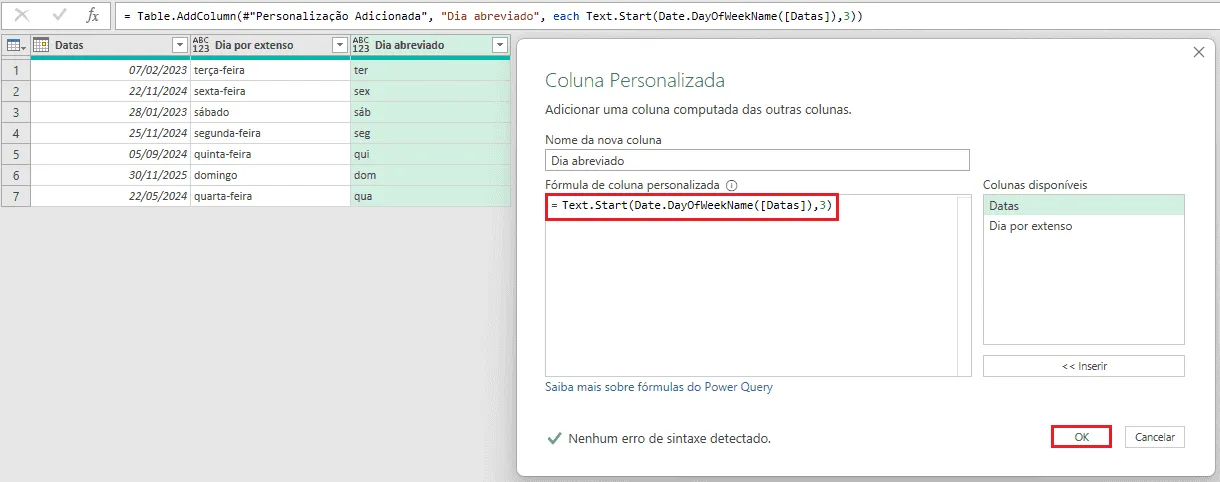
A priori, esta função retorna o nome do mês por extenso. Caso o nosso objetivo seja obter o nome do mês de forma abreviada, podemos usar esta função e aproveitar o seu resultado completo (por extenso), extraindo os seus 3 primeiros caracteres com a função Text.Start, análoga à função ESQUERDA usada em células de planilha. É o que ilustra a imagem seguinte.
2.4 Através do Power Pivot
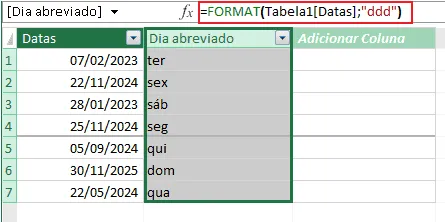
No Power Pivot temos uma abordagem idêntica ao VBA. Usamos coincidentemente a função FORMAT e os códigos de formatação “ddd” ou “dddd”. A imagem a seguir mostra uma coluna calculada contendo os nomes dos dias abreviados.
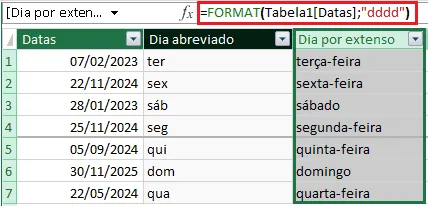
Já a imagem seguinte destaca os nomes dos dias por extenso.
Download Data Exibir Nome do Dia da Semana no Excel
Realize o download da planilha de cálculo de idade no Excel neste botão abaixo. Basta se inscrever na nossa newsletter gratuita para o download automático.
Este conteúdo foi útil?
Continue lendo

Como Calcular Idade no Excel?
Como calcular a idade no Excel? Veja neste artigo três possibilidades que poderão lhe ajudar a calcular a idade, em diferentes cenários.

Como Calcular a Mediana no Excel
Neste artigo você aprenderá como calcular a mediana no Excel passo-a-passo com download da planilha de exemplo gratuito.

Função Pivotar com Segmentação de Dados Excel
Neste artigo você aprenderá como usar a função Pivotar no Excel com segmentação de dados no Excel passo-a-passo.
