
Matrizes dinâmicas Excel - O que muda?
As matrizes dinâmicas vieram para revolucionar o Excel, mas o que muda? Desde a forma como se referencias as células, até problemas complexos...
Especialista em Excel
Neste artigo você aprenderá sobre matrizes dinâmicas no Excel e verá o que muda no uso do seu Excel com esta grande mudança.
Matrizes dinâmicas Excel - O que muda?
As matrizes dinâmicas vieram para revolucionar o Excel, mas o que muda?
Desde a forma como se referencias as células, até o modo como resolvemos problemas complexos de matriciais podem ser muitas resolvidos agora com funções que contém um único parâmetro.
Neste artigo eu apresento algumas possibilidades na utilização dos recursos e fórmulas de matrizes dinâmicas em soluções profissionais e mesmo complexas de serem realizadas com os recursos antigos.
Planilha de Controle Financeiro no Excel
Tenha um controle bonito e completo do seu financeiro.
- Categorias e subcategorias já configuradas
- Planilhas separadas por tabela (configuração, lançamentos, resumo)
- Personalize com suas próprias categorias e ícones
Matrizes dinâmicas Excel
As matrizes dinâmicas já estão disponíveis no Office 365 em todas as suas versões. Caso não apareça no seu Office ainda, verifique como está configurada a atualização da sua licença, você pode mudar isto.
E outra forma de liberar este recurso e receber em primeira mão as novidades do Excel é fazer parte do programa Insider, que inclusive é gratuito.
Para isso siga este tutorial: https://www.guiadoexcel.com.br/como-habilitar-o-excel-no-office-insider-em-qualquer-versao-do-office-365/
Abaixo eu listo algumas soluções criadas com os recursos de matrizes dinâmicas e ao final do artigo você pode realizar o download da planilha para estudar.
Filtro dinâmico de dados no Excel
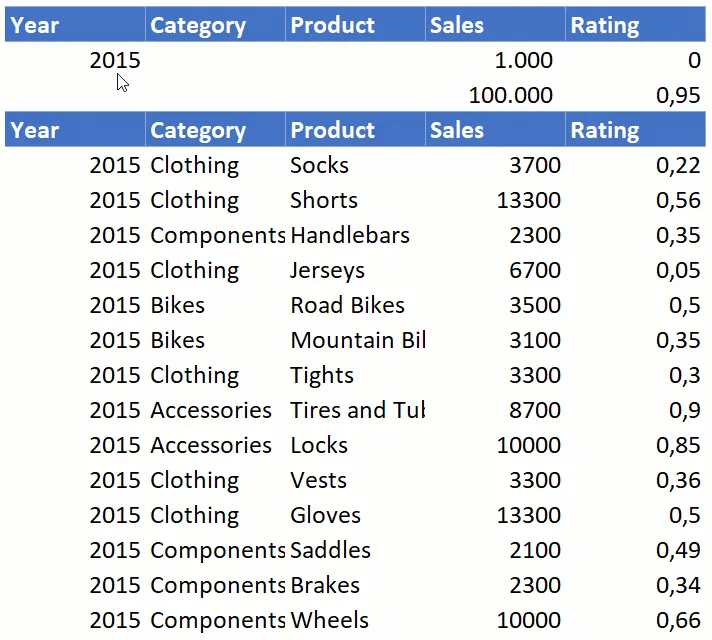
O gerente precisa de um relatório aonde ele irá realizar diversos filtros diferentes para analisar uma massa de dados retornada no Excel.
Esta consulta precisa ser dinâmica e ter os seguintes filtros:
- Year: apenas o ano.
- Category: ao digitar qualquer letra filtrar automaticamente.
- Product: ao digitar qualquer letra filtrar automaticamente.
- Sales: intervalo entre valores
- Rating: intervalo entre valores
Com o uso da nova função Filtro do Excel você consegue realizar esta tarefa de forma rápida e muito profissional.
Na fórmula que usamos, e foi só uma, nós temos o seguinte:
=FILTRO(Tabela8;(Tabela8[Year]=B8)*(ÉNÚM(LOCALIZAR(C8;Tabela8[Category];1)))*(ÉNÚM(LOCALIZAR(D8;Tabela8[Product];1)))*(Tabela8[Sales]>=E8)*(Tabela8[Sales]<=E9)*(Tabela8[Rating]>=F8)*(Tabela8[Rating]<=F9);"NÃO EXISTEM DADOS")
- Tabela8: A matriz de dados que serão retornados.
- (Tabela8[Year]=B8): Filtro de ano. Verifica se a coluna Year é igual ao valor digitado no filtro.
- (ÉNÚM(LOCALIZAR(C8;Tabela8[Category];1))): Identifica se existe o texto digitado se encontra na coluna Category.
- (ÉNÚM(LOCALIZAR(D8;Tabela8[Product];1))): Identifica se existe o texto digitado se encontra na coluna Product.
- (Tabela8[Sales]>=E8)*(Tabela8[Sales]<=E9): Filtra somente o período da coluna Sales entre as datas descritas nas células.
- (Tabela8[Rating]>=F8)*(Tabela8[Rating]<=F9): Filtra somente o intervalo definido de Rating.
- "NÃO EXISTEM DADOS": é como o SEERROS, o texto é apresentado caso não sejam encontrada uma matriz que satisfaça as condições.
Relatório profissional Excel
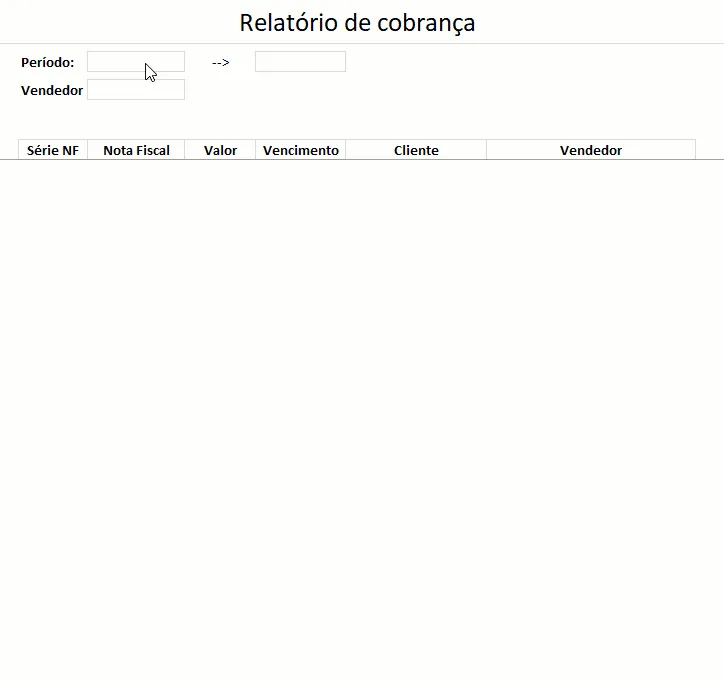
Com as matrizes dinâmicas e fórmulas de matrizes nós conseguimos dar não só um aspecto profissional ao relatório como também leve e performático.
No exemplo de relatório de cobrança que temos neste exemplo realizamos um filtro de intervalo de datas e de um vendedor de forma dinâmica, ao digitar ou selecionar os dados são atualizados.
Na fórmula nós utilizamos duas funções dinâmicas, CLASSIFICAR e FILTRO. A primeira realiza a classificação dos dados que são filtrados pela coluna 4 da matriz, equivalente a data.
=SEERRO(CLASSIFICAR(FILTRO(Tabela4;(Tabela4[Vencimento]>=Relatório!C3)*(Tabela4[Vencimento]<=Relatório!E3)*(Tabela4[Vendedor]=Relatório!C5);"");4;1);"")
- SEERRO: caso retorne erro a fórmula ele irá apresentar vazio.
- CLASSIFICAR: classifica os dados que foram filtrados na matriz pela coluna 4, equivalente a data.
- FILTRO: assim como no anterior os elementos são multiplicados para filtrar o intervalo de datas e o vendedor e apresentá-los no relatório.
WMS no Excel
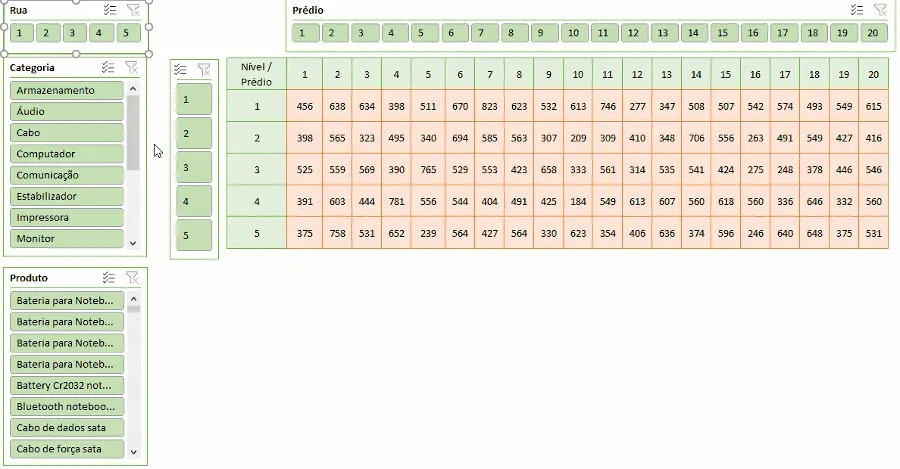
Em artigos anteriores eu já havia apresentado esta solução e mais 3 diferentes para resolver o mesmo problema no Excel. O endereçamento de estoque.
A solução mais performática que encontrei foi esta, a utilização de fórmulas de matrizes dinâmicas para realizar o filtro automático de dados, resultando em uma solução muito rápida e elegante.
A explicação é um pouco longa, mas neste artigo eu detalho todas as etapas do desenvolvimento desta solução: https://www.guiadoexcel.com.br/mapa-de-estoque-excel-4-logistica-wms/
E também no vídeo no topo deste artigo você consegue fazer do zero a mesma solução.
Download
Faça o download da planilha de simulação de aluguel ou compra de veículos abaixo.
Curso Excel Completo – Do Básico ao VBA
Quer aprender Excel do Básico, passando pela Avançado e chegando no VBA? Clique na imagem abaixo:

Este conteúdo foi útil?
Continue lendo

Como Calcular Idade no Excel?
Como calcular a idade no Excel? Veja neste artigo três possibilidades que poderão lhe ajudar a calcular a idade, em diferentes cenários.

Como Calcular a Mediana no Excel
Neste artigo você aprenderá como calcular a mediana no Excel passo-a-passo com download da planilha de exemplo gratuito.

Função Pivotar com Segmentação de Dados Excel
Neste artigo você aprenderá como usar a função Pivotar no Excel com segmentação de dados no Excel passo-a-passo.
