
Inserir Imagens no Excel com VBA - Procv com Imagens
Veja como inserir imagens no Excel com VBA à partir de pastas e importar imagens da web para o Excel dinamicamente.
Especialista em Excel
Veja como inserir imagens no Excel com VBA ou realizar Procv com Imagens no Excel.
No artigo iremos mostrar três soluções:
- Solução 1: Ao digitar um nome retornar uma imagem à partir de uma pasta.
- Solução 2: Em uma lista retornar várias imagens em uma lista à partir da seleção de um registro, retornando de uma pasta.
- Solução 3: Consultar imagens da web e carregar em uma planilha à partir da seleção de um registro.
Planilha de Controle Financeiro no Excel
Tenha um controle bonito e completo do seu financeiro.
- Categorias e subcategorias já configuradas
- Planilhas separadas por tabela (configuração, lançamentos, resumo)
- Personalize com suas próprias categorias e ícones
Como Carregar Imagem com VBA de Uma Pasta
Nesta solução iremos carregar uma imagem à partir de um nome selecionado em uma lista ou digitado.
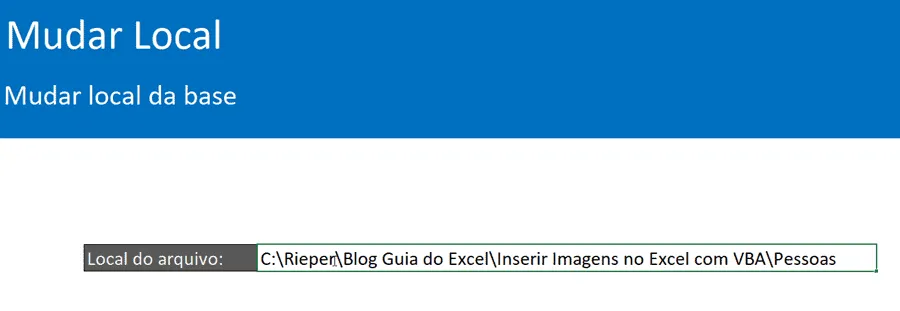
Na nossa solução, a primeira necessidade que temos é definir a pasta aonde iremos buscar as imagens.
Nela temos imagens como ana.jpg, ou seja, o nome que digitaremos e .jpg.
Então iremos carregar ela usando VBA para o Excel dinamicamente.
Para isso pressione ALT+F11 ou clique na guia Desenvolvedor e clique em Visual Basic Editor.
Nele clique em Inserir->Módulo e no módulo criado cole o seguinte código:
Public Sub lsCarregar()
    On Error Resume Next

    Dim Pict
    Dim Celula As String

    Celula = "C9"

    InserirImagens.Shapes("Imagem1").Delete

    Pict = PastaLocal.Range("local").Value & "\" & InserirImagens.Range("vendedor").Value & ".jpg"

    'Application.ActiveSheet.Shapes.AddPicture Pict, False, True,
    InserirImagens.Shapes.AddPicture Pict, False, True, Range(Celula).Left + 3, Range(Celula).Top + 3, 150, 150

    InserirImagens.Shapes(InserirImagens.Shapes.Count - 1).Name = "Imagem1"

    InserirImagens.Range("c8").Select

End Sub
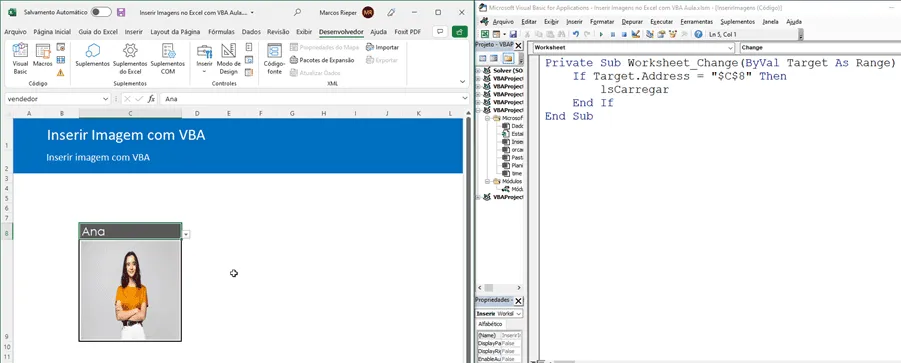
Em seguida nós incluímos na planilha o código para que ao alterar o texto consultar o código à partir desta pasta.
Private Sub Worksheet_Change(ByVal Target As Range)
    If Target.Address = "$C$8" Then
        lsCarregar
    End If
End Sub
Carregar Várias Imagens no Excel com VBA
Nesta solução nós temos a inclusão de várias imagens no Excel à partir de linhas com o nome digitado ou selecionado.
Na solução abaixo temos algo parecido com o anterior, mas com a diferença de carregar imagens linha a linha e redimensionar as imagens para inserir na célula da linha automaticamente.
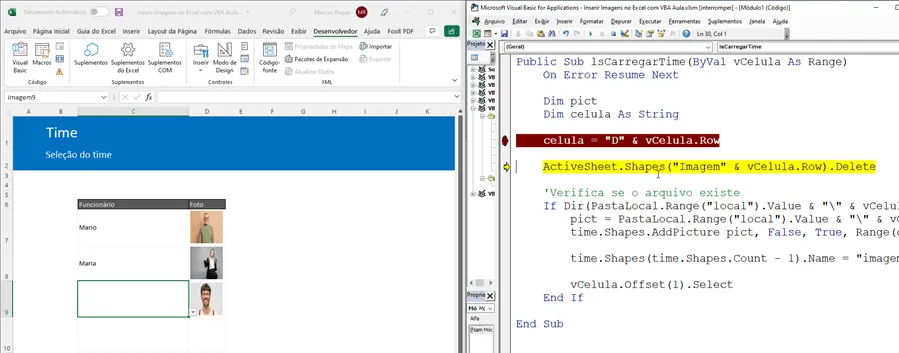
Abaixo o código fonte utilizado, clique em inserir->módulo e no módulo inserido coloque este código:
Public Sub lsCarregarTime(ByVal vCelula As Range)
    On Error Resume Next

    Dim Pict
    Dim Celula As String

    Celula = "D" & vCelula.Row

    ActiveSheet.Shapes("Imagem" & vCelula.Row).Delete

    'Verifica se o arquivo existe
    If Dir(PastaLocal.Range("local").Value & "\" & vCelula.Value & ".jpg") <> vbNullString Then
        Pict = PastaLocal.Range("local").Value & "\" & vCelula.Value & ".jpg"
        time.Shapes.AddPicture Pict, False, True, Range(Celula).Left + 3, Range(Celula).Top + 3, 50, 50

        time.Shapes(time.Shapes.Count - 1).Name = "imagem" & vCelula.Row

        vCelula.Offset(1).Select
    End If

End Sub
E na planilha aonde iremos realizar a inclusão dos dados clique duas vezes sobre a planilha e cole o código abaixo.
Private Sub Worksheet_Change(ByVal Target As Range)
    If Target.Column = 3 Then
        lsCarregarTime Target
    End If
End Sub
Inserir Várias Imagens da Web no Excel com VBA
Agora veremos um código para inserir imagens da Web no Excel com VBA.
Então a primeira tarefa é selecionarmos uma imagem e clicarmos com o botão direito e selecionar o arquivo e pegar a extensão toda.
No link abaixo nós temos o endereço da imagem, copie e inclua na planilha.
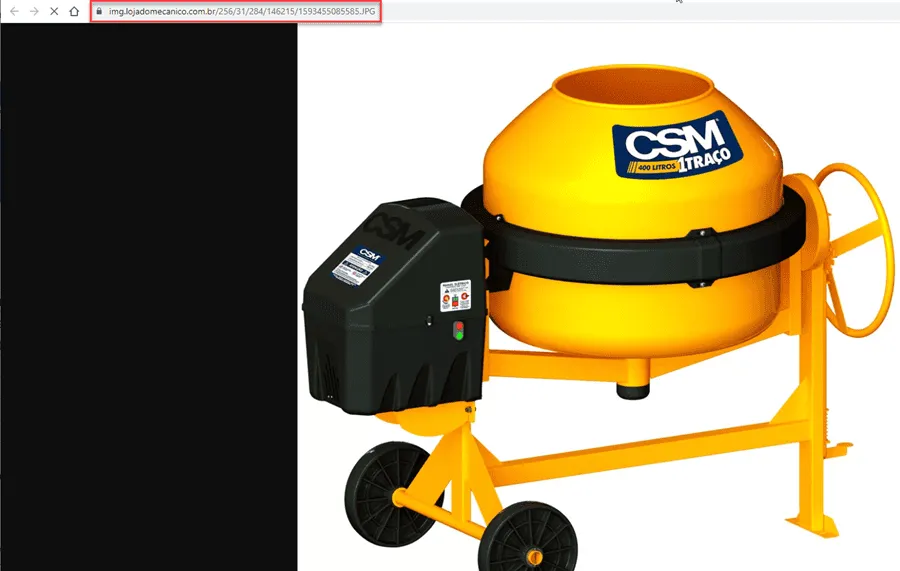
Então com isso nós temos a tabela pronta com os dados abaixo da imagem e outras informações referentes a elas.
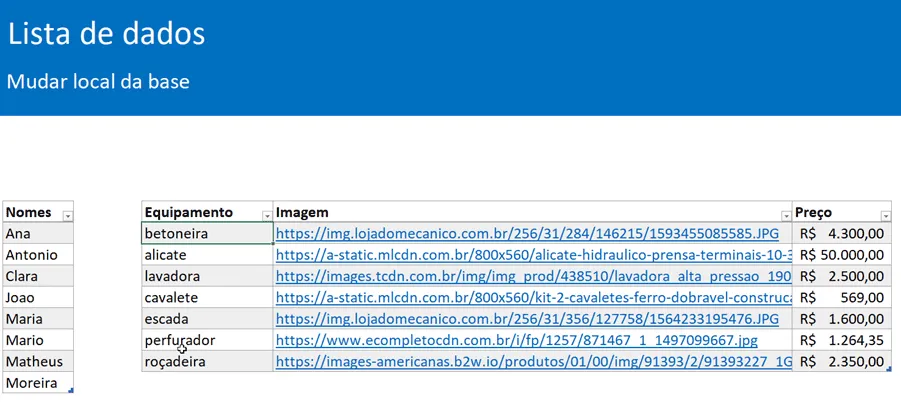
Após isso inserimos uma lista com os nomes e ao selecionar ou digitar a informação é retornada na célula daquela linha.
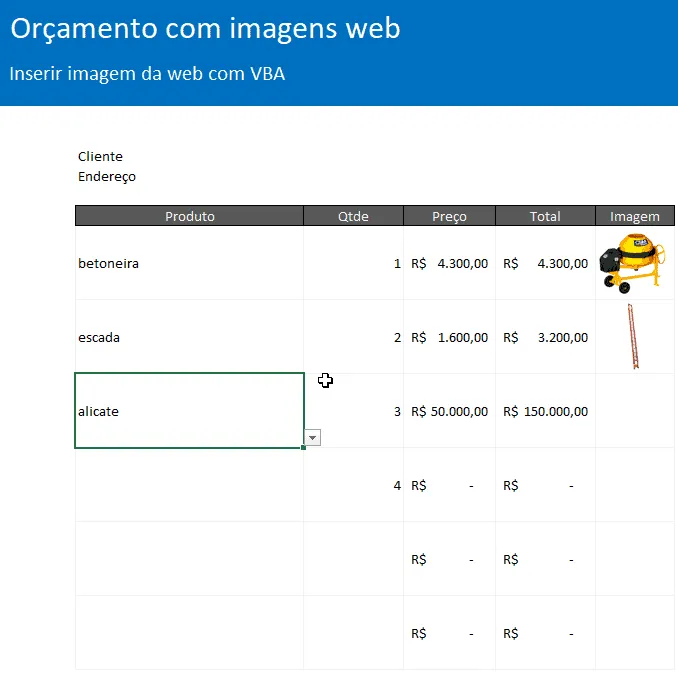
No VBA pressione ALT+F11 e clique em Inserir->Módulo e insira o código conforme solicitado.
Public Sub lsCarregarOrcamentoWeb(ByVal vCelula As Range)
    On Error Resume Next

    Dim Pict
    Dim Celula As String

    Celula = "G" & vCelula.Row

    orcamentoweb.Shapes("imagem" & vCelula.Row).Delete

    If Range(Celula).Value <> "" Then
        Pict = Range(Celula).Value
        orcamentoweb.Shapes.AddPicture Pict, False, True, Range(Celula).Left + 3, Range(Celula).Top + 3, 50, 50

        orcamentoweb.Shapes(orcamentoweb.Shapes.Count - 1).Name = "imagem" & vCelula.Row

        vCelula.Offset(1).Select
    End If

End Sub
Após isso clique na planilha aonde iremos retornar as imagens na tabela.
Clique então duas vezes sobre ela e cole o seguinte código.
Private Sub Worksheet_Change(ByVal Target As Range)
    If Target.Column = 3 Then
        lsCarregarOrcamentoWeb Target
    End If
End Sub
Download Planilha Exemplo Inserir Imagens VBA Excel
Clique no botão abaixo para realizar o download da planilha de inserir imagens no Excel com VBA, com exemplo de dados:
Este conteúdo foi útil?
Continue lendo

Como Calcular Idade no Excel?
Como calcular a idade no Excel? Veja neste artigo três possibilidades que poderão lhe ajudar a calcular a idade, em diferentes cenários.

Como Calcular a Mediana no Excel
Neste artigo você aprenderá como calcular a mediana no Excel passo-a-passo com download da planilha de exemplo gratuito.

Função Pivotar com Segmentação de Dados Excel
Neste artigo você aprenderá como usar a função Pivotar no Excel com segmentação de dados no Excel passo-a-passo.
