Habilitar a guia desenvolvedor no Excel e copiar procedimentos VBA Excel
Neste artigo é demonstrado como habilitar a guia desenvolvedor e copiar procedimentos VBA no Excel de modo que fique habilitado sempre ou em uma pasta.
Atualizado em 08 de julho de 2026 Publicado em 15 de maio de 2016 5 min de leitura
Compartilhe
Habilitar a guia desenvolvedor no Excel e copiar procedimentos VBA Excel
Neste artigo é demonstrado como habilitar a guia desenvolvedor e copiar procedimentos VBA no Excel de modo que fique habilitado em uma só pasta de trabalho ou sempre que for aberto o Excel ficando disponível para todas as pastas de trabalho.
Neste treinamento vamos copiar um procedimento muito útil que serve para abrir arquivos texto maiores que o limite de linhas do Excel que é de 1.048.576 linhas.
Primeiro vamos habilitar a guia desenvolvedor. Veja como habilitar a guia desenvolvedor em cada versão:
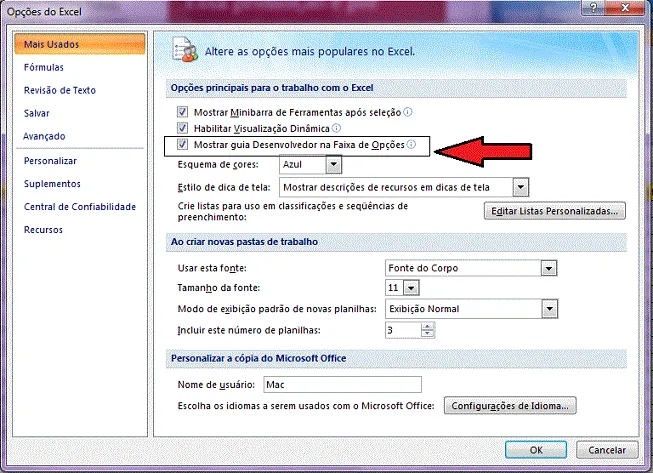
Habilitar guia Desenvolvedor no Excel 2007 e versões anteriores.
Clique em Arquivo->Opções, ou no símbolo do Office, conforme a sua versão do Excel.
Clique em Opções e na aba Geral marque a opção Mostrar guia desenvolvedor na Faixa de Opções.
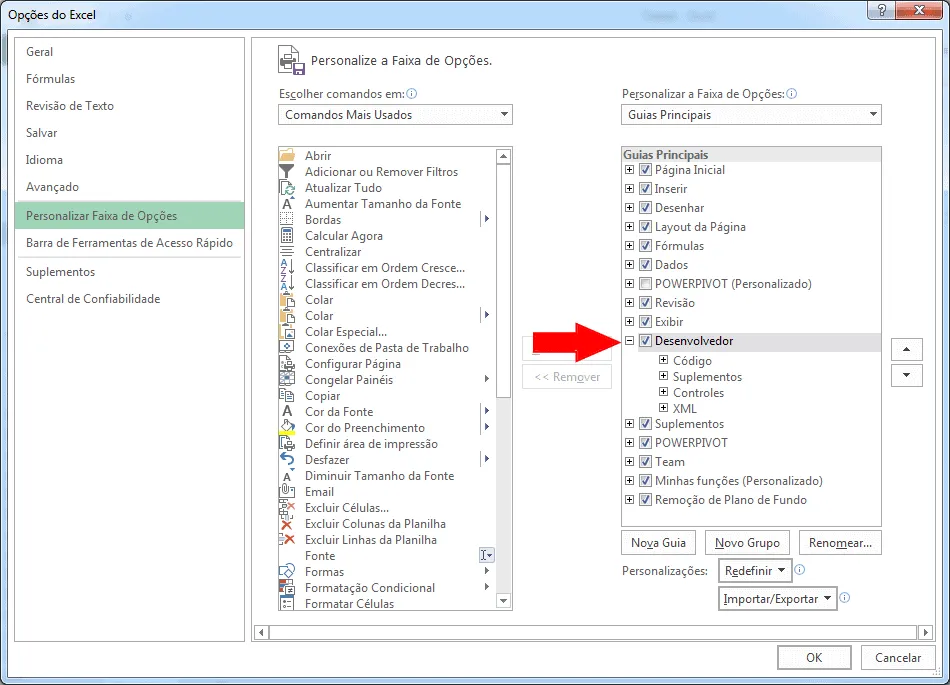
Habilitar guia Desenvolvedor no Excel 2010, 2013 e 2016
Clique em Arquivo->Opções.
Clique em Opções e na aba Personalizar Faixa de Opções marque a opção Mostrar guia desenvolvedor na Faixa de Opções.
A primeira etapa está resolvida. Agora vamos aprender como copiar procedimentos da internet e como colocar somente em uma pasta de trabalho e também como colocar habilitar sempre que o Excel for aberto.
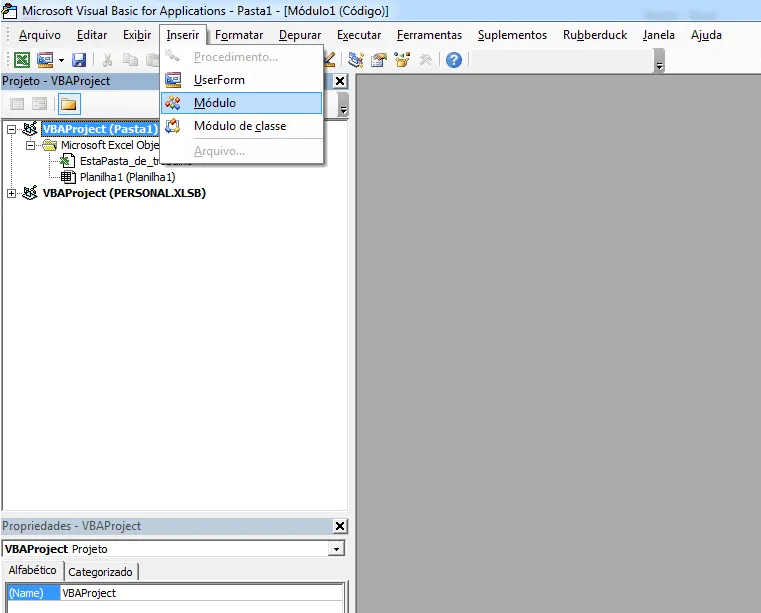
Abra o Excel, clique na guia Desenvolvedor e no botão Visual Basic.
Clique com o botão direito sobre a planilha e em Inserir->Módulo.
Este módulo você pode renomear alterando aqui abaixo se quiser.
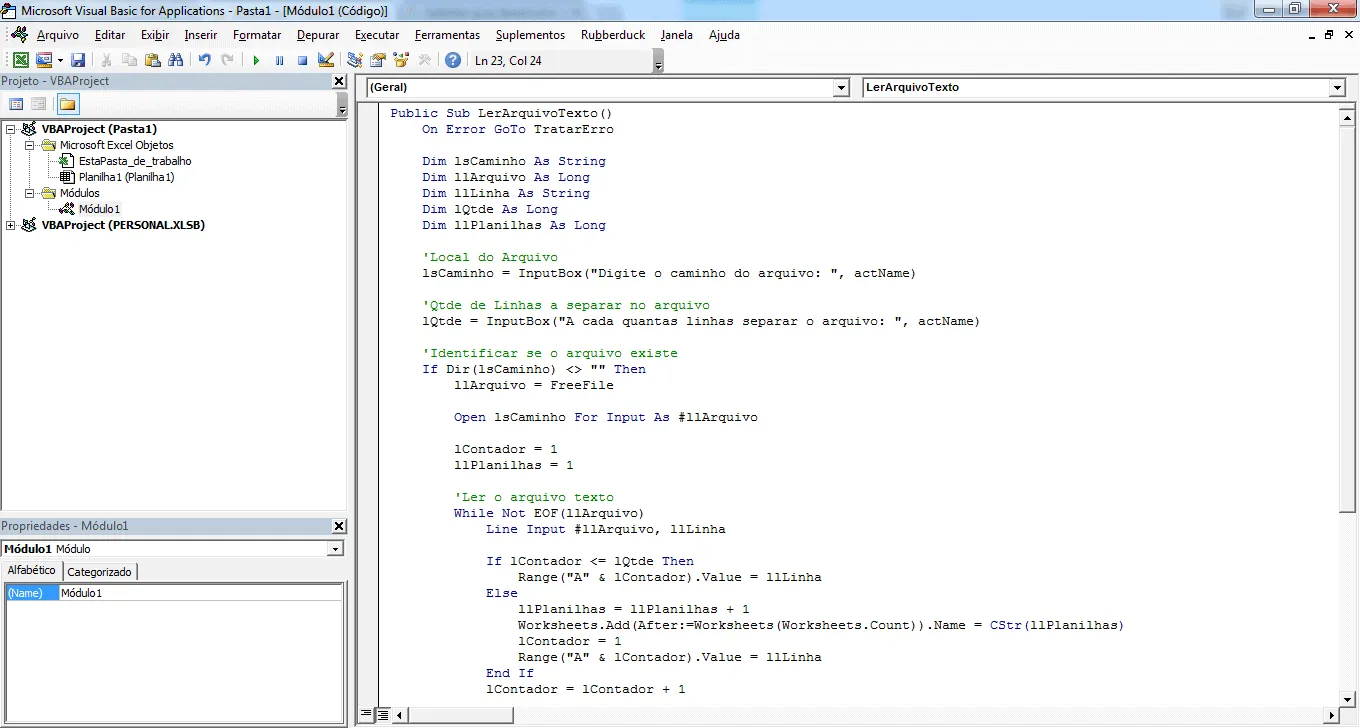
Copie o código fonte da página e cole dentro do módulo.
Pronto o seu código já está funcionando, agora vamos executá-lo como teste.
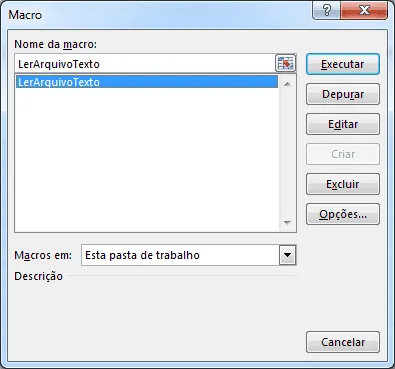
Clique na guia Desenvolvedor e no botão Macros.
No seu computador deve aparecer apenas a macro LerArquivoTexto que é o nome da nossa procedure, ele é o nome descrito sempre na primeira linha após sub ou function.
Copie o caminho completo do arquivo e cole no campo solicitado.
Digite a quantidade de linhas em que o Excel deverá dividir o arquivo em planilhas.
Digitei 200, pois o nosso arquivo possui apenas 800 linhas, mas como disse o objetivo é para dividir arquivos maiores, como arquivos de obrigações para o governo por exemplo.
Veja que rapidamente o trabalho é realizado no Excel dividindo em novas planilhas, só que neste procedimento está habilitado somente nesta planilha no momento. Vamos agora habilitá-la agora para que sempre que abrir o Excel, independente da planilha.
Copiar VBA Excel da internet e habilitar em todo o Excel
Clique na guia Desenvolvedor e Gravar Macro.
Marque a opção Pasta de trabalho pessoal de Macros e clique em OK. A pasta pessoal de macros é uma pasta de trabalho que será carregada sempre que você abre o Excel e ficará oculta, é nela em que colocaremos as macros que desejamos que estejam sempre disponíveis no nosso Excel.
Clique em OK, e em parar gravação. Neste momento o Excel já criou este arquivo.
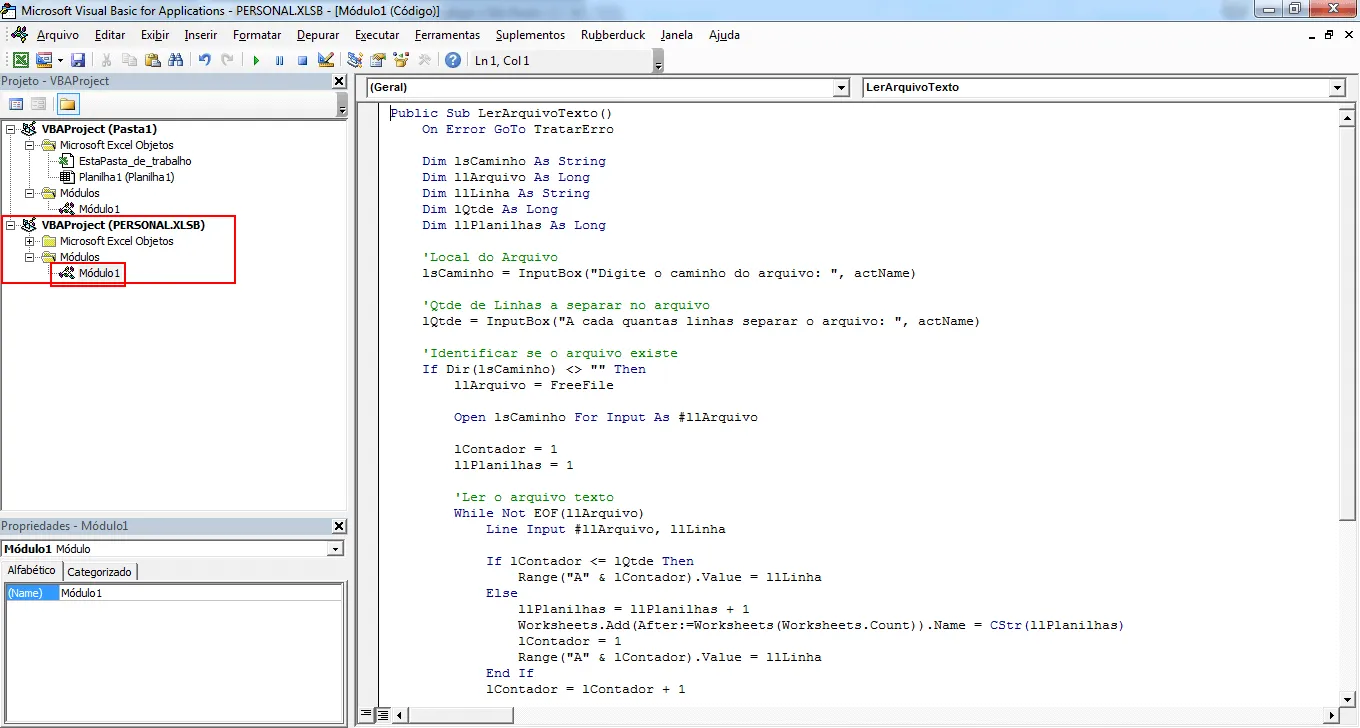
Clique no botão Visual Basic para vermos esta pasta.
Ela deve estar com o nome de PERSONAL.XLSB.
Clique em módulo criado e cole o código VBA substituindo o que foi criado anteriormente.
Agora o seu Excel já está com o procedimento habilitado sempre que você abrir.
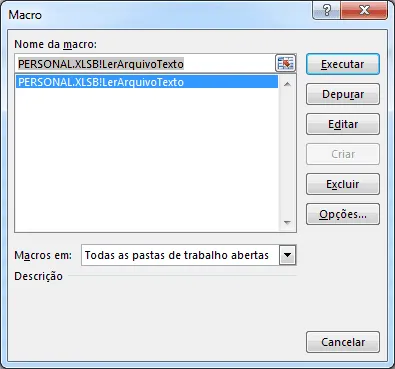
Feche o Excel e abra novamente, clique na guia Desenvolvedor e em Macros, veja que já está disponível o procedimento LerArquivoTexto, podendo ser usado sempre que desejar.
Clicando em Visual Basic veja que a guia Personal já está disponível.
Se você quiser colocar novos procedimentos você pode clicar no módulo criado e colar o código logo abaixo do último criado.
É importante que o procedimento neste caso deve estar sempre como Public no começo, senão ele não estará disponível em todas as suas planilhas.
Ao Fechar o Excel ele avisa que a planilha personal foi alterada e questiona se você deseja que as macros estejam sempre disponíveis ao abrir o Excel, você deve marcar que sim e continuar.
Então é isso, neste treinamento aprendemos como habilitar a guia desenvolvedor, copiar procedimentos vba e disponibilizá-lo em apenas uma pasta de trabalho Excel e também como disponibilizá-lo em todas as pastas de trabalho Excel.
Se você gostou deste treinamento por favor clique em Curtir e assine o nosso canal para não perder as novidades.
E se quiser aprender VBA você pode acessar a nossa página de cursos em www.cursovba.com.br e ver as ofertas que temos para você.
Nele você aprenderá a desenvolver suas próprias soluções e com certeza fará toda a diferença na sua vida profissional.
Abraço
Marcos Rieper
Material gratuito
Planilha de Controle Financeiro no Excel
Tenha um controle bonito e completo do seu financeiro.
Categorias e subcategorias já configuradas
Planilhas separadas por tabela (configuração, lançamentos, resumo)
Personalize com suas próprias categorias e ícones
Curso Excel Completo – Do Básico ao VBA
Quer aprender Excel do Básico, passando pela Avançado e chegando no VBA? Clique na imagem abaixo: