
Gráfico de Progressão no Excel
Como criar um gráfico e progressão no Excel de forma prática utilizando as funções REPT e ARRED do Excel e montando gráficos em células.
Especialista em Excel
Neste artigo você aprenderá como criar um gráfico de progressão no Excel utilizando fórmulas.
Esta é uma forma diferente de se trabalhar com gráficos, diferente da forma de trabalhar com mini gráficos no Excel, é interessante pois permite a criação de gráficos em formatos diferentes e é aplicado diretamente nas linhas.
Nativamente o Excel 2007 não possui recurso para gráficos de progressão, por isso criei este tutorial que ensina como fazer este tipo de gráficos.
Planilha de Controle Financeiro no Excel
Tenha um controle bonito e completo do seu financeiro.
- Categorias e subcategorias já configuradas
- Planilhas separadas por tabela (configuração, lançamentos, resumo)
- Personalize com suas próprias categorias e ícones
Como Criar um Gráfico com Fórmula no Excel
A solução consiste na seguinte necessidade. Temos uma tabela com a meta (Exigido) e o Realizado, queremos que à partir destes dados seja exibido um gráfico de progresso para cada uma das linhas demonstrando o progresso.
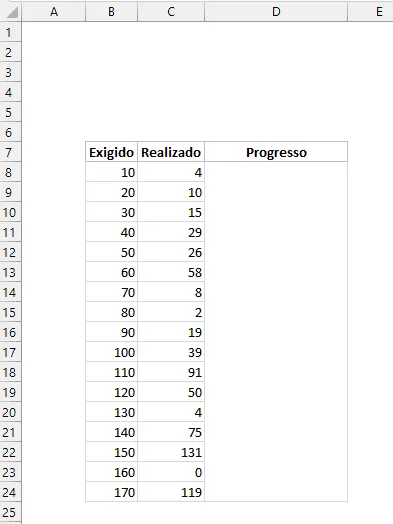
Então para isso usamos a seguinte fórmula:
=REPT("n";ARRED((C8/(B8/100))/10;))&REPT("o";10-(ARRED((C8/(B8/100))/10;0)))
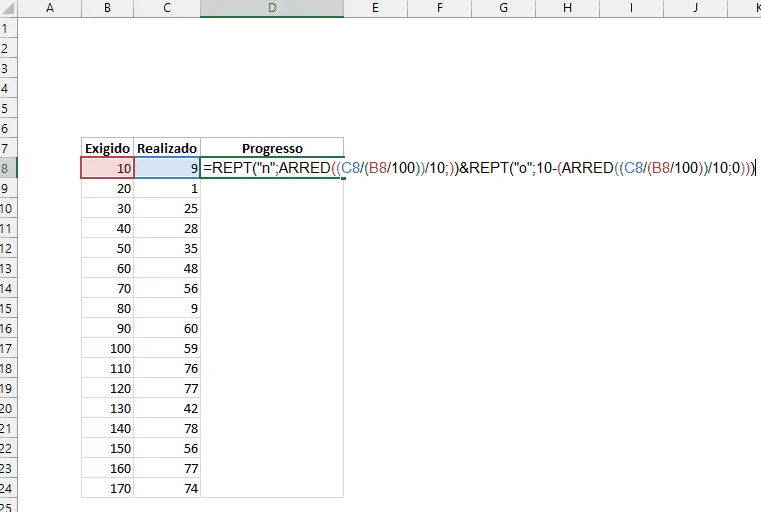
Entenda as partes da fórmula:
- REPT("n";ARRED((C8/(B8/100))/10;)): A função REPT no Excel tem por finalidade repetir um determinado caractere um número de vezes.
Para isso temos dois parâmetros: REPT(texto;número_vezes), então mandamos repetir a letra n, a quantidade de vezes que temos no realizado proporcionalmente ao valor percentual realizado, e para 10 blocos, sendo cada bloco o equivalente a 10% - &REPT("o";10-(ARRED((C8/(B8/100))/10;0))): Na segunda parte da fórmula temos então a repetição da letra o pela quantidade de 10 menos a diferença da quantidade que temos na coluna realizado.
Com isso o resultado que temos é o seguinte:
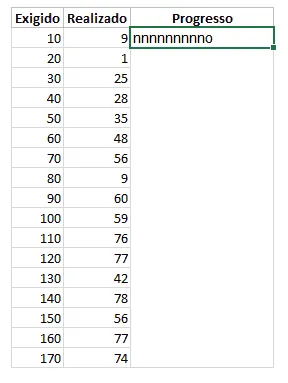
Perceba que são repetidas as letras n e o conforme a quantidade que temos proporcionalmente na coluna Realizado em comparação a coluna Exigido.
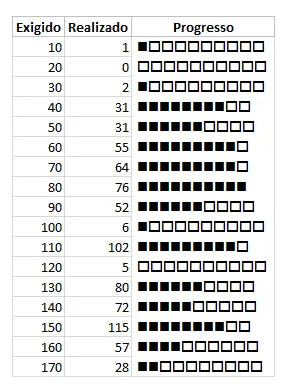
Com isso altere apenas para Wingdings a fonte, sendo que pode alterar para qualquer uma das fontes sem problemas.
Outro formato de gráfico de progresso
Uma outra solução para ajustar ainda melhor a questão dos tamanho, dado que temos letras de tamanhos diferentes é você aplicar a seguinte fórmula:
=REPT(CARACT(162);ARRED((B2/(A2/100))/10;))&REPT(CARACT(163);10-(ARRED((B2/(A2/100))/10;0)))
Perceba que temos acima a função CARACT aonde temos as letras "¢" e "£".
Use então a fonte Wingdings 2 e este gráfico de progressão no Excel:
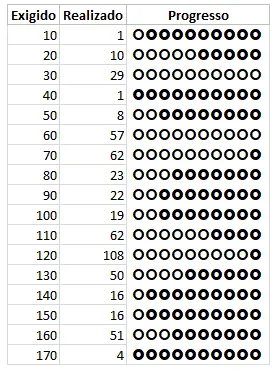
O gráfico funciona para qualquer fonte e você pode usar outros tipos que se encaixem melhor na sua necessidade e ainda pode usar cores para deixar de acordo com o seu layout.
Download Gráfico de Progresso Excel
Realize o download da planilha de gráfico de progresso no Excel neste botão abaixo. Basta se inscrever na nossa newsletter gratuita para o download automático.
Este conteúdo foi útil?
Continue lendo

Como Fazer Gráficos com Bordas Arredondadas no Excel
Aprenda como criar gráficos com bordas arredondadas no Excel passo a passo. Deixe seus dashboards mais modernos e profissionais.

Planilha Dashboard de Clima Excel Gratuito
Aprenda neste artigo como criar uma planilha de dashboard de clima no Excel passo-a-passo com download gratuito da planilha e vídeo-aula.

Como Criar Análises Interativas com Dashboards no Excel
Neste artigo você verá uma forma de criar análises interativas com dashboard no Excel usando a função COPILOT do Excel.
