
Como Fazer Gráficos com Bordas Arredondadas no Excel
Aprenda como criar gráficos com bordas arredondadas no Excel passo a passo. Deixe seus dashboards mais modernos e profissionais.
Especialista em Excel
Os gráficos padrão do Excel são eficientes, mas muitas vezes não possuem um visual moderno. Uma forma de melhorar o design é criar gráficos com barras e bordas arredondadas, deixando dashboards mais profissionais e elegantes.
Neste artigo você vai aprender:
- Como criar gráfico com barras arredondadas no Excel
- Como montar a base de dados correta
- Como configurar o gráfico passo a passo
- Técnicas de personalização profissional
- Benefícios para dashboards e relatórios
Planilha de Controle Financeiro no Excel
Tenha um controle bonito e completo do seu financeiro.
- Categorias e subcategorias já configuradas
- Planilhas separadas por tabela (configuração, lançamentos, resumo)
- Personalize com suas próprias categorias e ícones
✅ O que são Gráficos com Bordas Arredondadas
São gráficos que utilizam:
- extremidades curvas nas barras
- design mais moderno
- visual semelhante a dashboards profissionais
- aparência mais limpa e amigável
Eles são muito usados em:
- dashboards executivos
- relatórios gerenciais
- indicadores de desempenho (KPIs)
- apresentações corporativas
📊 Estrutura da Base de Dados
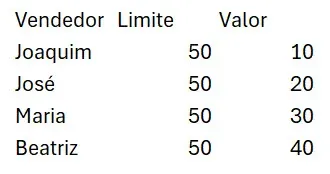
Exemplo de tabela usada
| Vendedor | Limite | Valor |
|---|---|---|
| Joaquim | 50 | 10 |
| José | 50 | 20 |
| Maria | 50 | 30 |
| Beatriz | 50 | 40 |
Função de cada coluna:
| Campo | Objetivo |
|---|---|
| Vendedor | categoria do gráfico |
| Limite | valor máximo (barra de fundo) |
| Valor | progresso real |
O segredo do efeito visual está em usar duas séries:
- uma para fundo
- outra para o valor real
⚙️ Como Criar o Gráfico (Passo a Passo)
1️⃣ Criar o gráfico de barras
- Selecione a tabela completa.
- Vá em Inserir.
- Escolha Gráfico de Barras → Barras Agrupadas.
2️⃣ Ajustar sobreposição das séries
- Clique nas barras.
- Formatar Série de Dados.
- Configure:
Sobreposição da série = 100%
Largura do espaçamento = 30% (ou menor)
Isso faz uma barra ficar sobre a outra.
3️⃣ Transformar o limite em barra de fundo
- Selecione a série Limite.
- Defina cor clara.
- Remova bordas.
Resultado: vira o fundo do indicador.
4️⃣ Criar bordas arredondadas
Método usado (truque visual):
- Clique na série de dados.
- Vá em Formatar Série.
- Em Preenchimento e Linha:
- Sem borda
- Cor sólida
- Ajuste:

Cantinhos arredondados do gráfico ativados
No Excel moderno:
Formatar Área do Gráfico → Bordas arredondadas
Isso cria o efeito visual nas extremidades.
5️⃣ Ajustar cores individuais
Defina cores diferentes para cada barra:
- azul
- verde
- vermelho
- laranja
Isso melhora leitura e visual.
6️⃣ Inserir rótulos de dados
- Clique nas barras.
- Adicionar rótulos.
- Posição → Dentro do fim.
7️⃣ Limpar o gráfico (visual profissional)
Remova:
- grades
- eixos desnecessários
- legendas
- fundo padrão
Adicione:
- título do gráfico
- fonte moderna
- espaçamento equilibrado
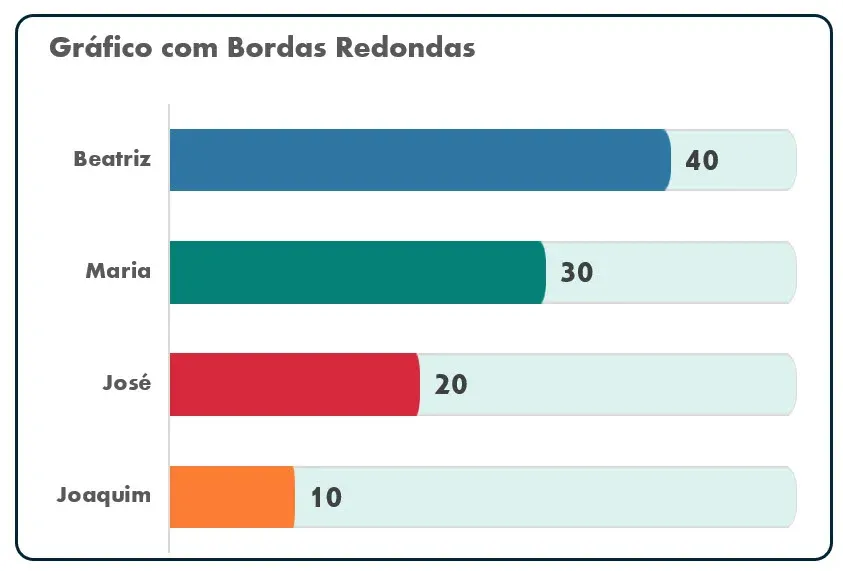
🎨 Resultado Final
Você terá um gráfico com:
- barras com cantos arredondados
- barra de progresso sobre limite
- visual moderno
- aparência de dashboard profissional
⭐ Técnicas Profissionais Usadas
✔ Uso de duas séries
Cria efeito de barra de progresso.
✔ Sobreposição 100%
Permite camadas visuais.
✔ Barra de fundo clara
Simula indicador.
✔ Design limpo
Foco na informação.
✔ Bordas arredondadas
Visual moderno.
🚀 Quando Usar Esse Tipo de Gráfico
Ideal para mostrar:
- metas vs realizado
- desempenho de vendas
- indicadores de progresso
- acompanhamento de resultados
- dashboards executivos
🔥 Benefícios da Técnica
| Benefício | Resultado |
|---|---|
| Visual moderno | dashboards mais profissionais |
| Melhor leitura | interpretação mais rápida |
| Design diferenciado | relatórios mais impactantes |
| Fácil implementação | sem VBA |
| Alta personalização | cores e layout livres |
Download Planilha Gráfico com Bordas Arredondadas
Clique no botão abaixo para realizar o download do arquivo de exemplo:
Este conteúdo foi útil?
Continue lendo

Planilha Dashboard de Clima Excel Gratuito
Aprenda neste artigo como criar uma planilha de dashboard de clima no Excel passo-a-passo com download gratuito da planilha e vídeo-aula.
Como Criar Análises Interativas com Dashboards no Excel
Neste artigo você verá uma forma de criar análises interativas com dashboard no Excel usando a função COPILOT do Excel.
Como Criar Relatórios Impactantes no Excel
Neste artigo você aprenderá como criar relatórios impactantes no excel com vídeo demonstrativo e download gratuito da planilha.
