
Como Criar Relatórios Impactantes no Excel
Neste artigo você aprenderá como criar relatórios impactantes no excel com vídeo demonstrativo e download gratuito da planilha.
Especialista em Excel
Neste artigo você aprenderá como criar relatórios impactantes e profissionais no Excel.
Planilha de Controle Financeiro no Excel
Tenha um controle bonito e completo do seu financeiro.
- Categorias e subcategorias já configuradas
- Planilhas separadas por tabela (configuração, lançamentos, resumo)
- Personalize com suas próprias categorias e ícones
Download Planilha de Relatórios Impactantes no Excel
Realize o download da planilha de cálculo de idade no Excel neste botão abaixo. Basta se inscrever na nossa newsletter gratuita para o download automático.
Base de Dados Relatórios Impactantes
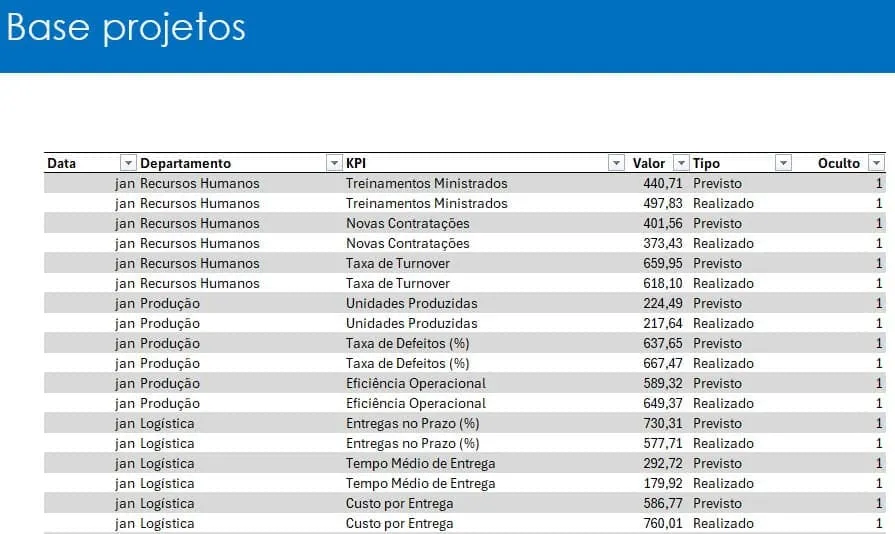
A primeira parte para realizarmos um relatório impactante no Excel é a necessidade de uma base estruturada.
Para isso criamos uma tabela estruturada para o nosso relatório de projetos.
No nosso relatório temos os campos:
- Data: Data do resultado ou previsão do KPI.
- Departamento: Departamento responsável pelo KPI.
- KPI: Descrição do indicador.
- Valor: Valor do indicador, previsto ou realizado.
- Tipo: Previsto ou Realizado.
- Oculto: Calcula se a linha está oculta ou exibida. Se estiver exibida ele retorna 1, senão 0.
Relatório Impactante no Excel
Para a criação do relatório usamos a nossa base de dados e também funções de matrizes dinâmicas no Excel.
No vídeo ao topo do artigo detalhamos todas as funções utilizadas.
A fórmula para retornar a conta é: =CLASSIFICAR(ÚNICO(FILTRO(tKPI[KPI];tKPI[Oculto]=1;"")))
Esta fórmula retornará uma lista única e classificada das contas no Excel.
Para a consulta de valores realizados usamos a função =SOMASES(tKPI[Valor];tKPI[Data];Relatório!J17:U17;tKPI[Tipo];"Realizado";tKPI[KPI];C19#;tKPI[Oculto];1)
A função acima realiza a soma conforme a conta da linha e também conforme os meses do relatório.
Além disso para os valores alcançados dos KPIs usamos uma função para retornar os valores previstos para cada KPI.
Para tanto usamos esta função: =SOMASES(tKPI[Valor];tKPI[Data];Relatório!J17:U17;tKPI[Tipo];"Previsto";tKPI[KPI];C19#;tKPI[Oculto];1)
Sendo que a única mudança que tivemos foi a parte com relação a Previsto na coluna Tipo da tabela tKPI.
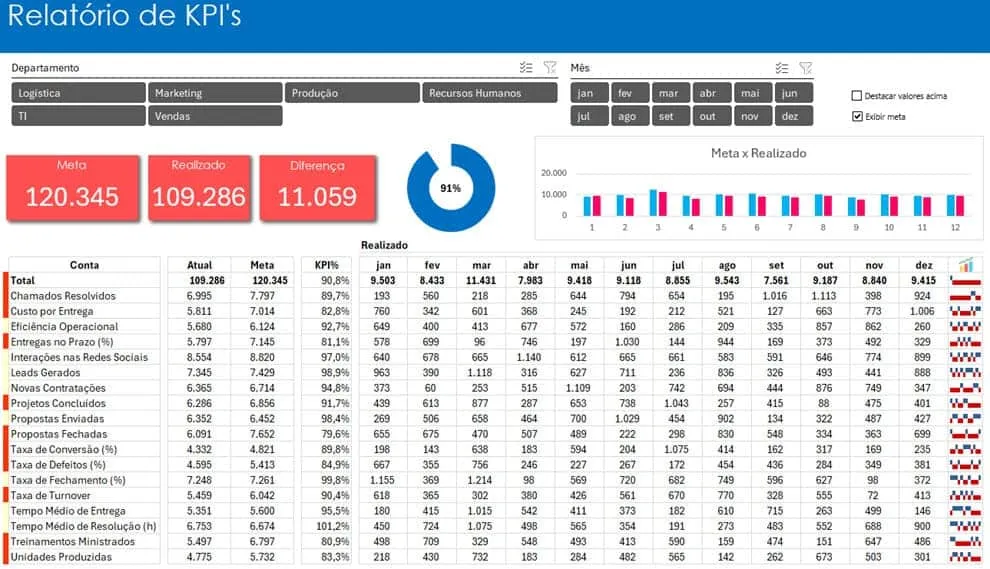
Além do relatório criado com os filtros conforme os dados de segmentações de dados incluímos no relatório minigráficos e formatações condicionais que destacam os valores que estão abaixo do valor previsto.
E no minigráfico criado temos a análise dos meses indicando os valores para cada mês, em vermelho os negativos e em azul os positivos. Permitindo assim uma análise de como está o desempenho mensal.
Download Planilha de Relatórios Impactantes no Excel
Realize o download da planilha de cálculo de idade no Excel neste botão abaixo. Basta se inscrever na nossa newsletter gratuita para o download automático.
Este conteúdo foi útil?
Continue lendo

Como Fazer Gráficos com Bordas Arredondadas no Excel
Aprenda como criar gráficos com bordas arredondadas no Excel passo a passo. Deixe seus dashboards mais modernos e profissionais.

Planilha Dashboard de Clima Excel Gratuito
Aprenda neste artigo como criar uma planilha de dashboard de clima no Excel passo-a-passo com download gratuito da planilha e vídeo-aula.

Como Criar Análises Interativas com Dashboards no Excel
Neste artigo você verá uma forma de criar análises interativas com dashboard no Excel usando a função COPILOT do Excel.
