
Gráfico de Gantt no Excel - Gráfico de Barra Empilhada
Gráfico de Gantt no Excel, gráfico de barra empilhada. Exemplo de planilha de gráfico de gantt para controle de etapas de projetos.
Especialista em Excel
Objetivo: Demonstrar a criação de um gráfico de Gantt utilizando o gráfico de barras empilhadas como base.
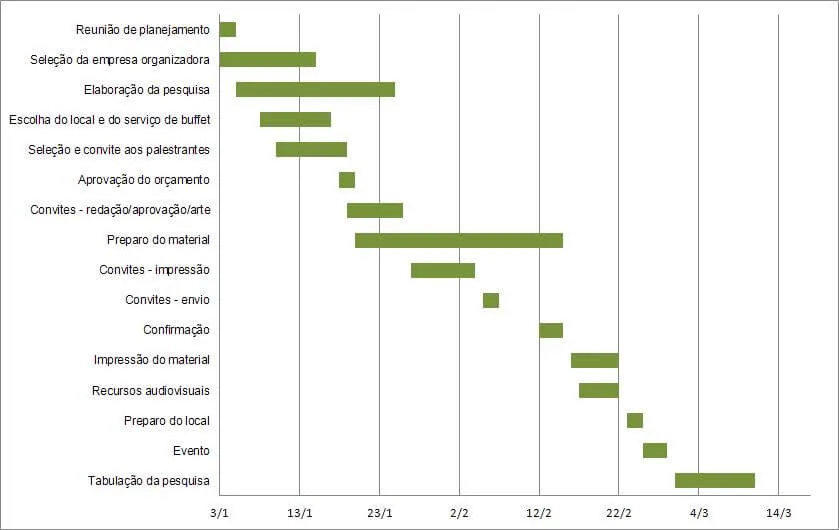
O gráfico de Gantt tem por finalidade demonstrar o início e fim de etapas de um projeto graficamente.
Neste artigo passo-a-passo veremos como fazer isso de forma simples no Excel.
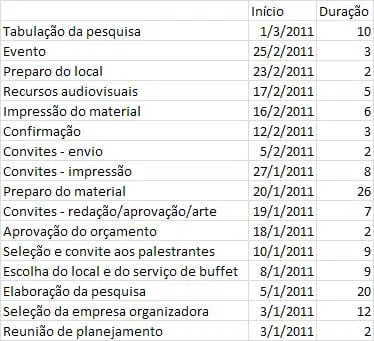
1. Digite as etapas necessárias para a conclusão do seu projeto, digitando a data inicial e a quantidade de dias necessários para cada etapa, conforme abaixo:
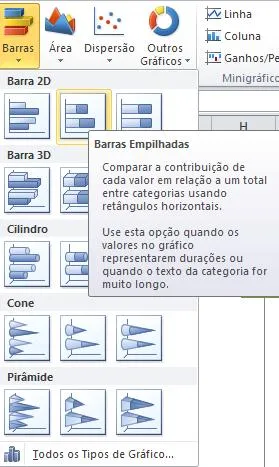
2. Clique na aba Inserir e selecione o tipo de gráfico de barras empilhadas conforme a imagem abaixo.
3. Selecione o gráfico e clique na guia Ferramentas do Gráfico em Selecionar Dados.
4. Em selecionar dados na Entrada de Legendas (Séries) selecione o Nome da série, relacionado ao nome Início, em Valores da Série selecione os valores abaixo da Legenda início.
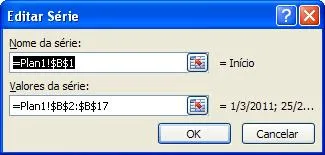
5. Repita a operação acima para a coluna Duração.
6. Em Rótulos do Eixo Horizontal (Categorias) selecione os nomes das tarefas e Clique em OK para fechar a tela de seleção de Fonte de Dados.
7. O gráfico deve ficar conforme abaixo.
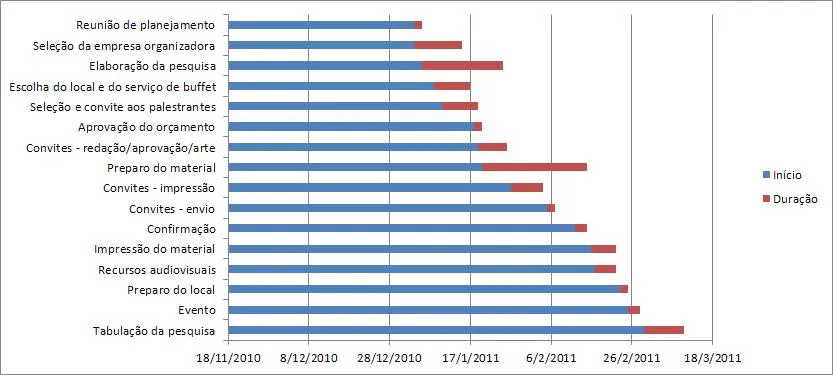
8. Selecione as barras azuis que correspondem a data inicial e clique com o botão direito sobre uma delas, selecione a opção Formatar Série de Dados e na opção Preenchimento marque a opção Sem Preenchimento, depois selecione a opção Cor da Borda e selecione a opção Sem Linha.
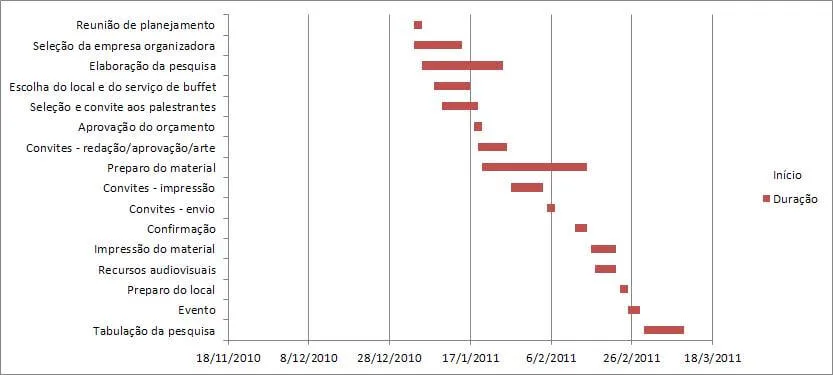
9. O gráfico deve ter ficado conforme acima, agora temos que configurar o máximo e o mínimo do Eixo X para ficar melhor a visualização do gráfico.
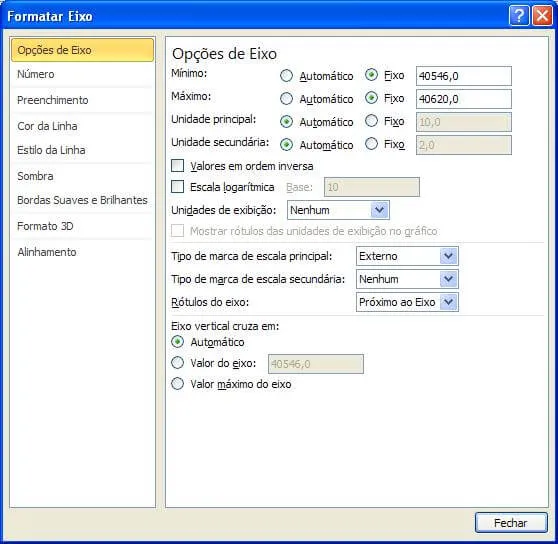
10. Selecione o Eixo X (Eixo das datas) clicando duas vezes sobre qualquer data, na tela que segue marque a opção mínimo e altere para o valor 40546 que corresponde ao valor da data mínima da série formatado como Geral (Valor) e o valor máximo para 40620.
11. Clique na legenda á direita aonde consta Início e Duração e pressione Delete para excluir.
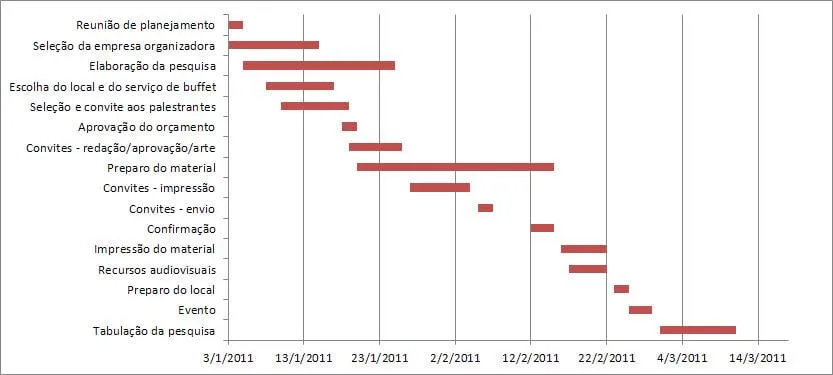
Pronto, agora basta formatar o gráfico conforme a necessidade do seu trabalho.
Planilha de Controle Financeiro no Excel
Tenha um controle bonito e completo do seu financeiro.
- Categorias e subcategorias já configuradas
- Planilhas separadas por tabela (configuração, lançamentos, resumo)
- Personalize com suas próprias categorias e ícones
Planilha de controle de apontamentos e atividades Excel
Como controlar as atividades da sua equipe? Esta planilha de gerenciamento de apontamentos e atividades em Excel permite que você tenha uma visão clara das atividades da equipe em qualquer momento com o quadro Kanban e consiga realizar o gerenciamento das atividades com os relatórios.
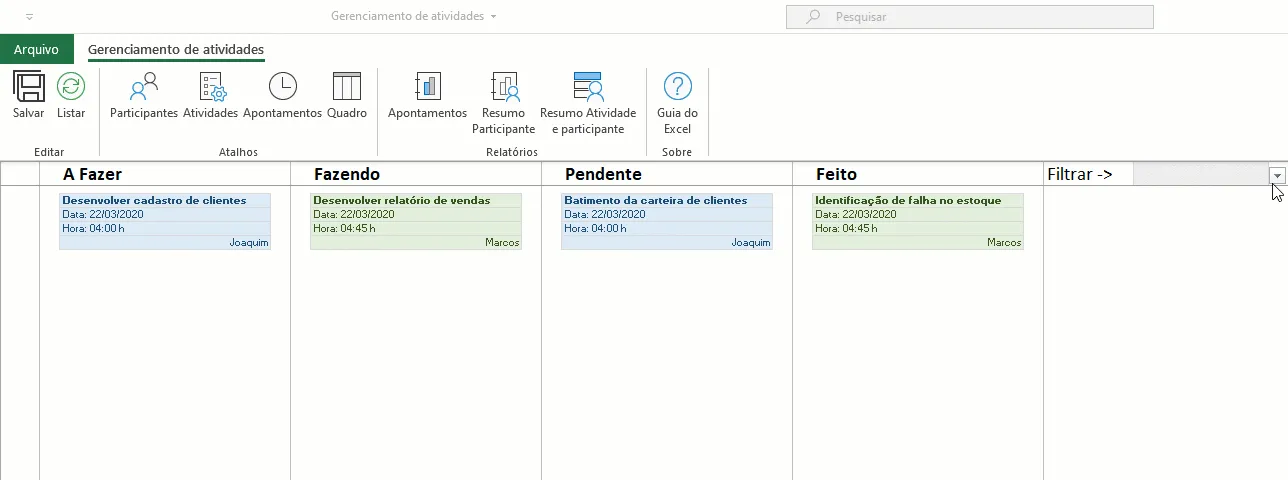
Clique neste link para ver detalhes: https://www.guiadoexcel.com.br/planilha-de-apontamentos-e-atividades-excel/
Abraço
Marcos Rieper
Este conteúdo foi útil?
Continue lendo

Como Fazer Gráficos com Bordas Arredondadas no Excel
Aprenda como criar gráficos com bordas arredondadas no Excel passo a passo. Deixe seus dashboards mais modernos e profissionais.

Planilha Dashboard de Clima Excel Gratuito
Aprenda neste artigo como criar uma planilha de dashboard de clima no Excel passo-a-passo com download gratuito da planilha e vídeo-aula.
Como Criar Análises Interativas com Dashboards no Excel
Neste artigo você verá uma forma de criar análises interativas com dashboard no Excel usando a função COPILOT do Excel.
