
Gráfico de Alvo e Flecha
Especialista em Excel
Objetivo: Demonstrar a criação de um gráfico com alvo e flecha que pode ser utilizado para a representação do atingimento de metas por exemplo.

//
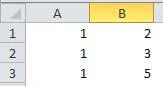
1. Para criar o gráfico o primeiro passo é definir os dados da tabela, ela deve possuir duas colunas de valores, que formarão os eixos X e Y.
A tabela do gráfico pode ser criada com os seguintes valores:
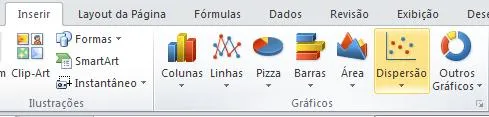
2. Clique na guia Inserir e selecione o Gráfico de Dispersão.
3. Clique sobre o gráfico criado e na guia Design e no botão Selecionar Dados.
4. Em intervalo do gráfico selecione os campos A1 até B3, o gráfico ficará conforme abaixo:
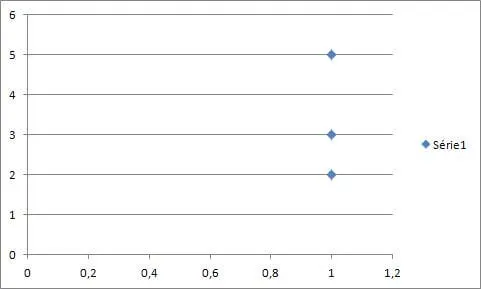
5. Clique sobre as linhas ao centro do gráfico e pressione delete, desta forma você irá retirar as linhas.
6. Selecione o eixo X (baixo), clique com o botão direito e clique em formatar eixo altere os valores conforme abaixo.
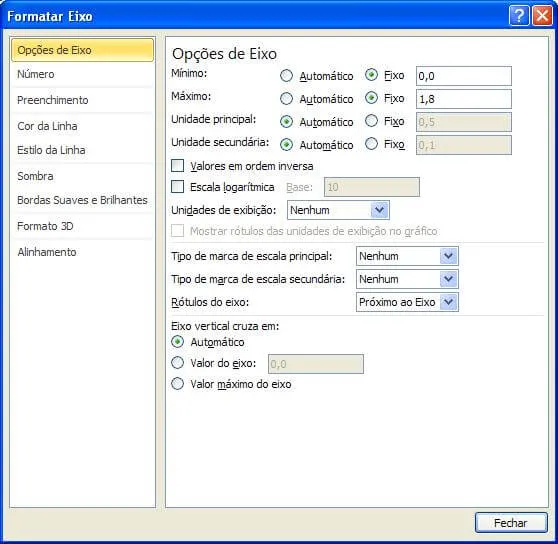
7. Clique no eixo Y (ao lado) clique com o botão direito, clique em formatar eixos e altere os valores conforme abaixo.
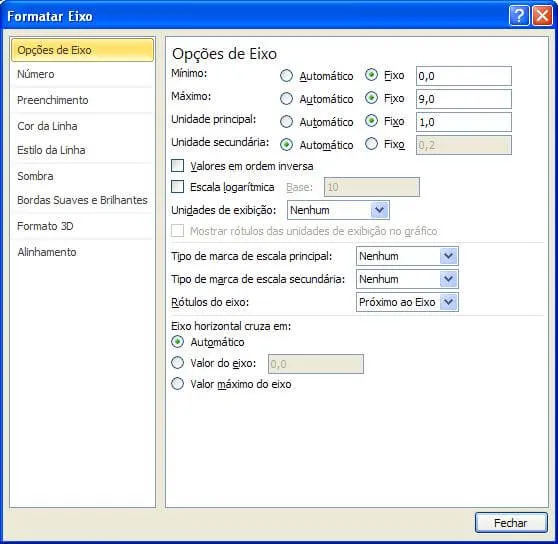
8. Clique novamente na guia do eixo Y e pressione o botão Delete.
9. Clique na guia do eixo X e pressione o botão Delete.
10. Clique na descrição da série e apague também, o seu gráfico ficará conforme abaixo.
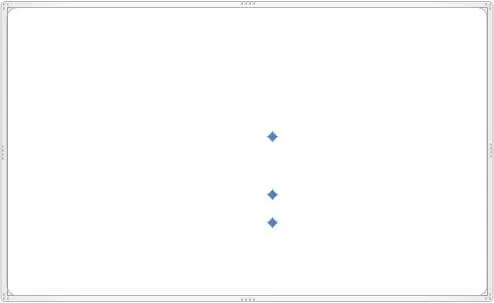
11. Clique com o botão direito ao centro do gráfico e selecione o Formatar Área de Plotagem
12. Em preenchimento, selecione Preenchimento com imagem ou textura e clique no botão Arquivo, neste botão selecione o arquivo Alvo2.jpg.

13. Selecione um dos pontos do gráfico e clique com o botão direito sobre o mesmo.
14. Clique em Formatar Séries de Dados.
15. Clique na opção Opções do Marcador, selecione a opção Interno e na combo selecione a opção de imagem.
16. Na opção de imagem selecione a imagem Flecha.png (imagem com fundo transparente).
17. Selecione a opção Cor da Linha do Marcador e marque a opção Sem Linha.
18. Clique em ok e depois ajuste um pouco o gráfico para baixo e para os lados, a aparência ficará conforme abaixo.
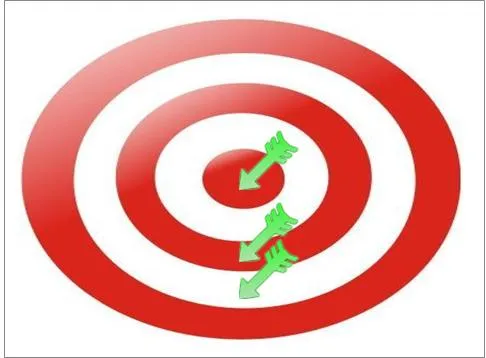
19. Pronto! Você pode também retirar as bordas do gráfico e configurar a planilha para que as linhas fiquem sem contorno, desmarcando em Exibição a opção Linhas de Grade.
Planilha de Controle Financeiro no Excel
Tenha um controle bonito e completo do seu financeiro.
- Categorias e subcategorias já configuradas
- Planilhas separadas por tabela (configuração, lançamentos, resumo)
- Personalize com suas próprias categorias e ícones
Abraço
Marcos Rieper
Este conteúdo foi útil?
Continue lendo

Não Usar Colunas Inteiras em Fórmulas
Por que não devemos usar colunas inteiras em fórmulas no Excel? Neste artigo você aprenderá detalhes de porque não usar.

Como Calcular a Primeira Data do Mês no Excel
Neste artigo você aprenderá como calcular a primeira data do mês no Excel de várias formas diferentes e com download gratuito.

Como contar erros no Excel
Neste artigo você aprenderá como contar erros no Excel passo-a-passo de várias formas, nele tem o passo-a-passo
