
Como criar gráfico com controle no Excel
Como criar gráfico com controle VBA no Excel. Veja como mudar os dados do gráfico automaticamente com interação com controles.
Autor
Neste artigo você aprenderá como criar um gráfico com controle no Excel que interage de acordo com o botão selecionado do controle de formulários.
Acredito que o uso de controle de formulários dentro das planilhas, seja em gráficos, seja em tabelas, resulta em uma interface mais profissional e mais dinâmica.
Para melhor entendimento do conteúdo, esse artigo será dividido em etapas.
Planilha de Controle Financeiro no Excel
Tenha um controle bonito e completo do seu financeiro.
- Categorias e subcategorias já configuradas
- Planilhas separadas por tabela (configuração, lançamentos, resumo)
- Personalize com suas próprias categorias e ícones
Base de dados
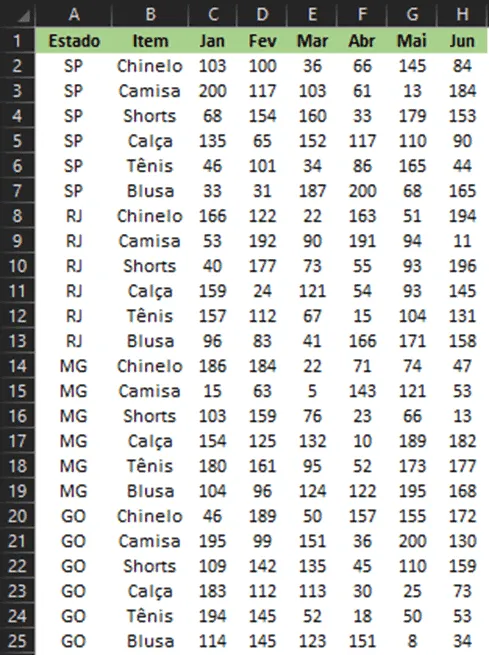
Em primeiro lugar, tem-se disponível uma base de dados que representa a quantidade de vendas de seis itens (calça, chinelo, camisa, blusa, sapato e shorts) em quatro estados diferentes (SP, MG, RJ e GO) ao longo do primeiro semestre.
As informações numéricas foram construídas por meio da função =ALEATÓRIOENTRE, iniciando na célula C2 e finalizando na H25.
Como Criar os Cálculos
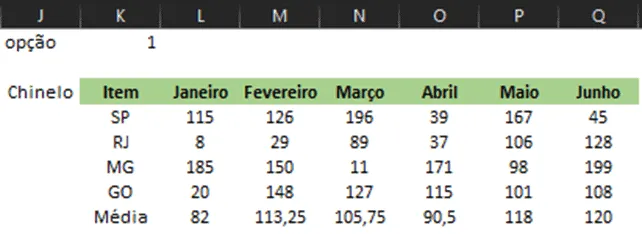
Na célula J1 digita-se “opção” e na célula seguinte (K1) o número 1. Na célula J3, constrói-se a fórmula condicional:
=SES(K1=1;"Chinelo";K1=2;"Camisa";K1=3;"Shorts";K1=4;"Calça";K1=5;"Tênis";K1=6;"Blusa"). Isto é, alterando o valor da célula K1, será retornado na célula J3 algum dos seis itens de venda disponíveis na base de dados.
Nas células K3 até Q3 copia-se o mesmo cabeçalho da base de dados original, exceto os itens.
Nas células K4 até K7 preenche-se o nome dos estados e na célula L4 a fórmula:
=SOMASES(C:C;$B:$B;$J$3;$A:$A;$K4). O que retorna essa condição? O primeiro termo se refere a coluna que representa a quantidade de vendas de acordo com o mês, no caso janeiro; o segundo e terceiro termos se referem ao primeiro critério escolhido, sendo respectivamente, o intervalo de critérios (itens de vendas da base de dados) e ao critério escolhido de acordo com a alteração na célula K1; o quarto e quinto termos se referem ao segundo critério escolhido para essa condição, ou seja, ao intervalo de critérios (no caso são os estados) e ao critério escolhido de acordo com o estado selecionado.
Da célula L5 até L7, altera-se apenas o último termo e da célula M4 até Q4 o primeiro termo, pois o mês será alterado.
Na célula K8 foi calculado a média de vendas por mês por meio da fórmula =MÉDIA.
Todo essa etapa 2 está ilustrada na figura 2.
Criando o Gráfico com Controle
Realizado todo esse processo, vamos construir o gráfico e os botões interativos.
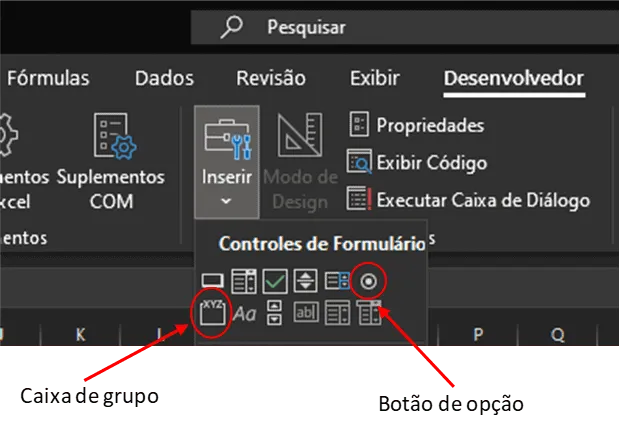
Para criar os botões, vá na guia Desenvolvedor > Inserir > Caixa de Grupo. Selecione um tamanho adequado dentro da planilha. Em seguida, na guia Desenvolvedor > Inserir > Botão de opção, cole-o dentro da caixa de grupo.
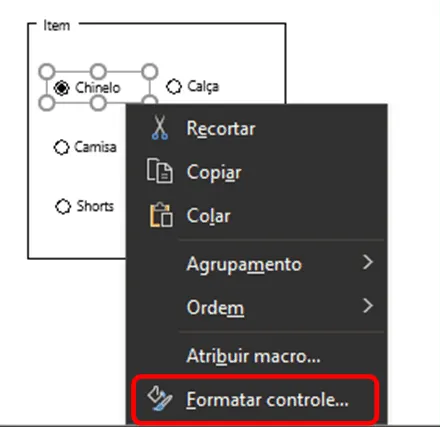
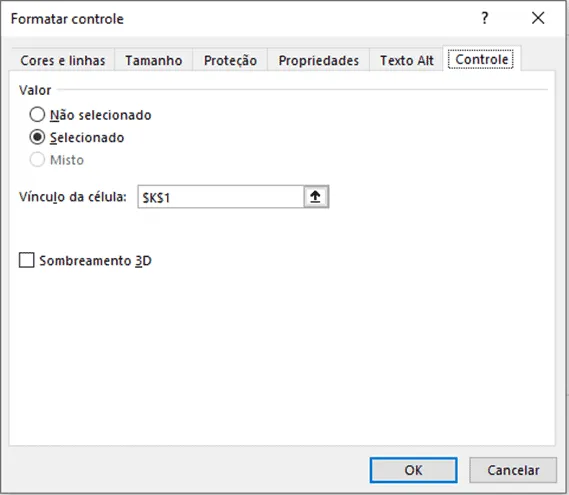
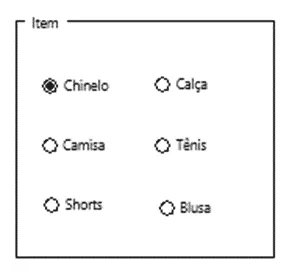
No botão de opção, clique com o botão direito e depois na opção Formatar Controle (figura 4). Nessa opção, faça o procedimento de acordo com a figura 5. Para os demais itens, siga o mesmo procedimento, como se vê na figura 6. Ao clicar em qualquer botão, consequentemente o item da célula J3 se alterará bem como os valores das quantidades de vendas da tabela.
Na construção do gráfico, selecione toda a tabela K3 até Q8 e na guia inserir selecione o gráfico de colunas (figura 7). Ao clicar sobre o gráfico, vá até a guia Design do Gráfico e clique em Alterar Tipo de Gráfico e em seguida selecione a última opção “Combinação”. Nesse caso, todas as informações são do tipo coluna agrupada e da média linha com marcadores, selecionando o eixo secundário.
Abaixo o gráfico com controle no Excel.
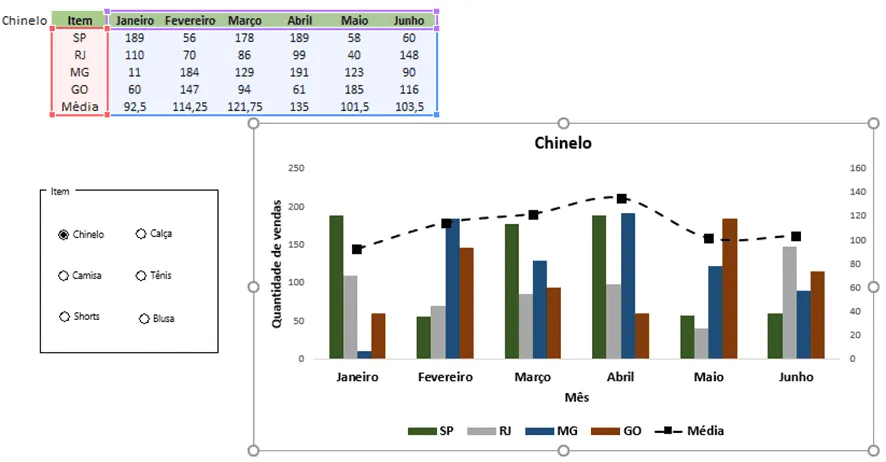
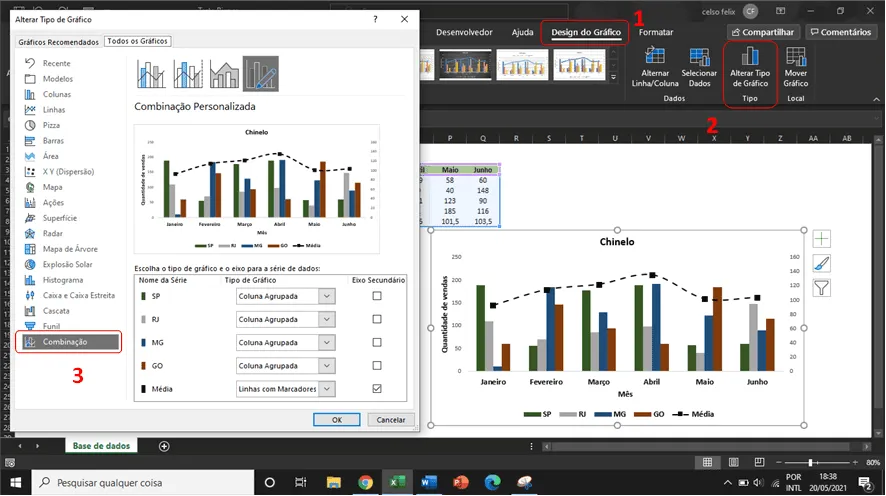
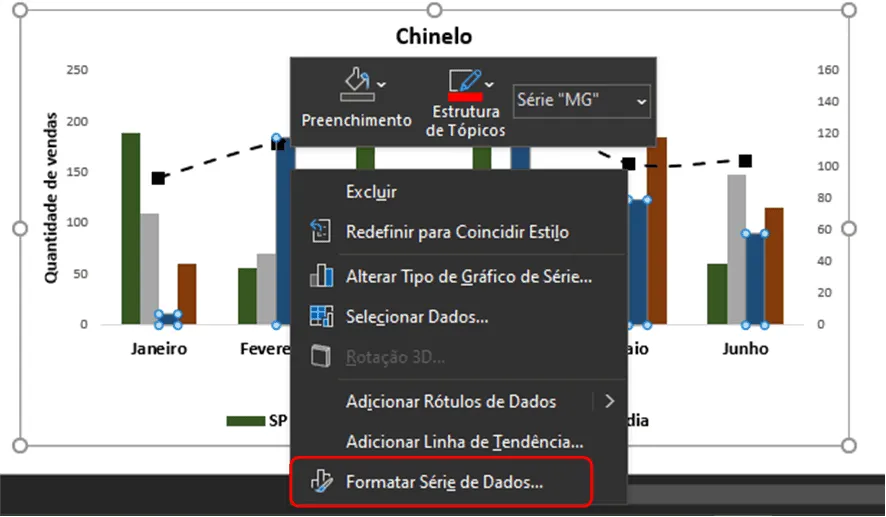
Para realizar a formatação do gráfico, clique sobre qualquer uma das barras com o botão direito e depois na opção Formatar Série de Dados para realizar mudanças nas cores das colunas, alterar o tipo de linha da média, inserir marcadores, aumentar tamanho etc. ficando a critério pessoal.
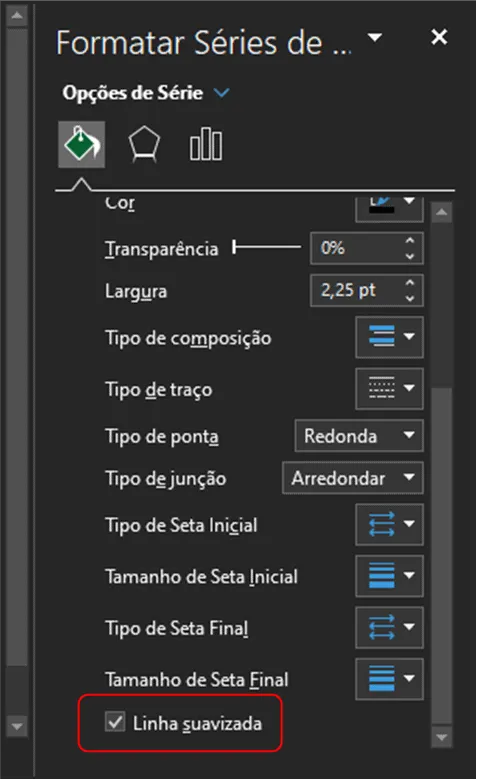
A título de curiosidade, para deixar a linha que representa a média nesse formato “suavizado”, clique sobre ela, depois na opção “Formatar Série de Dados”. Em seguida clique na opção “linha de preenchimento” (o famoso baldinho rs) e então desça até a opção linha suavizada, como se vê na figura 10.
Download Planilha Gráficos com Controle
Realize o download da planilha de exemplo neste botão abaixo. Basta se inscrever na nossa newsletter gratuita para o download automático.
Curso Excel Completo – Do Básico ao VBA
Quer aprender Excel do Básico, passando pela Avançado e chegando no VBA? Clique na imagem abaixo:

Este conteúdo foi útil?
Continue lendo

Como Fazer Gráficos com Bordas Arredondadas no Excel
Aprenda como criar gráficos com bordas arredondadas no Excel passo a passo. Deixe seus dashboards mais modernos e profissionais.

Planilha Dashboard de Clima Excel Gratuito
Aprenda neste artigo como criar uma planilha de dashboard de clima no Excel passo-a-passo com download gratuito da planilha e vídeo-aula.

Como Criar Análises Interativas com Dashboards no Excel
Neste artigo você verá uma forma de criar análises interativas com dashboard no Excel usando a função COPILOT do Excel.
