
Gráfico Excel com Redimensionamento Automático Excel - 2
Gráfico Excel com Redimensionamento Automático Excel - 2.
Especialista em Excel
Objetivo: Atualizar um gráfico Excel somente com os dados preenchidos de uma lista com fórmulas com uma base atualizada sazonalmente.
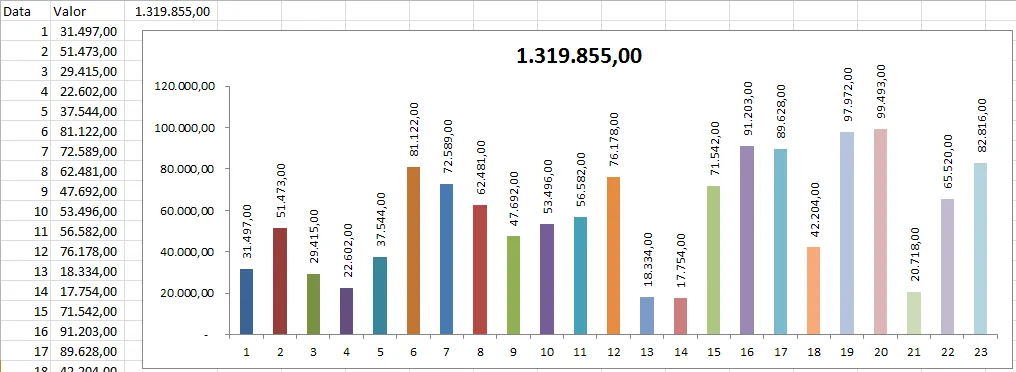
Uma outra versão de um gráfico com redimensionamento automático, solicitada por outro amigo. Nesta outra planilha os valores variam conforme uma lista de valores utilizando o PROCV para trazer os dados, mas poderia ser também SOMASE ou outras fórmulas. O problema era que o gráfico somente deveria considerar os valores que estivessem preenchidos na lista de valores ao lado dos dias.
- Digite no campo Nome uma informação que represente a lista de dados, no nosso caso será Cidades, pois demonstrará a lista que possui o nome das cidades
- No campo Refere-se a digite a fórmula =DESLOC(Plan1!$A$2;0;0;CONT.VALORES(Plan1!$B:$B)-1;1), ou seja, a seleção da célula A2 será deslocada a quantidade de linhas que houver na contagem de valores, clique em OK.
4. Clique em novo ainda na mesma janela e faça a seguinte operação:
- Digite no campo Nome uma informação que se refira a valores, no caso Valores
- No campo Refere-se a digite a fórmula =DESLOC(Plan1!$B$2;0;0;CONT.SE(Plan1!$B:$B;">0");1) para que o intervalo nomeado dos valores também seja variável.
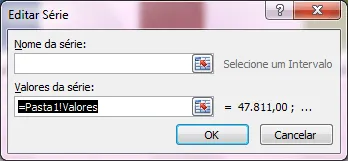
5. Clique na guia Inserir e selecione um tipo de Gráfico 6. Clique no gráfico e na guia Design referente ao gráfico 7. Clique no botão Selecionar Dados 8. Na tela que segue clique no botão Adicionar e em Valores da Série digite =Pasta1!Valores, importante notar que é obrigatório informar o endereço completo, incluindo a pasta da planilha 9. Retornando a tela anterior na parte destinada aos Rótulos do Eixo Horizontal clique em Editar e digite =Pasta1!Cidades 10. Clique em OK e retorne a pasta 11. O gráfico já estará com os dados atualizados conforme o filtro que for aplicado nos dados, mudando por exemplo as sucursais ou as cidades, mas você também pode melhorar o gráfico inserindo o total dos valores apresentados no gráfico por exemplo:
- Digite em algum campo a fórmula =SUBTOTAL(9;C:C) que faz a soma de campos filtrados, mudando o número há outras funções que também podem ser utilizadas
- Selecione o título do gráfico e no campo de fórmulas clique na célula aonde a função foi digitada
Planilha de Controle Financeiro no Excel
Tenha um controle bonito e completo do seu financeiro.
- Categorias e subcategorias já configuradas
- Planilhas separadas por tabela (configuração, lançamentos, resumo)
- Personalize com suas próprias categorias e ícones
Marcos Rieper
Este conteúdo foi útil?
Continue lendo

Não Usar Colunas Inteiras em Fórmulas
Por que não devemos usar colunas inteiras em fórmulas no Excel? Neste artigo você aprenderá detalhes de porque não usar.

Como Calcular a Primeira Data do Mês no Excel
Neste artigo você aprenderá como calcular a primeira data do mês no Excel de várias formas diferentes e com download gratuito.

Como contar erros no Excel
Neste artigo você aprenderá como contar erros no Excel passo-a-passo de várias formas, nele tem o passo-a-passo
