
Gráfico Calendário Contas a Pagar Excel
Neste artigo você aprenderá como fazer uma planliha de gráfico de calendário Excel para contas a pagar com download gratuito.
Especialista em Excel
Neste artigo você aprenderá como fazer uma planliha de gráfico de calendário contas a pagar Excel.
Planilha de Controle Financeiro no Excel
Tenha um controle bonito e completo do seu financeiro.
- Categorias e subcategorias já configuradas
- Planilhas separadas por tabela (configuração, lançamentos, resumo)
- Personalize com suas próprias categorias e ícones
Contas a Pagar Excel
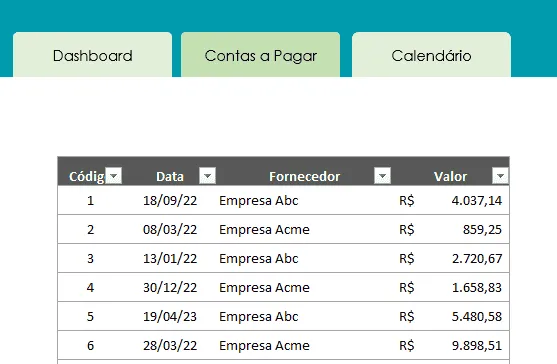
Para este exemplo da planilha de Calendário criamos uma planliha de Contas a Pagar aonde temos os dados das parcelas a pagar.
Na tabela abaixo do contas a pagar temos os seguintes campos:
- Código: Código sequencial de contas a pagar.
- Data: Data de vencimento.
- Fornecedor: Nome do fornecedor.
- Valor: Valor da pagamento a ser realizado.
Calendário Excel Contas a Pagar
O calendário que criamos ao longo deste artigo e que pode ser aprendido também no vídeo é o seguinte:
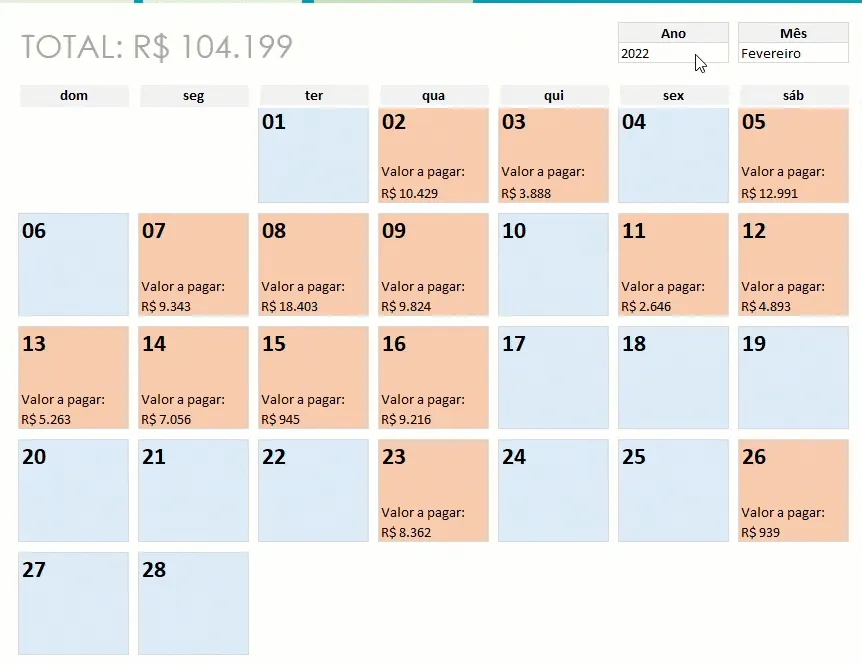
No gráfico de calendário temos o dia do mês e em azul cada dia em que não temos valor a pagar.
E nos dias em que temos a cor laranja temos valor a pagar.
Ao trocar o mês e o ano temos a mudança do calendário e o cálculo automático dos totais a pagar para cada venda.
Cálculo dos Dias do Calendário
Para realizar o cálculo montamos os dias da semana com os valores 1, 2, 3, 4, 5, 6 e 7.
E mudamos ele para o formato de dias de semana, temos então:

Temos então os dias da semana ao topo, que usaremos como base para os cálculos dos dias da semana.
Na primeira célula abaixo do dia da semana colocamos a seguinte fórmula:
=SE(DIA.DA.SEMANA(inicio)=B7;inicio;"")
Esta fórmula foi colocada no Domingo, na primeira célula.
E na segunda-feira, terça e todos os outros dias da semana temos:
=SE(DIA.DA.SEMANA(inicio)=D7;inicio;SE(DIA.DA.SEMANA(inicio)<D7;B8+1;""))
Com isso temos que se a data de início for igual ao primeiro dia do mês será retornado o dia da semana ali, senão será retornado o dia anterior +1.
nas linhas seguintes é colocado na primeira coluna:
=SE(N8<>"";SE(N8+1<=fim;N8+1;"");"")
E na segunda coluna e próximas é colocada a fórmula:
=SE(B13<>"";SE(B13+1<=fim;B13+1;"");"")
Assim, temos o valor do último dia da linha anterior+1 e seguindo o valor da anterior para a próxima.
Assim os dados são calculados sequencialmente.
E com isso para somar o valor total de cada dia, usamos o seguinte cálculo:
=SOMASES(tContasPagar[Valor];tContasPagar[Data];"<>""";tContasPagar[Data];Calendário!B8)
É feita uma soma condicional conforme a data do calendário.
Com isso temos o total de contas a pagar em cada um dos dias do mês.
Download Gráfico Calendário Contas a Pagar Excel
Clique no botão abaixo para realizar o download do arquivo de exemplo:
Este conteúdo foi útil?
Continue lendo

Como Fazer Gráficos com Bordas Arredondadas no Excel
Aprenda como criar gráficos com bordas arredondadas no Excel passo a passo. Deixe seus dashboards mais modernos e profissionais.

Planilha Dashboard de Clima Excel Gratuito
Aprenda neste artigo como criar uma planilha de dashboard de clima no Excel passo-a-passo com download gratuito da planilha e vídeo-aula.

Como Criar Análises Interativas com Dashboards no Excel
Neste artigo você verá uma forma de criar análises interativas com dashboard no Excel usando a função COPILOT do Excel.
