
Funções RegexExtract, RegexTest e RegexReplace Excel
Como utilizar funções REGEX RegexExtract, RegexTest e RegexReplace no Excel, com exemplos e download gratuito e aula em vídeo.
Especialista em Excel
Como utilizar funções REGEX RegexExtract, RegexTest e RegexReplace no Excel, com exemplos e download gratuito.
Planilha de Controle Financeiro no Excel
Tenha um controle bonito e completo do seu financeiro.
- Categorias e subcategorias já configuradas
- Planilhas separadas por tabela (configuração, lançamentos, resumo)
- Personalize com suas próprias categorias e ícones
O que é REGEX?
Regex ou expressões regulares são ferramentas para manipulação de texto, para identificar e substituir dados em textos.
Foi criada em 1950 por Stephen Kleene e é utilizado como parte essencial de muitas ferramentas de programação.
Elas fazem uso de uma cadeia de caracteres e coringas para definir quais informações devem ser localizadas em uma cadeia de caracteres.
Por exemplo:
| Código | Descrição | Exemplo | Resultado |
|---|---|---|---|
| () | Define um grupo de captura | (abc) em "abcabc" | Corresponde a abc |
| . | Qualquer caractere, exceto nova linha | a.b | Combina "a" seguido de qualquer caractere seguido de "b" |
| ^ | Início da linha | ^abc | Combina "abc" no início da linha |
| $ | Fim da linha | abc$ | Combina "abc" no fim da linha |
| \d | Dígito (0-9) | \d | Combina qualquer dígito |
| \D | Não é um dígito | \D | Combina qualquer caractere que não seja dígito |
| \w | Palavra (a-z, A-Z, 0-9, _) | \w | Combina qualquer caractere de palavra |
| \W | Não é uma palavra | \W | Combina qualquer caractere que não seja de palavra |
| \s | Espaço em branco | \s | Combina qualquer espaço em branco (espaço, tab, nova linha) |
| \S | Não é espaço em branco | \S | Combina qualquer caractere que não seja espaço em branco |
| * | Zero ou mais ocorrências | a* | Combina zero ou mais "a" |
| + | Uma ou mais ocorrências | a+ | Combina uma ou mais "a" |
| ? | Zero ou uma ocorrência | a? | Combina zero ou uma "a" |
| {n} | Exatamente n ocorrências | a{3} | Combina exatamente três "a" |
| {n,} | Pelo menos n ocorrências | a{3,} | Combina pelo menos três "a" |
| {n,m} | Entre n e m ocorrências | a{3,5} | Combina entre três e cinco "a" |
| ` | ` | Ou | `a |
| (...) | Agrupamento | (abc) | Combina "abc" e trata como um grupo |
| [...] | Conjunto de caracteres | [a-z] | Combina qualquer caractere de "a" a "z" |
| [^...] | Conjunto negado | [^a-z] | Combina qualquer caractere que não seja de "a" a "z" |
| (?i) | Casamento sem distinção entre maiúsculas e minúsculas | (?i)abc | Combina "abc", "ABC", "Abc", etc. |
| (?m) | Modo multiline | (?m)^abc | "^" e "$" combinam início e fim de linha em vez de início e fim de string |
No Excel antes fazíamos uso do VBA para suprir esta necessidade, dado que o REGEX não estava presente como funções do Excel.
Mas com esta nova atualização isso mudou e agora temos as expressões regulares em três novas funções no Excel, RegexTest, RegexExtract e RegexReplace que veremos a seguir.
RegexTest Excel
A função RegexTest permite verificar se alguma parte de um texto fornecido corresponde a uma expressão regular, REGEX. A função retorna VERDADEIRO se houver correspondência e FALSO se não houver.
A sintaxe é =REGEXTEST (text; pattern; [case_sensitivity])
Parâmetros:
| Parâmetros | Descrição |
|---|---|
| text | O texto ou a referência a uma célula que contém o texto com o qual você deseja fazer a correspondência. |
| pattern | A expressão regular ("regex") que descreve o padrão de texto que você deseja corresponder. |
| case_sensitivity | Determina se a correspondência diferencia maiúsculas de minúsculas. Por padrão, a correspondência diferencia maiúsculas de minúsculas. Insira um dos seguintes: 0: Diferencia maiúsculas de minúsculas 1: Não diferencia maiúsculas de minúsculas |
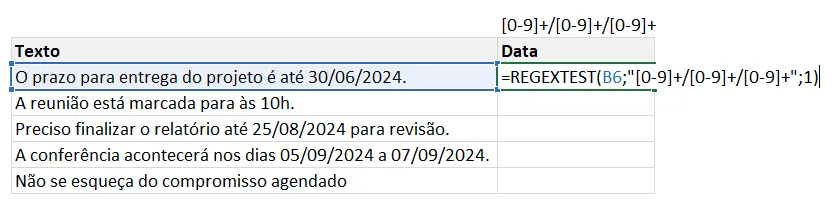
Veja que usamos a seguinte função =REGEXTEST(B6;"[0-9]+/[0-9]+/[0-9]+";1)
Nela usamos a expressão REGEX: [0-9]+/[0-9]+/[0-9]+ aonde temos um padrão de data composto por um ou mais números e barra para cada um destes
A aplicação da função abaixo:
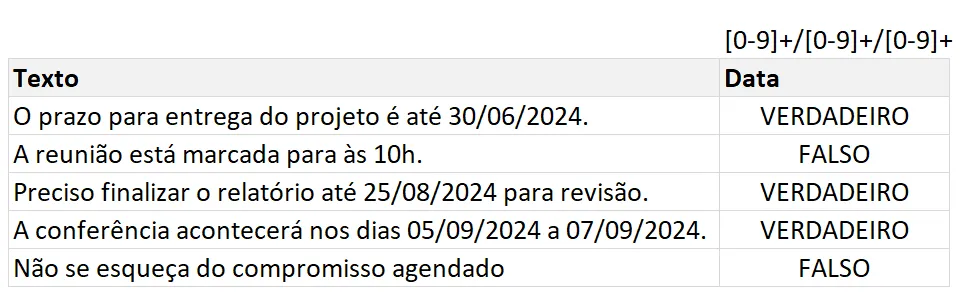
Como resultado, em cada linha nós temos se existem datas nos textos, retornando VERDADEIRO para quando existir.
Função RegexExtract Excel
A função RegexExtract, presente no Excel 365 permite extrair textos de uma célula ou conjunto de células utilizando uma expressão regular REGEX.
Você poderia extrair a primeira correspondência, todas as correspondência ou grupos da primeira correspondência.
A sintaxe da função é: =REGEXEXTRACT(text, pattern, [return_mode], [case_sensitivity])
Veja os parâmetros abaixo:
| Parâmetros | Descrição |
|---|---|
| text | O texto ou a referência a uma célula que contém o texto do qual você deseja extrair strings. |
| pattern | A expressão regular ("regex") que descreve o padrão de texto que você deseja extrair. |
| [return_mode] | Um número que especifica quais strings você deseja extrair. Por padrão, o modo de retorno é 0. Os valores possíveis são: 0: Retorna a primeira string que corresponde ao padrão 1: Retorna todas as strings que correspondem ao padrão como um array 2: Retorna grupos de captura da primeira partida como um array Nota: Os grupos de captura são partes de um padrão regex entre parênteses "(...)". Eles permitem que você retorne partes separadas de uma única partida individualmente. |
| [case_sensitivity] | Determina se a correspondência diferencia maiúsculas de minúsculas. Por padrão, a correspondência diferencia maiúsculas de minúsculas. Insira um dos seguintes: 0: Diferencia maiúsculas de minúsculas 1: Não diferencia maiúsculas de minúsculas |
Esta é uma das funções mais utilizadas, aonde podemos extrair padrões como veremos a seguir em exemplos:
Extrair Somente Datas Excel
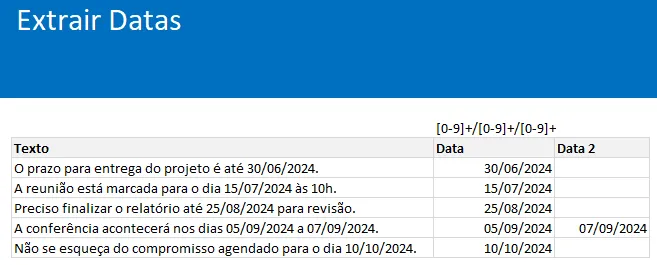
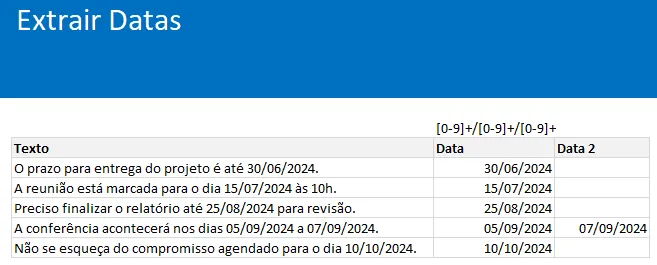
Para extração de somente datas, como vemos na tabela abaixo, usaremos também a função RegexExtract, lembrando que as funções RegexReplace e RegexTest também trabalham com os mesmos padrões.

Para isso usamos a função =TRANSPOR(REGEXEXTRACT(B6;"[0-9]+/[0-9]+/[0-9]+";1))*1
Como detalhe nesta função veja que usamos o padrão [0-9]+/[0-9]+/[0-9]+ e também a função TRANSPOR, além disso, veja que o resultado é multiplicado por 1.
O motivo desta multiplicação é porque quando a data é extraída do texto, ela vem como texto, e a multiplicação faz uma conversão implícita do texto para data.
A função traspor extrai os dados da data para a direita.
Extrair Somente Horários no Excel com RegexExtract
No exemplo abaixo, aplicamos a extração dos dados com o seguinte padrão: [0-9]+:[0-9]+
A função utilizada foi: =TRANSPOR(REGEXEXTRACT(B6;"[0-9]+:[0-9]+";1))*1

Com isso temos também o uso da função TRANSPOR para que os dados fossem transpostos como temos a extração das datas e também temos a multiplicação por 1 para a conversão.
Extrair Email com Regex RegextExtract Excel
Com a função REGEX no Excel você pode extrair qualquer padrão, inclusive email.
O padrão utilizado para extrair é: \w+([+.]\w+)@\w+([.]\w+).\w+([.]\w+)*
E a função utilizada é: =REGEXEXTRACT(B6:B10;"\w+([+.]\w+)@\w+([.]\w+).\w+([.]\w+)*")
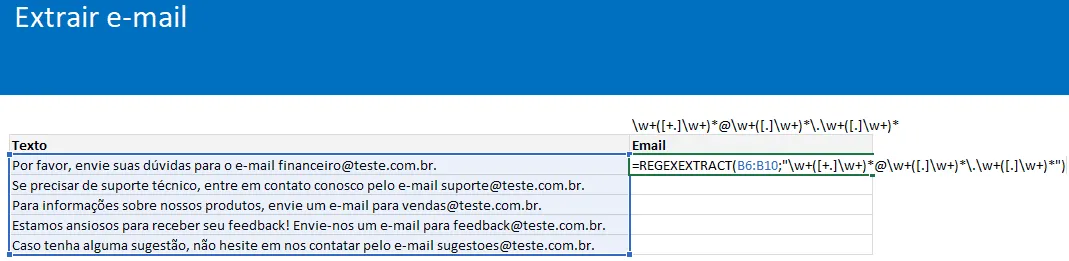
Com isso temos o email extraído do texto, veja que o padrão é aplicado identificando a questão de ponto, de @, etc.

Extrair Dados Compostos com Regex e RegextExtract
A função REGEX é muito poderosa com ela podemos também extrair dados compostos, como um nome de usuário de um texto por exemplo
Na imagem abaixo temos no campo texto o nome de usuário e a sua matrícula, o objetivo é extrair estes dados.
A função utilizada foi: =TRANSPOR(REGEXEXTRACT(B6;"[\w]*[0-9]+";1))
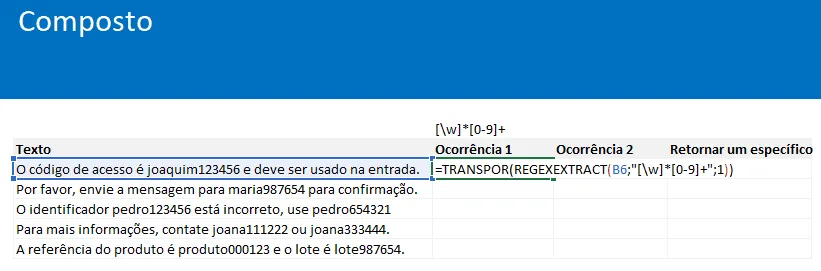
No REGEX acima ele busca um padrão com qualquer quantidade de letras e mais qualquer quantidade de números.
Extrair REGEX Complexo com RegexExtract
No exemplo abaixo temos a extração de números de processos à partir de textos digitados.
É bastante complexo a extração destes dados de outra forma, mas com REGEX você consegue.
O padrão utilizado foi: [0-9]{7}-[0-9]{2}.[0-9]{4}.[0-9]{1}.[0-9]{2}.[0-9]{4}, nele temos os números e a quantidade de números e em seguida as pontuações.
A função utilizada para a extração dos dados foi: =REGEXTEST(B8;"[0-9]{7}-[0-9]{2}.[0-9]{4}.[0-9]{1}.[0-9]{2}.[0-9]{4}")
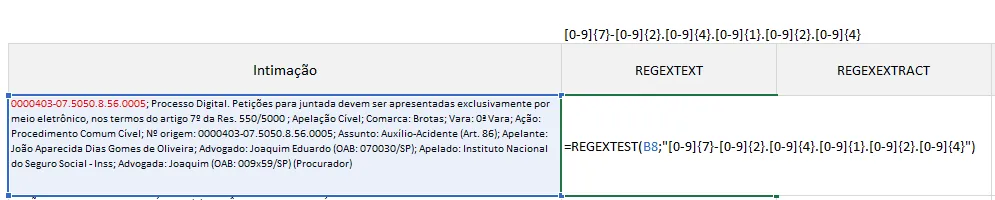
Com isso temos os dados extraídos conforme abaixo, no primeiro usamos o RegexTest para mostrar se existe o padrão e no segundo usamos a função:
=TRANSPOR(REGEXEXTRACT(B8;"[0-9]{7}-[0-9]{2}.[0-9]{4}.[0-9]{1}.[0-9]{2}.[0-9]{4}";1))
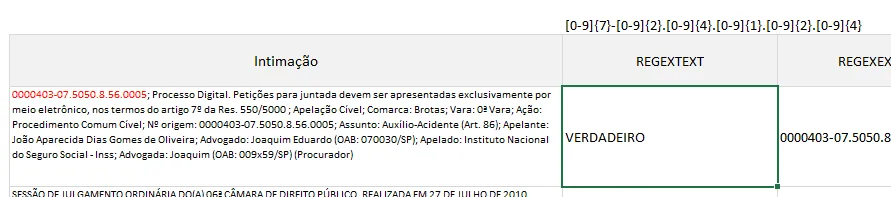
RegexReplace Excel
A função RegexReplace tem por finalidade substituir uma determinada cadeia de caracteres em uma string identificada por uma expressão regular.
A sintaxe utilizada para esta finalidade é: =REGEXREPLACE(text, pattern, replacement, [occurrence], [case_sensitivity])
Os parâmetros utilizados da função são:
| Parâmetros | Descrição |
|---|---|
| text | O texto ou a referência a uma célula que contém o texto no qual você deseja substituir as strings. |
| pattern | A expressão regular ("regex") que descreve o padrão de texto que você deseja substituir. |
| replacement | O texto que você deseja substituir instâncias de pattern. |
| [occurrence] | Especifica qual instância do padrão você deseja substituir. Por padrão, a ocorrência é 0, que substitui todas as instâncias. Um número negativo substitui essa instância, pesquisando a partir do final. |
| [case_sensitivity] | Determina se a correspondência diferencia maiúsculas de minúsculas. Por padrão, a correspondência diferencia maiúsculas de minúsculas. Insira um dos seguintes: 0: Diferencia maiúsculas de minúsculas 1: Não diferencia maiúsculas de minúsculas |
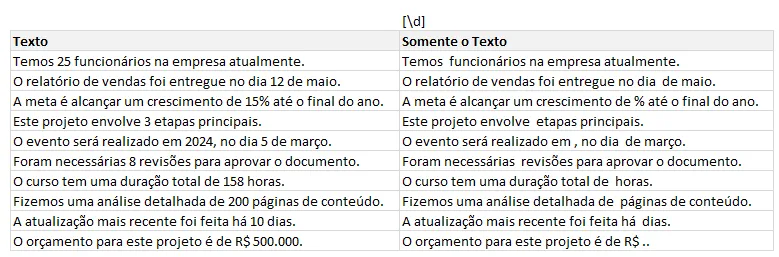
No exemplo abaixo temos a extração dos dados conforme o uso da função REGEXREPLACE, nela substituímos os números por um texto vazio.
Extrair Somente Texto Excel
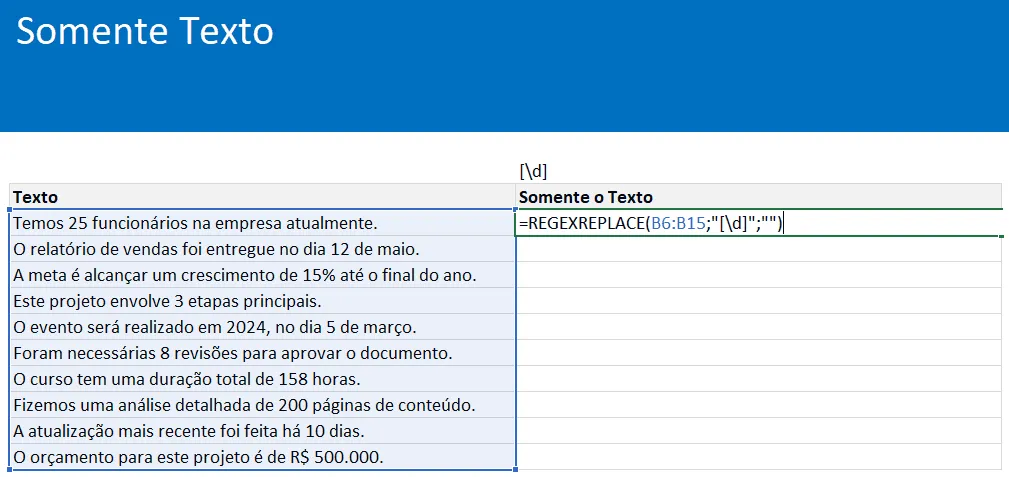
No exemplo abaixo usaremos a função para extrair somente texto de uma célula.
Para isso usamos o padrão [\d], ele extrai então o texto de cada uma das células, pois o padrão [\d] retorna somente textos.
A função usada será: =REGEXREPLACE(B6:B15;"[\d]";"")
Como resultado temos então o texto extraído de cada uma das células, não retornando então os números.
Download Planilha RegexExtract Excel
Clique no botão abaixo para realizar o download do arquivo de exemplo:
Este conteúdo foi útil?
Continue lendo

Como Calcular Idade no Excel?
Como calcular a idade no Excel? Veja neste artigo três possibilidades que poderão lhe ajudar a calcular a idade, em diferentes cenários.

Como Calcular a Mediana no Excel
Neste artigo você aprenderá como calcular a mediana no Excel passo-a-passo com download da planilha de exemplo gratuito.

Função Pivotar com Segmentação de Dados Excel
Neste artigo você aprenderá como usar a função Pivotar no Excel com segmentação de dados no Excel passo-a-passo.
