
Função Trimrange Excel | Como usar
Aprenda como utilizar a função trimrange do Excel. Uma função que permite remover as células em branco em intervalos do Excel
Especialista em Excel
Aprenda como utilizar a função Trimrange do Excel. Uma função que permite remover as células em branco em intervalos do Excel.
No vídeo abaixo você tem uma aula de como utilizar a função Trimrange do Excel passo-a-passo em várias situações.
Planilha de Controle Financeiro no Excel
Tenha um controle bonito e completo do seu financeiro.
- Categorias e subcategorias já configuradas
- Planilhas separadas por tabela (configuração, lançamentos, resumo)
- Personalize com suas próprias categorias e ícones
Download Planilha Trimrange Excel
Para realizar o download da planilha com exemplo de uso da função Trimrange no Excel clique no botão abaixo e preencha o formulário.
Como funciona a função?
O objetivo da função Trimrange do Excel é excluir todas as linhas e/ou colunas em branco no começo e final de um intervalo ou matriz do Excel.
A sintaxe da função é: =TRIMRANGE(range,[trim_rows],[trim_cols])
Os parâmetros da função são:
- range (obrigatório): Intervalo ou matriz em que será aplicada a função para remover as células em branco nos extremos.
- trim_rows (opcional): Define quais linhas devem ser cortadas
0 - Nenhuma
1 - Remover linhas em branco no começo
2 - Remover linhas em branco no final
3 - Remover linhas em branco no começo e final (padrão) - trim_columns(opcional): Define quais colunas devem ser cortadas
0 - Nenhuma
1 - Remover colunas em branco no começo
2 - Remover colunas em branco no final
3 - Remover colunas em branco no começo e final (padrão)
Além do uso da função Trimrange também é possível criar referências cortadas usando . antes e/ou depois do : da referência.
| Tipo | Exemplo | Equivalente TRIMRANGE | Descrição |
|---|---|---|---|
| Trim All (.:.) | A1.:.E10 | TRIMRANGE(A1:E10,3,3) | Limpar no começo e no final |
| Trim Final(:.) | A1:.E10 | TRIMRANGE(A1:E10,2,2) | Limpar no final |
| Trim Começo(.:) | A1.:E10 | TRIMRANGE(A1:E10,1,1) | Limpar no começo |
Então, não é necessário que use a função trimrange, pode aplicar apenas a notação com . (ponto) para definir aonde será cortado as células em branco.
Exemplos de uso da Função
Abaixo temos uma imagem aonde testamos a função Trimrange em um intervalo que tem espaços em branco no começo e no final de um intervalo.
Veja a imagem e iremos analisar em seguida.
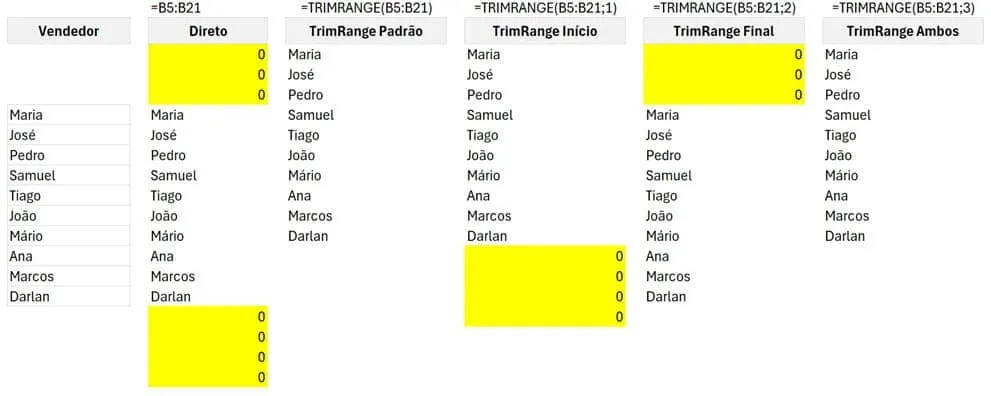
No primeiro exemplo de uso aplicamos =B5:B21 que é um intervalo direto, veja que temos então em amarelo 0 antes e no final, pois está referenciando estas células e retorna então o endereço completo, todas as células.
No exemplo =TRIMRANGE(B5:B21) estamos aplicando a função de limpeza somente passando o intervalo, sem os outros parâmetros. Com isso temos o retorno apenas das células preenchidas, ignorando áreas em branco no começo e no final do intervalo.
Em =TRIMRANGE(B5:B21;1) estamos passando o parâmetro 1, ou seja limpar no começo e com isso temos ainda o retorno das células em branco no final.
Na função =TRIMRANGE(B5:B21;2) estamos passando a limpeza no final do intervalo, mantendo então o começo do intervalo.
Usando a função =TRIMRANGE(B5:B21;3) temos o parâmetro que define que sejam aparadas as células em branco no começo e no final do intervalo.
Lista de Validação com Intervalo Dinâmico no Excel
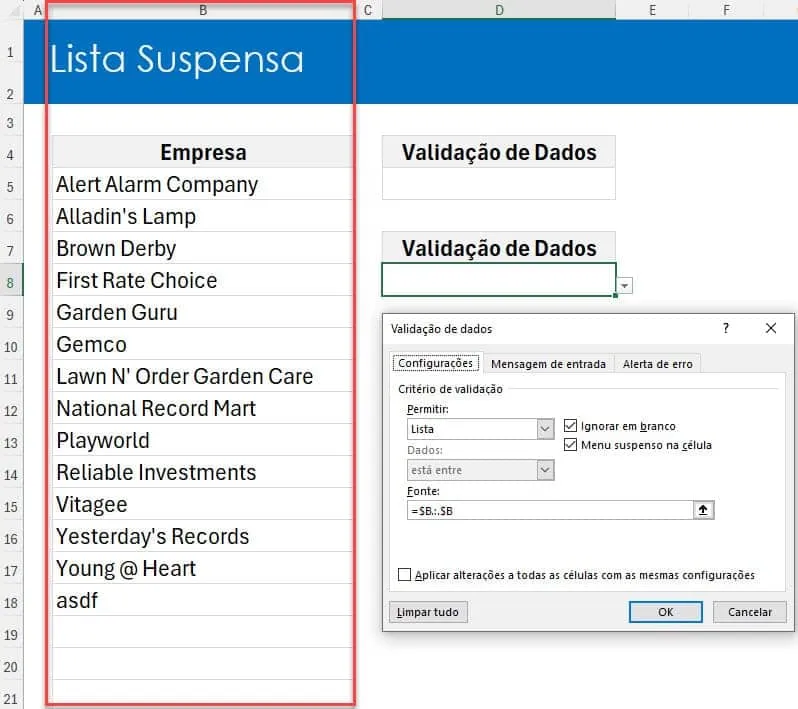
O uso da função Trimrange no Excel também permite a sua utilização em uma lista suspensa.
Veja o exemplo abaixo, nele não usamos a função TRIMRANGE, simplesmente passamos . antes e depois do intervalo.
Usamos então =$B.:.$B, veja que inclusive estamos passando a coluna inteira para a validação de dados, não só o intervalo, e funciona igualmente desta forma, removendo os espaços em branco no começo e final.
Fórmulas com Trimrange no Excel
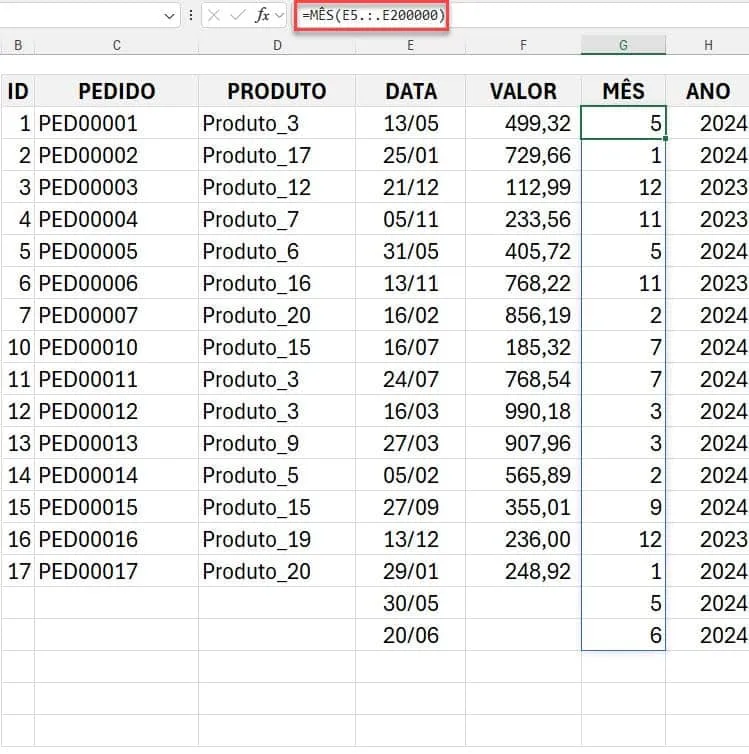
Veja no exemplo abaixo aonde usamos a notação do trimrange com . antes e depois do : e usamos a função MÊS.
O interessante é que em um intervalo que pode aumentar apontamos para um intervalo que ainda não está totalmente preenchido e a fórmula é aplicada somente ao intervalo preenchido do começo ao final.
Então temos =MÊS(E5.:.E200000) e com isso será aplicada por exemplo ao endereço preenchido que é de E5 ao E200 e não ao E17 poupando muito do processador e da memória do computador.
PROCV Trimrange Excel
Com a função Trimrange poupamos muito processamento, uma situação frequente é o uso de funções de busca como PROCV.
No exemplo abaixo estamos aplicando PROCV à um intervalo de G5 ao G1048576, mas o PROCV só aplica ao intervalo preenchido.
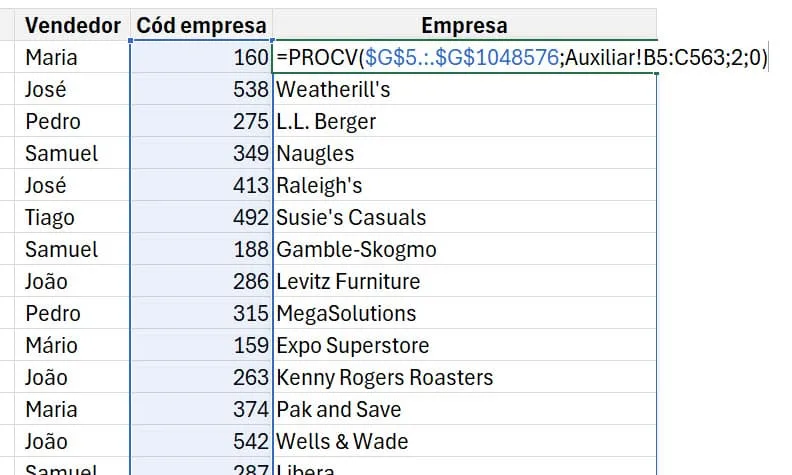
Com isso ao invés de aplicar mais de 1 milhão de cálculos são feitos apenas 200 cálculos por exemplo.
Download Planilha Trimrange Excel
Para realizar o download da planilha com exemplo de uso de campos calculados em tabelas dinâmicas no Excel clique no botão abaixo e preencha o formulário.
Este conteúdo foi útil?
Continue lendo

Como Calcular Idade no Excel?
Como calcular a idade no Excel? Veja neste artigo três possibilidades que poderão lhe ajudar a calcular a idade, em diferentes cenários.

Como Calcular a Mediana no Excel
Neste artigo você aprenderá como calcular a mediana no Excel passo-a-passo com download da planilha de exemplo gratuito.

Função Pivotar com Segmentação de Dados Excel
Neste artigo você aprenderá como usar a função Pivotar no Excel com segmentação de dados no Excel passo-a-passo.
