
Função TextoAntes Excel
Como usar a função textoantes do Excel. Artigo com vídeo passo-a-passo e download gratuito da planilha exemplo.
Especialista em Excel
A função TextoAntes retorna o texto que está antes de um caractere delimitado.
É uma das novas funções do Excel 365 e neste artigo você aprenderá passo-a-passo como funciona.
Planilha de Controle Financeiro no Excel
Tenha um controle bonito e completo do seu financeiro.
- Categorias e subcategorias já configuradas
- Planilhas separadas por tabela (configuração, lançamentos, resumo)
- Personalize com suas próprias categorias e ícones
Função TextoAntes Excel
A função texto antes tem as seguintes definições:
- Objetivo: Retorna o texto que está antes dos caracteres delmitados.
- Sintaxe: =TEXTOANTES(text;delimiter;[instance_num];[match_mode];[match_end];[if_not_found])
Parâmetros:
- text: O texto aonde será procurado. Obrigatório.
- delimiter: O texto que marca o ponto antes do qual pretende extrair. Obrigatório.
- [instance_num]: A instância do delimitador após a qual pretende extrair o texto. Por predefinição, instance_num = 1. Um número negativo começa a procurar texto a partir do fim. Opcional.
- [match_mode]: Determina se a pesquisa de texto é sensível às maiúsculas e minúsculas. A predefinição é sensível às maiúsculas e minúsculas. Opcional. Introduza uma dos seguintes opções:
- 0 Sensível às maiúsculas e minúsculas.
- 1 Não sensível às maiúsculas e minúsculas
- [match_end]:Trata o fim do texto como um delimitador. Por predefinição, o texto é uma correspondência exata. Opcional. Introduza o seguinte:
- 0 Não faça uma correspondência entre o delimitador e o fim do texto.
- 1 Faça uma correspondência entre o delimitador e o fim do texto.
- [if_not_found]: Valor devolvido se não for encontrada nenhuma correspondência. Por predefinição, #N/A é devolvido. Opcional.
Erros:
O Excel devolve um erro #VALOR! se o parâmetro número_de_instâncias = 0, ou superior ao comprimento do texto.
O Excel devolve um erro #N/D se delimitador não estiver contido no texto.
Excel devolve um erro #N/D se instance_num for maior que o número de ocorrências de delimitador no texto.
Exemplos de Uso da Função
No primeiro exemplo temos a necessidade de extrair a largura e altura da resolução de uma lista de smartphones.
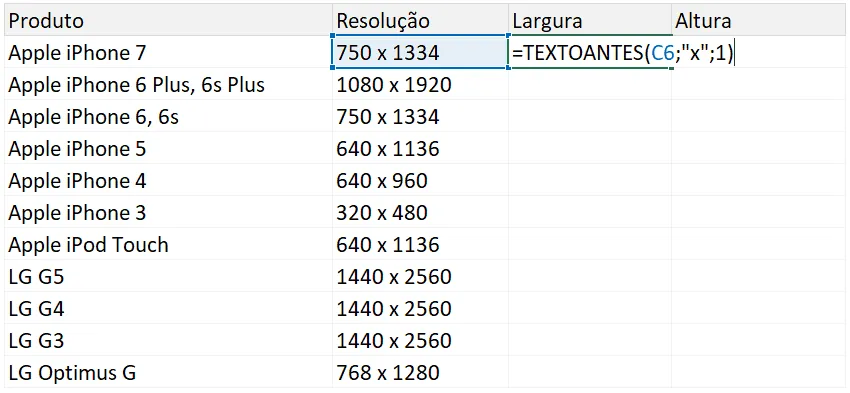
A função que usamos foi =TEXTOANTES(C6;"x";1).
Passamos ali a célula aonde desejamos extrair os dados, em seguida o caractere delimitador, no caso é o x, e ao final temos o 1 que desejamos extrair a primeira parte.
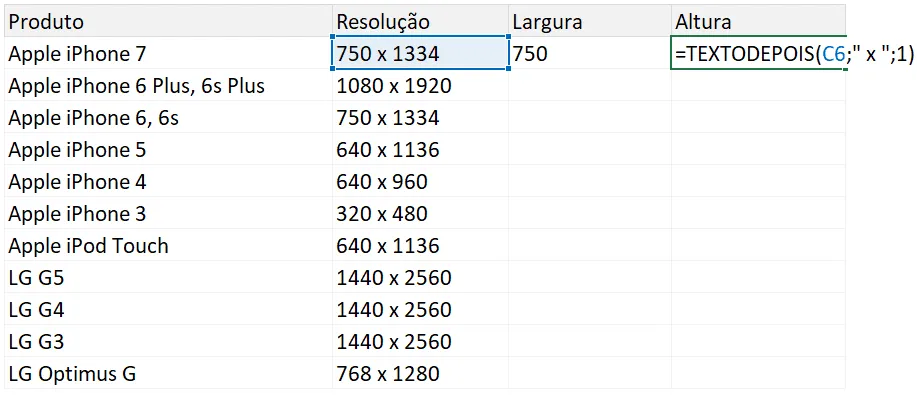
Da mesma forma temos a função depois: =TEXTODEPOIS(C6;" x ";1) na coluna Largura.
Esta é a forma que faríamos para extrair os dados sem usar a função TEXTOANTES.
Veja que já precisamos usar duas funções para a extração e é bem mais complexa:
=ESQUERDA(C6;LOCALIZAR(" x ";C6;1)-1)
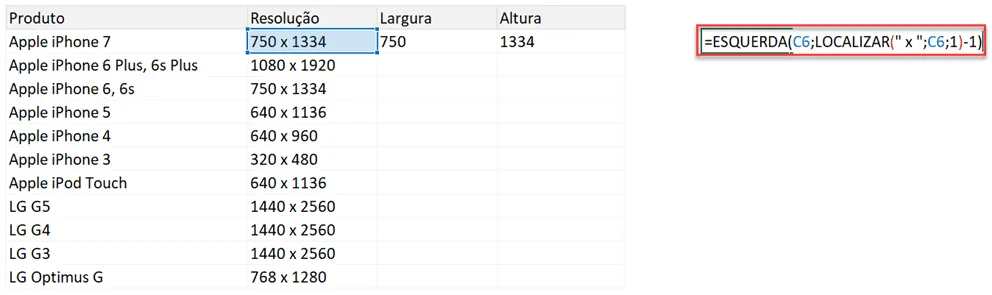
O retorno que temos então é tudo que estiver à esquerda do caractere x.
Como Extrair o Primeiro e Último Nome no Excel
Nesta função você poderá extrair o primeiro nome da célula abaixo usando a seguinte fórmula.
=TEXTOANTES(B6;" ";1)
Veja que ali temos o separador espaço, e de forma fácil temos o primeiro nome.
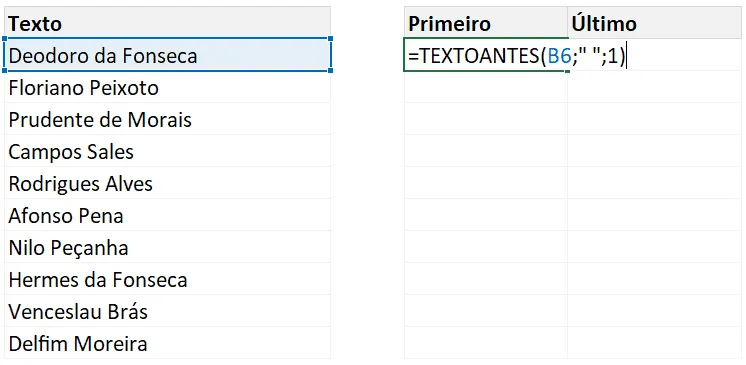
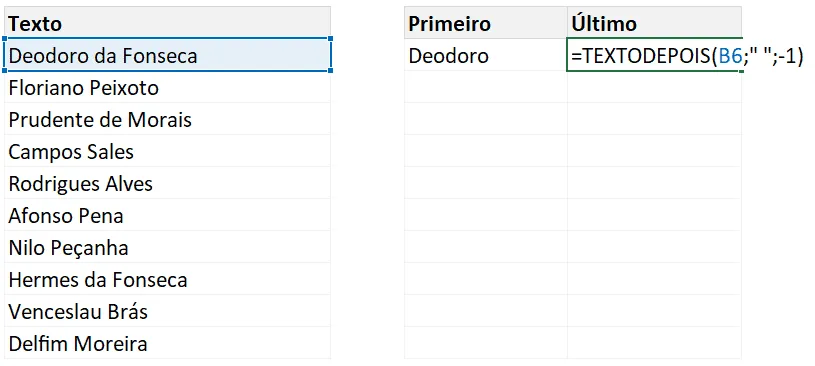
Para extrair o último nome podemos usar -1 para retornar o primeiro nome da direita pra esquerda antes do delimitador.
=TEXTODEPOIS(B6;" ";-1)
Veja que temos então o retorno do nome como ficou.
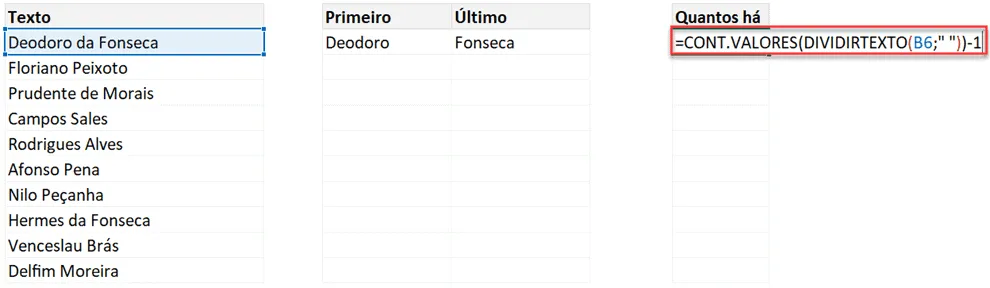
Por fim, veja esta fórmula aonde usamos a função DIVIDIRTEXTO e CONT.VALORES para contar a quantidade de separadores que temos à partir do separador.
=CONT.VALORES(DIVIDIRTEXTO(B6;" "))-1
Múltiplos Separadores TEXTOANTES Excel
Na função TextoAntes podemos passar também uma lista com vários delimitadores que serão utilizados.
Nela usamos a seguinte função: =TEXTOANTES(B6;{",";";";"/";"?"};1).
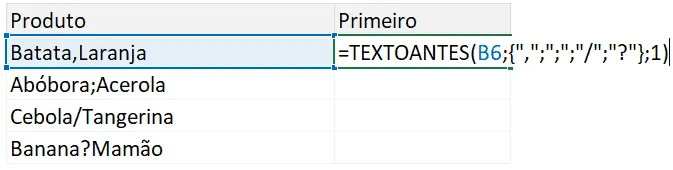
Veja a função aonde estamos passando uma lista com os separadores que utilizamos.
Para passar essa lista passamos entre chaves e usando os caracteres entre aspas duplas.
Qualquer destes caracteres será entendido como um delimitador e o retorno será o primeiro nome à esquerda.
Extração de Dados Complexos
No exemplo abaixo desejamos extrair o CPF, DATA e a NF.
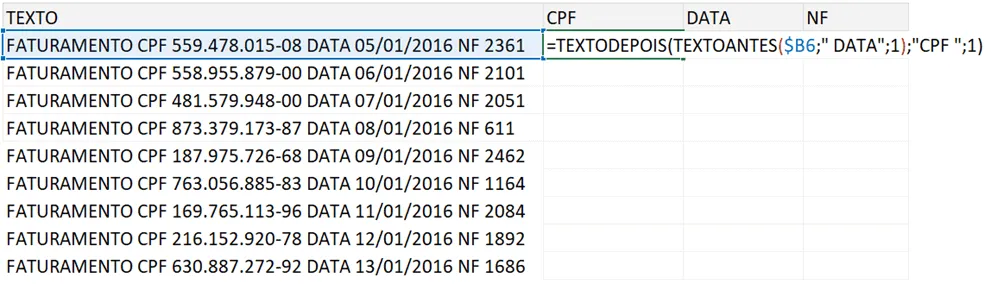
Usamos a fórmula: =TEXTODEPOIS(TEXTOANTES($B6;" DATA";1);"CPF ";1)
Nele extraímos o texto antes da palavra data, usando ela como delimitador e usando a função textodepois extraímos antes da palavra CPF.
A extração da data ocorre antes da palavra NF e depois da palavra data =TEXTODEPOIS(TEXTOANTES($B6;" NF";1);"DATA ";1), também usados como delimitadores.
E por fim temos a função =TEXTODEPOIS(B6;"NF ";1), na qual extraímos os dados depois da palavra NF.
Download Planilha TextoAntes Excel
Clique no botão abaixo para realizar o download do arquivo de exemplo:
Este conteúdo foi útil?
Continue lendo

Como Calcular Idade no Excel?
Como calcular a idade no Excel? Veja neste artigo três possibilidades que poderão lhe ajudar a calcular a idade, em diferentes cenários.

Como Calcular a Mediana no Excel
Neste artigo você aprenderá como calcular a mediana no Excel passo-a-passo com download da planilha de exemplo gratuito.

Função Pivotar com Segmentação de Dados Excel
Neste artigo você aprenderá como usar a função Pivotar no Excel com segmentação de dados no Excel passo-a-passo.
