
Função REDUCE Excel
A função Reduce do Excel permite realizarmos cálculos acumulados. Veja exemplos em vídeo e detalhes de funcionamento com download gratuito.
Especialista em Excel
Como usar a função Reduce no Excel com exemplos e download gratuito da planilha.
Planilha de Controle Financeiro no Excel
Tenha um controle bonito e completo do seu financeiro.
- Categorias e subcategorias já configuradas
- Planilhas separadas por tabela (configuração, lançamentos, resumo)
- Personalize com suas próprias categorias e ícones
Detalhes da Função Reduce Excel
Veja detalhes da função Reduce do Excel.
Versões do Excel: Excel 365 Windows, Mac e Web
Objetivo: Reduz uma matriz a um valor acumulado aplicando um LAMBDA a cada valor e retornando o valor total no acumulador.
Sintaxe: =REDUCE([initial_value], array, lambda(accumulator, value))
Parâmetros:
- [initial_value]: Definir o valor inicial para o acumulador.
- matriz: Uma matriz a ser reduzida.
- lambda: Um LAMBDA que é chamado para reduzir a matriz. O LAMBDA usa dois parâmetros:
- acumulador: O valor totalizado e retornado como o resultado final.
- valor: O cálculo aplicado a cada elemento na matriz.
Exemplo de Uso da Função Reduce Multiplicação
Este é um exemplo simples da utilização da função Reduce.
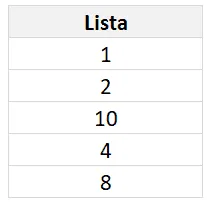
Temos uma lista de valores e desejamos multiplicar por dois cada valor e acumular o total, retornando a soma.
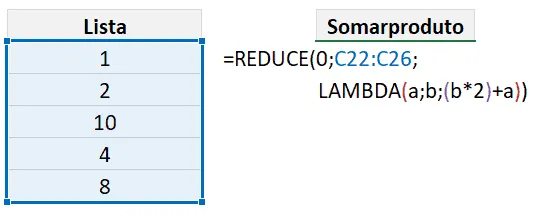
Para isso usamos a fórmula seguinte: =REDUCE(0;C22:C26;LAMBDA(a;b;(b*2)+a)).
Como pode notar passamos 0 como valor inicial, e em seguida a matriz com os valores que desejamos multiplicar por 2 e somar com o valor acumulado.
O 0 é passado como a na variável para LAMBDA e c22:c26 é a variável b.
Para cada item de b temos a multiplicação e a soma com o valor de a que é o resultado acumulado do cálculo.
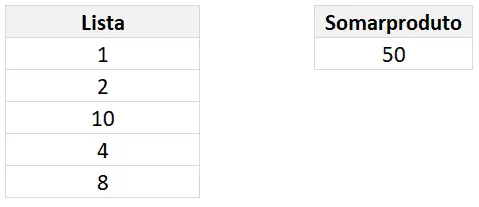
E como resultado temos a soma acumulada:
Exemplo da Função Reduce Contar Pares
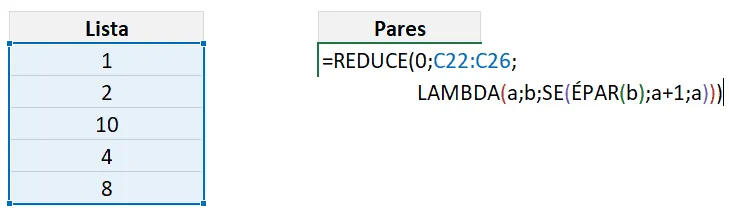
Temos a lista abaixo, nela queremos contar apenas os pares.
Isso pode ser feito também com a função Reduce.
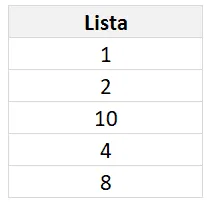
Veja a função utilizada: =REDUCE(0;C22:C26;LAMBDA(a;b;SE(ÉPAR(b);a+1;a)))
Passamos a ela como primeiro parâmetro 0, ele é o contador inicial.
E em seguida passamos a matriz, que é a que será utilizada para realizar o loop e contar a quantidade de pares.
A função ÉPAR retorna VERDADEIRO ou FALSO, se retornar VERDADEIRO ela soma a+1, senão ela retorna a ou seja o resultado acumulado até o momento.
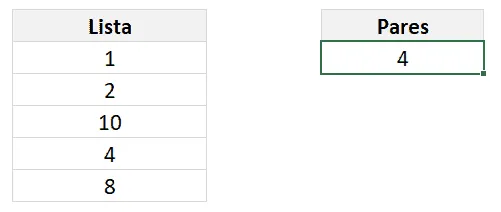
Como resultado temos então a quantidade de pares da nossa lista.
Exemplo de Substituir Valores no Excel
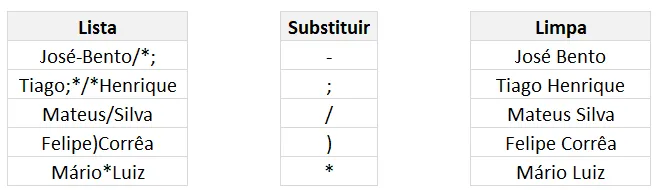
Neste exemplo temos uma lista de nomes que desejamos retirar alguns caracteres especiais.
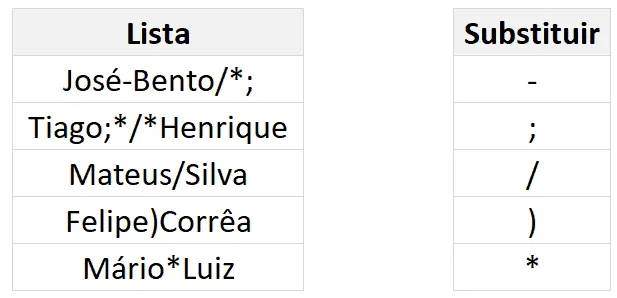
Veja abaixo a aplicação da fórmula e a explicação da sua utilização:
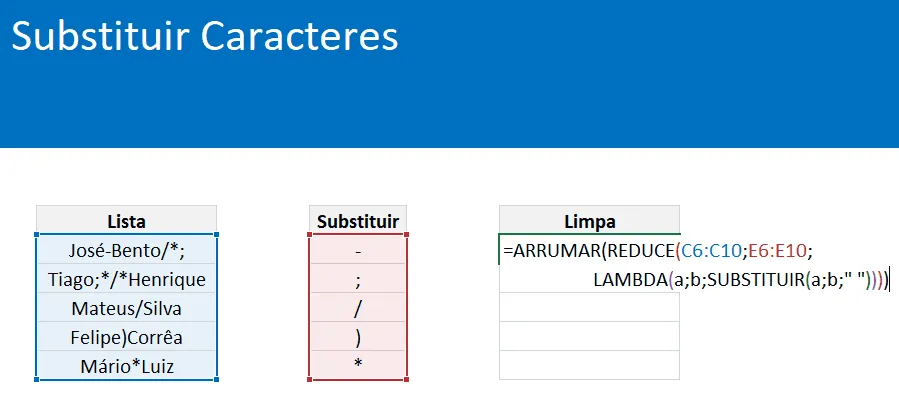
Para isso usamos a fórmula seguinte: =ARRUMAR(REDUCE(C6:C10;E6:E10;LAMBDA(a;b;SUBSTITUIR(a;b;" ")))).
Veja que passamos para ela um parâmetro inicial que é uma matriz, no caso a nossa lista inicial.
Para cada item da lista inicial será aplicada a matriz que está na lista substituir.
Assim temos o retorno abaixo com a substituição dos valores para cada um dos itens:
Exemplo Função Reduce Excel com a Matriz de Priorização de Iniciativas
Ao realizamos um projeto temos atividades que precisam ser priorizadas, por conta de recursos que precisam ser organizados.
Veja abaixo um exemplo.
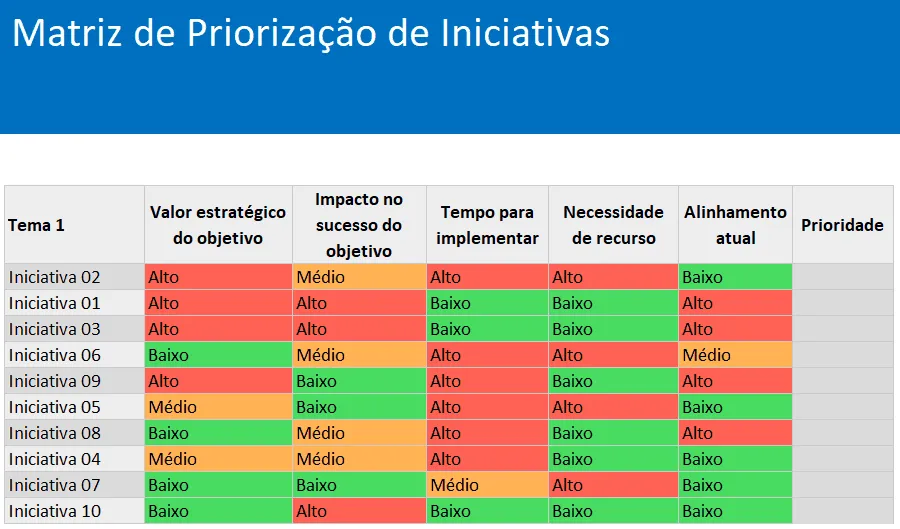
Com base nas classificações desejamos multiplicar cada item por ele e pelo acumulado usando a tabela de referência abaixo:
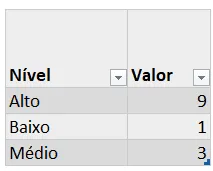
Sendo assim, usamos a função REDUCE abaixo que aplicada realiza a multiplicação total dos itens à partir de uma busca com PROCX na tabela acima.
=REDUCE(1;C6:G6; LAMBDA(a;b;a*PROCX(b;TabNivel[Nível];TabNivel[Valor];1)))
Para isso passamos 1 como inicial, pois como vamos multiplicar, não podemos passar 0, pois ocorreria de o valor total ser 0.
E como parâmetro de valores da matriz passamos a linha com as classificações.
Cada item é então buscado com o procx e o retorno que temos é o valor que é multliplicado pelo acumulador a.
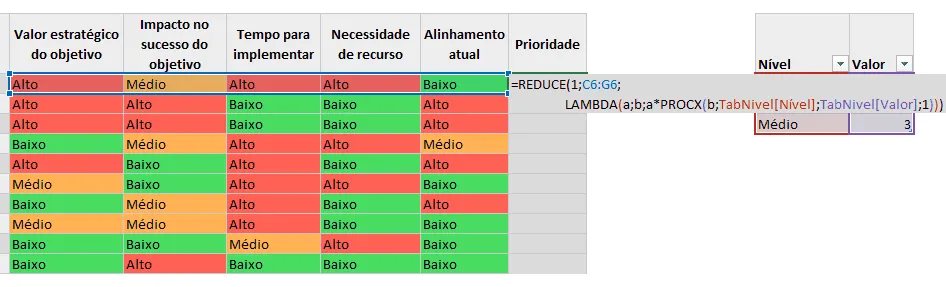
Como resultado temos:
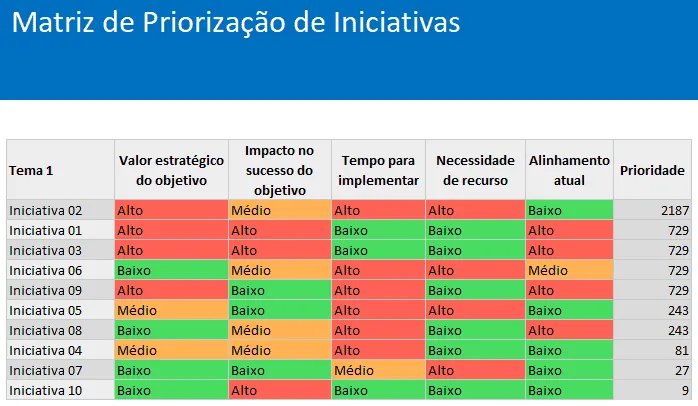
E com isso basta classificar do maior para o menor resultado da coluna prioridade para termos o que devemos fazer primeiro.
Download Planilha Exemplo Função Reduce Excel
Clique no botão abaixo para realizar o download do arquivo de exemplo:
Este conteúdo foi útil?
Continue lendo

Como Calcular Idade no Excel?
Como calcular a idade no Excel? Veja neste artigo três possibilidades que poderão lhe ajudar a calcular a idade, em diferentes cenários.

Como Calcular a Mediana no Excel
Neste artigo você aprenderá como calcular a mediana no Excel passo-a-passo com download da planilha de exemplo gratuito.

Função Pivotar com Segmentação de Dados Excel
Neste artigo você aprenderá como usar a função Pivotar no Excel com segmentação de dados no Excel passo-a-passo.
