
Função Porcentagem de Excel - Percentof Excel
Como utilizar a função Porcentagemde ou PercentOf Excel passo-a-passo com download de exemplo e vídeo-aula.
Especialista em Excel
Como utilizar a função Porcentagemde ou PercentOf Excel passo-a-passo com download de exemplo e vídeo-aula.
Planilha de Controle Financeiro no Excel
Tenha um controle bonito e completo do seu financeiro.
- Categorias e subcategorias já configuradas
- Planilhas separadas por tabela (configuração, lançamentos, resumo)
- Personalize com suas próprias categorias e ícones
Objetivo da função Porcengagemde ou PercentOf Excel
Use a função PERCENTOF para retornar a porcentagem que um subconjunto representa em relação a um conjunto de dados específico. Ela é comumente utilizada em funções GROUPBY e PIVOTBY.
Sintaxe PorcentagemDe Excel
A função Percentof tem uma sintaxe bastante prática, aonde você passa apenas dois parâmetros
=PERCENTOF(data_subset,data_all)
- data_subset: célula que deseja determinar o quanto percentualmente o valor representa do total.
- data_all: intervalo com as células que contém o range que pretende determinar o percentual do primeiro parâmetro.
Exemplo de Uso da Função PorcentagemDe
Abaixo temos um exemplo da aplicação PorcentagemDe no Excel.
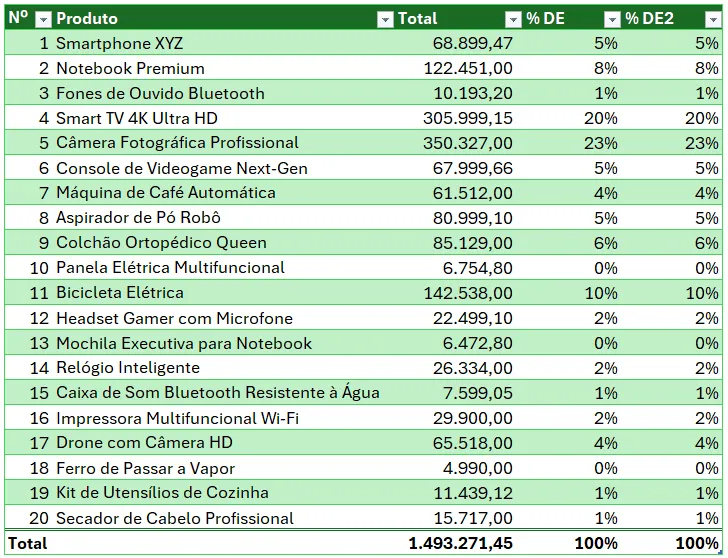
Temos uma lista de produtos com o valor total que cada um representa do todo no estoque.
Para aplicação da fórmula passamos o valor da linha e o valor total da coluna.
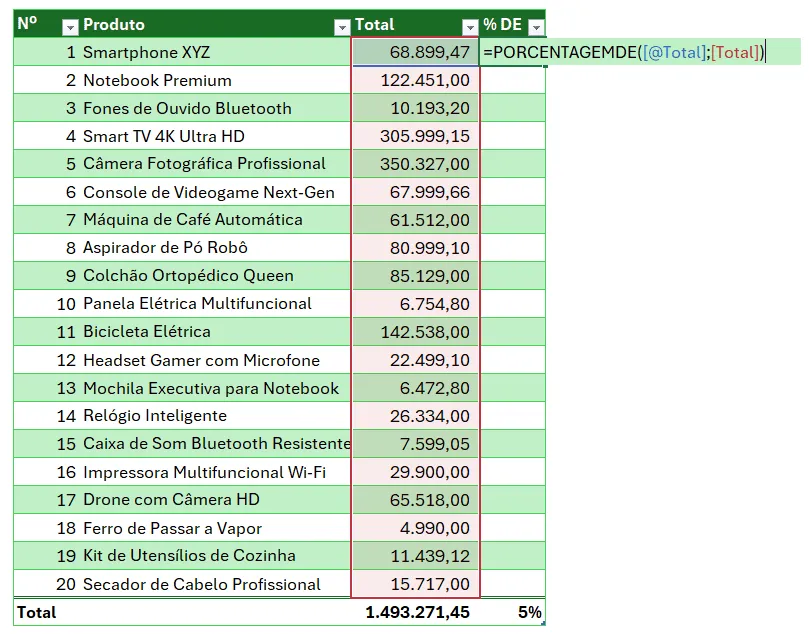
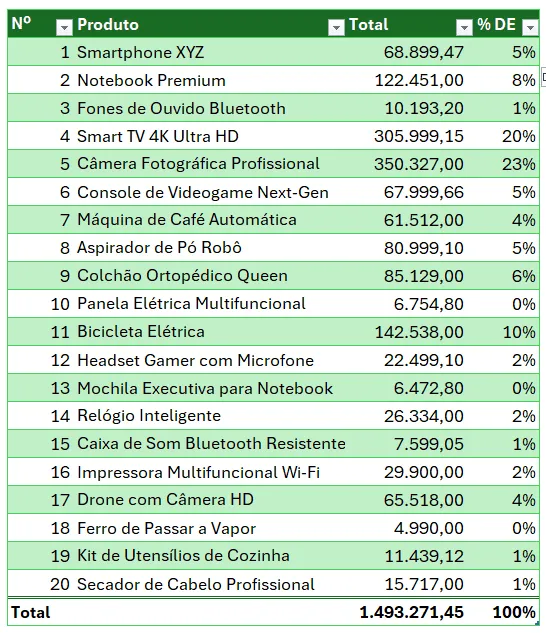
No final temos a aplicação da fórmula como vemos abaixo, aonde cada um dos valores é calculado na tabela e quanto ele é percentualmente do total.
Outra Forma de Calcular o Percentual do Total
Veja que abaixo temos uma outra forma de calcular o quanto o valor representa percentualmente do total.
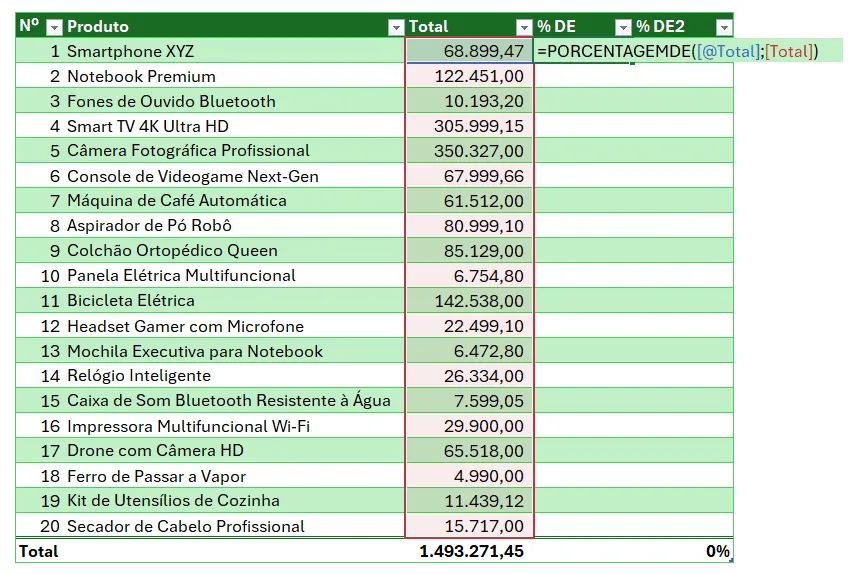
Uma outra forma de fazer este cálculo em uma tabela é dividindo o valor pela soma total.
Esta é a segunda fórmula: =[@Total]/Table15[[#Totais];[Total]]
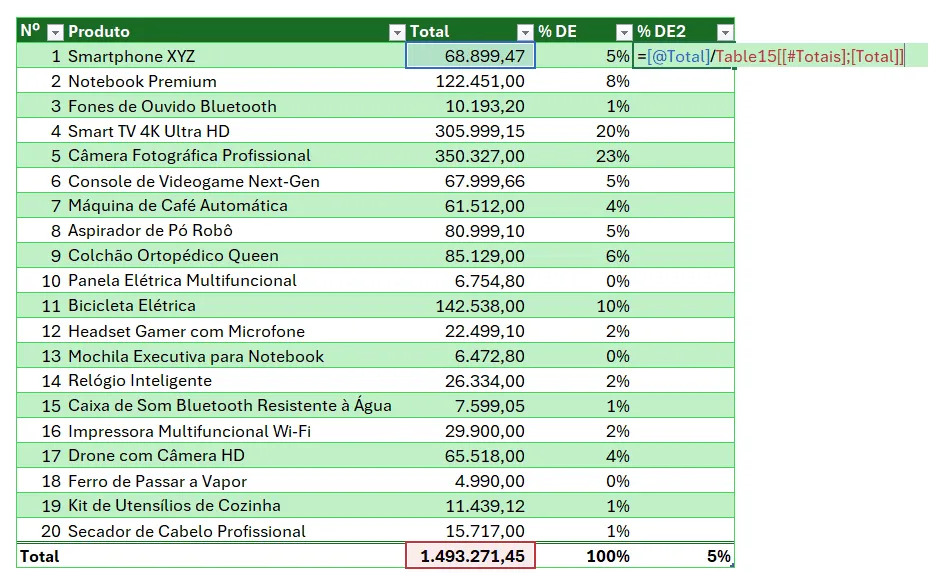
Por fim temos como resultado a tabela pronta com duas fórmulas de cálculo:
Agrupar e PorcentagemDe Excel - GroupBy e PercentOf Excel
Outra aplicação da fórmula PercentualDe é em fórmulas de matrizes, como Agrupar e Pivotar.
Veja o exemplo abaixo, aonde temos a seguinte tabela:
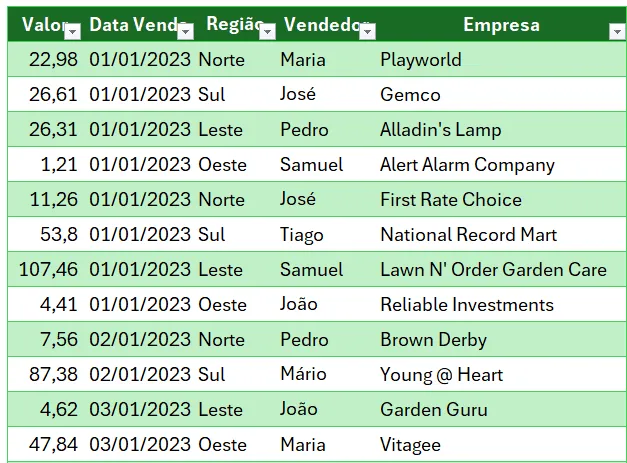
Nela usamos a seguinte fórmula:
=AGRUPAR(tFaturamento[Região];tFaturamento[Valor];EMPILHARH(SOMA;PORCENTAGEMDE);0;1;1)
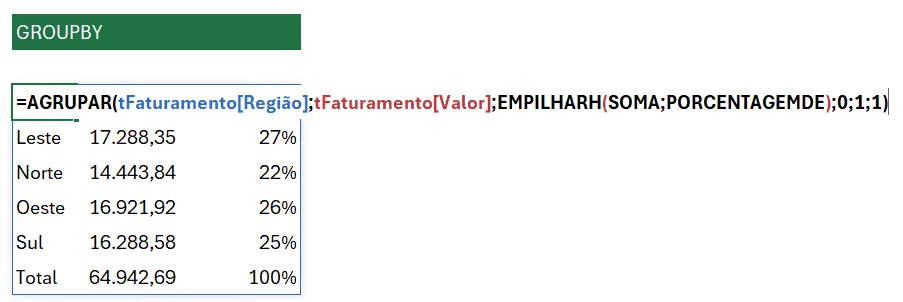
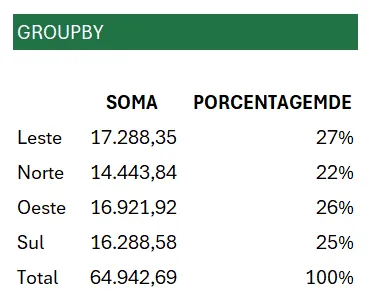
Como aplicação temos a tabela com o agrupamento por Região, Soma de Valor e Porcentagem do Total.
Como resultado temos a tabela com o agrupamento por região.
Pivotar e Cálculo Percentual no Excel
Uma outra aplicação é o uso da função PorcentagemDe em uma função Pivotar no Excel.
Aqui estamos usando a seguinte tabela como exemplo:
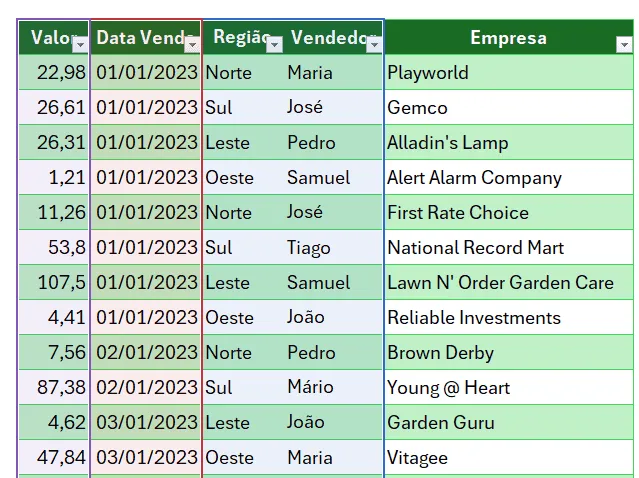
Para isso usamos a função PIVOTAR e fizemos o uso da coluna Data da Venda como cálculo de MÊS:
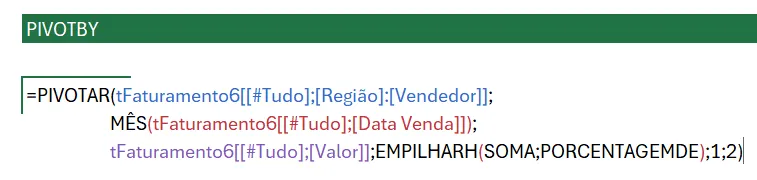
=PIVOTAR(tFaturamento6[[#Tudo];[Região]:[Vendedor]];
MÊS(tFaturamento6[[#Tudo];[Data Venda]]);
tFaturamento6[[#Tudo];[Valor]];EMPILHARH(SOMA;PORCENTAGEMDE);1;2)
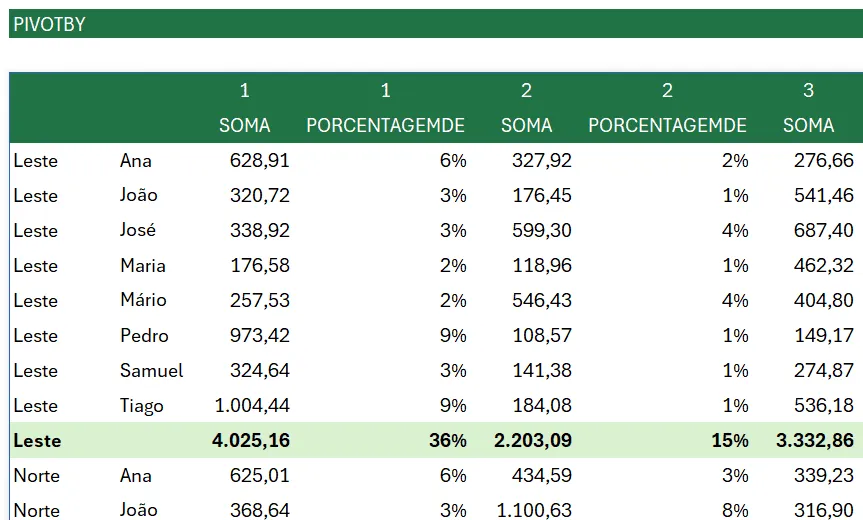
Como resultado temos a seguinte tabela criada com a função PIVOTAR e usamos a função PorcentagemDe para calcular o valor que cada um representa, aplicando ele de forma simples na nossa fórmula.
No vídeo ao topo do artigo você tem uma aula de como realizar estes cálculos descritos no artigo e ao final, tem o download gratuito da planilha PorcentagemDe no Excel.
Download Planilha Porcentagemde Percentof Excel
Clique no botão abaixo para realizar o download do arquivo de exemplo:
Este conteúdo foi útil?
Continue lendo

Como Calcular Idade no Excel?
Como calcular a idade no Excel? Veja neste artigo três possibilidades que poderão lhe ajudar a calcular a idade, em diferentes cenários.

Como Calcular a Mediana no Excel
Neste artigo você aprenderá como calcular a mediana no Excel passo-a-passo com download da planilha de exemplo gratuito.

Função Pivotar com Segmentação de Dados Excel
Neste artigo você aprenderá como usar a função Pivotar no Excel com segmentação de dados no Excel passo-a-passo.
