
Função Máximo Condicional Excel - Máximo SE
Neste artigo você aprenderá como usar a função Máximo com Se no Excel. Fazendo então um máximo condicional, também máximoses.
Especialista em Excel
Neste artigo você aprenderá como usar a função Máximo com Se no Excel. Fazendo então um máximo condicional.
Planilha de Controle Financeiro no Excel
Tenha um controle bonito e completo do seu financeiro.
- Categorias e subcategorias já configuradas
- Planilhas separadas por tabela (configuração, lançamentos, resumo)
- Personalize com suas próprias categorias e ícones
Exemplo de Como Consultar Máximo Condicional no Excel
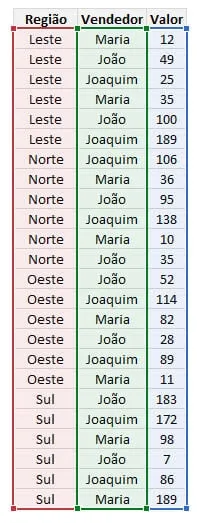
No exemplo abaixo temos uma lista de Região, Vendedor ou outra condição e na Valor, temos os valores pelos quais desejamos extrair o valor máximo.
No exemplo digamos que queiramos retornar o valor máximo quando a região é Leste e na Vendedor temos Maria.
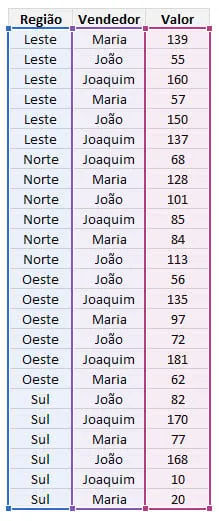
Para realizar a soma usamos a função MÁXIMO e SE, aonde usamos a função Matricial do Excel.
A fórmula utilizada é: =MÁXIMO(SE(($B$8:$B$31=$F8)*($C$8:$C$31=G$7);$D$8:$D$31))
Para isso realizamos a utilização de uma fórmula matricial.
Aqui temos: ($B$8:$B$31=$F8), nesta parte estamos verificando se na coluna Região é igual a Sul.
Multiplicamos então por ($C$8:$C$31=G$7), aonde verificamos se a coluna Vendedor é igual a Maria.
E por fim, retornamos o valor caso atenda as duas condições $D$8:$D$31.
Para isso usamos a função SE e com a multiplicação de (Primeira condição)*(Segunda condição) temos então verdadeiro * verdadeiro ou seja 1*1 = 1, se for verdadeiro * falso ou seja 1*0 = 0, se for falso * falso temos 0.
Então retornamos 1*1 = Verdadeiro temos o resultado que é o valor máximo quando temos as duas condições.
Mas para isso temos que pressionar CTRL+SHIFT+ENTER para que desta forma tenhamos um cálculo matricial que retornará quando as condições todas forem atendidas e retornando o valor da lista relativo a estas duas condições.
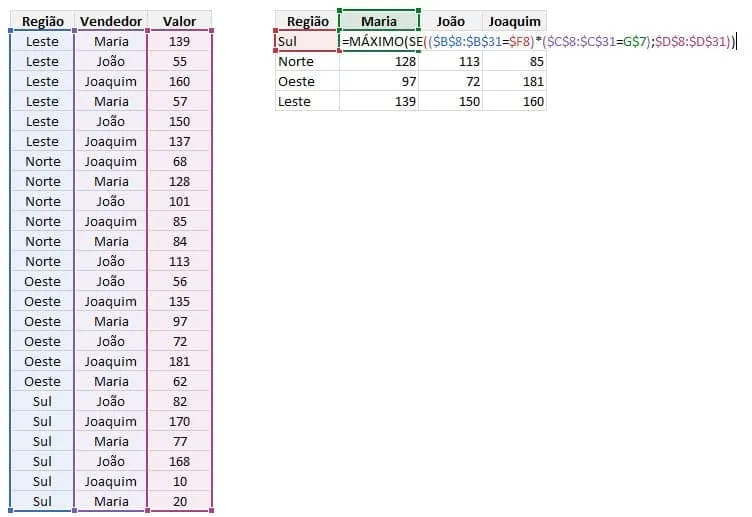
Com isso a fórmula ficará assim: {=MÁXIMO(SE(($B$8:$B$31=$F8)*($C$8:$C$31=G$7);$D$8:$D$31))}
Outra Forma de Criar Máximo Condicional no Excel
Neste outro Exemplo temos também trabalha com o máximo condicional, nele usamos a função SOMARPRODUTO.
Veja que temos uma lista semelhante a anterior para o nosso exemplo.
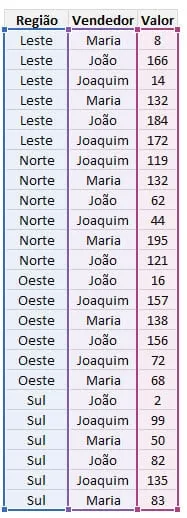
Por isso usamos a função SOMARPRODUTO na qual estamos fazemos algo muito semelhante ao que tivemos no exemplo anterior.
A grande diferença é que não usamos matricial para isso, o que faz com que a fórmula fique muito mais performática.
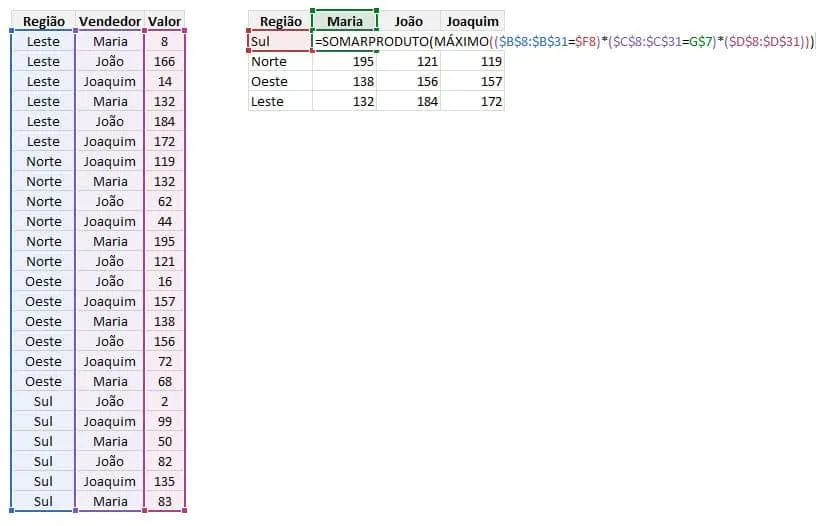
A fórmula utilizada foi: =SOMARPRODUTO(MÁXIMO(($B$8:$B$31=$F8)*($C$8:$C$31=G$7)*($D$8:$D$31)))
A função Máximo irá retornar uma lista máxima de valores aonde a primeira condição que é a se a coluna Região é a Sul e se a coluna Vendedor é Maria.
Por fim multiplicamos as duas condições pela coluna de valor, então temos: Verdadeiro*Verdadeiro = 1, Verdadeiro*Falso = Falso, com isso temos 1 para Verdadeiro e 0 para Falso.
E com isso multiplicamos esse valor de 1 ou 0 pela lista de valores da coluna Valor.
E à partir desta lista retornamos o valor Máximo.
Como Usar a Função MáximoSes no Excel 365
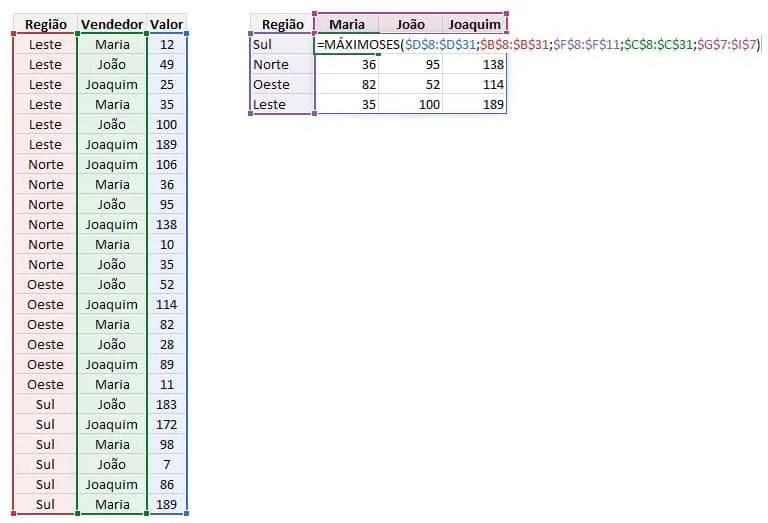
No exemplo abaixo temos também as condições de Região e Valor aonde iremos retornar o valor máximo condicional forem atendias as situações de Região e Vendedor.
A função MáximoSes está disponível no Excel 365.
Nela usamos a função: =MÁXIMOSES($D$8:$D$31;$B$8:$B$31;$F$8:$F$11;$C$8:$C$31;$G$7:$I$7)
A função máximoses dispensa o uso de outras funções para retornar o valor máximo condicional.
No primeiro parâmetro (verde), passamos uma lista de valores dos quais desejamos retornar o valor máximo.
Na coluna (azul), temos uma lista condicional aonde passamos a lista de critérios e na lista em vermelho passamos um parâmetro ou lista de parâmetros da região por exemplo.
Como a função MÁXIMOSES permite o uso de matrizes dinâmicas, podemos passar vários critérios.
Também pode passar novos critérios, passando em seguida uma nova lista de critérios e em seguida critérios do nome dos vendedores.
Download Planilha Exemplo Função Máximo Condicional Excel - Máximo SE
Realize o download da planilha de Exemplo de Função Máximo Condicional Excel neste botão abaixo. Basta se inscrever na nossa newsletter gratuita para o download automático.
Este conteúdo foi útil?
Continue lendo

Como Calcular Idade no Excel?
Como calcular a idade no Excel? Veja neste artigo três possibilidades que poderão lhe ajudar a calcular a idade, em diferentes cenários.

Como Calcular a Mediana no Excel
Neste artigo você aprenderá como calcular a mediana no Excel passo-a-passo com download da planilha de exemplo gratuito.

Função Pivotar com Segmentação de Dados Excel
Neste artigo você aprenderá como usar a função Pivotar no Excel com segmentação de dados no Excel passo-a-passo.
